.svg)
受注一覧の表示手順
1. 受注一覧の表示
画面左側のメインメニューから、[ 受注] → [ 受注一覧] をクリックすると、受注一覧が表示されます。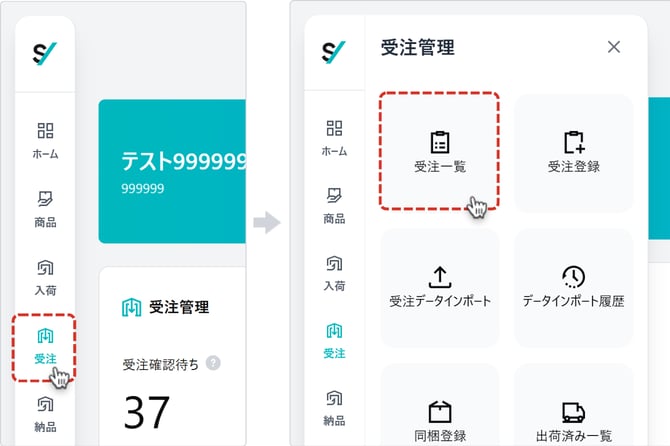
2. 受注一覧の構成
受注一覧では、以下の機能をご利用いただけます。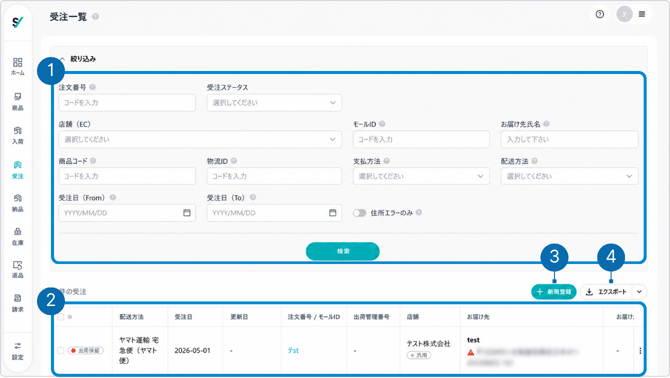
① 受注の検索:登録されている情報をもとに、任意の条件で検索できます。
② 受注一覧:登録済みの受注が一覧形式で表示されます。
※ 受注ステータスがチェックボックス横に表示されます。
③ 新規登録: 新しい受注を登録する画面へ遷移します。
④ エクスポート:[ エクスポート]をクリックすると、受注情報をCSV形式でダウンロードできます。
※ エクスポートの右側にある [∨] をクリックすると、 設定済みのフォーマットが表示されます。
3. 受注検索と操作
任意の検索項目いずれかを入力し、 [検索] ボタンをクリックすると、条件に一致した受注が一覧に表示されます。検索結果一覧では、以下の操作が可能です。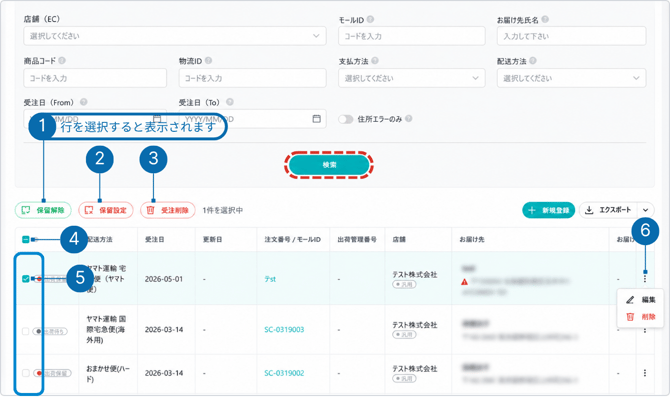
① 保留解除:各行にチェックを入れると、操作メニューが表示されます。
② 保留設定:各行にチェックを入れると、[保留設定] ボタンが表示されます。
※ 設定手順については「 受注の出荷保留 / 解除」をご確認ください。
③ 受注削除:各行にチェックを入れると、[受注削除] ボタンが表示されます。
※ 選択した受注をまとめて 削除できます。
④ 親チェックボックス:クリックすると、一覧内のすべてのデータに対して全選択 / 全解除ができます。
⑤ 個別チェックボックス:行単位で受注を選択できます。
⑥ Moreボタン:行右端にある [︙] ボタンをクリックすると、操作メニューが展開されます。
-
- 編集:受注編集画面へ遷移します。
- 削除:クリックすると、削除確認のポップアップが表示されます。
4. 列管理メニュー
列の幅や並び順、表示する項目を変更できます。 変更した内容は受注一覧に即時反映されます。
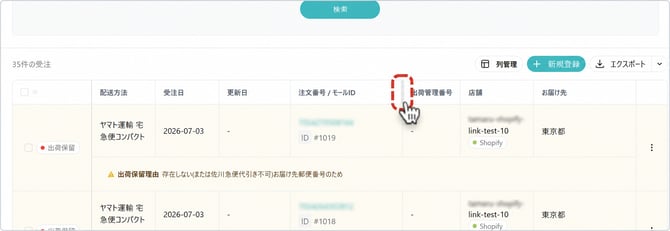
列幅の変更:
- 幅を変更したい列の、ヘッダーの境目にマウスポインターを合わせ左右にドラッグして幅を調整します。
列の並び順や表示・非表示の変更:
-
受注一覧右上の [列管理] をクリックすると、列管理メニューが表示されます。
① 並び順を変更する場合、項目の左側にあるアイコンをドラッグし、表示したい位置へ移動します。
② 表示・非表示を変更する場合、各項目のトグルをON/OFFで切り替えます。
-png.png?width=670&height=325&name=%E3%83%98%E3%83%AB%E3%83%97-%E5%8F%97%E6%B3%A8%E7%AE%A1%E7%90%86%20(3)-png.png)
補足:
-
列の並び順と表示・非表示の設定は、ご利用のアカウントごとに保存されます。
-
受注ステータス は固定項目のため、並び順の変更や表示・非表示の切り替えはできません。
-
変更した設定を初期状態に戻す場合は、メニュー下部の「表示設定をリセット」をクリックします。
検索項目の説明
受注一覧では、以下の検索項目を使って条件に合ったデータを絞り込むことができます。
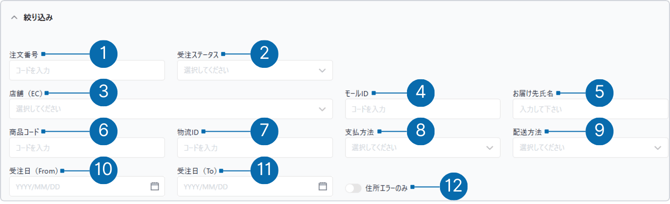
① 注文番号:入力した値に部分一致した受注が表示されます。
② 受注ステータス:選択した受注ステータスの受注が表示されます。
③ 店舗(EC):選択した店舗の受注が表示されます。
④ モールID:入力した値に部分一致した受注が表示されます。
⑤ お届け先氏名:入力した値に部分一致した受注が表示されます。
⑥ 商品コード:登録されている商品を検索またはプルダウンから選択できます。
※ 入力するとその文字を含む商品の候補が表示されるので選択してください。
⑦ 物流ID:入力した値に部分一致した受注が表示されます。
⑧ 支払方法:選択した支払方法の受注が表示されます。
⑨ 配送方法:選択した配送方法の受注が表示されます。
⑩ 受注日(From):入力した日付以降の入荷予定が表示されます。
※ カレンダーアイコンをクリックすると、カレンダーから日付を選択できます。
⑪ 受注日(To):入力した日付以前の入荷予定が表示されます。
※ カレンダーアイコンをクリックすると、カレンダーから日付を選択できます。
⑫ 住所エラーのみ:トグルをON(有効)にすると、住所エラーがある受注のみを絞り込んで表示します。
一覧の表示項目
受注一覧には、以下の情報が表示されます。
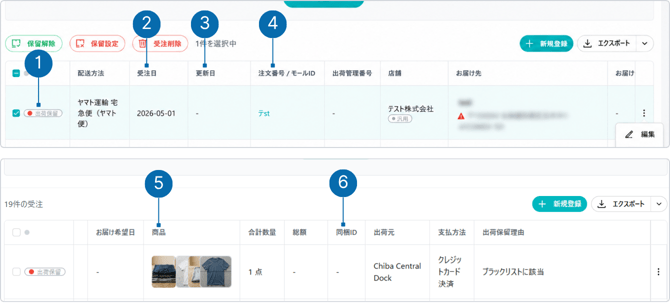
① 受注ステータス:受注進捗が確認できます。
-
- 🟢 出荷作業中 → 倉庫で作業が開始している状態
- ⚪ 出荷待ち → 出荷可能。倉庫で作業が開始するのを待っている状態
- 🟡 入金待ち → ECサイト側で入金がされていない状態
- 🟡 確認待ち → 登録された受注商品の商品情報が存在しないまたは在庫数が不足している状態
- 🔴 保留 → 何らかの理由で出荷を止めている状態
② 受注日:受注日付が表示されます。
③ 更新日:ステータスが「出荷待ち」になった日時が表示されます。
④ 注文番号 / モールID:「注文番号」をクリックすると、受注編集画面へ遷移します。
⑤ 商品:商品情報に画像が登録されている場合、サムネイルが表示されます。
※ 1つの受注に複数の商品が含まれる場合は、代表して1商品のみ表示されます。
⑥ 同梱ID:同梱された受注は同梱IDが表示されます。
-
- 同梱登録をしても受注一覧で1行にまとまりません。受注Noごとに表示されます。
- 同梱されたかどうかは同梱IDが同一になっているかでご確認ください。
受注ステータスの説明
受注ステータスの種類
受注ステータスは以下の5種類があります。
- 出荷作業中:データ編集 または 削除不可です。
- 出荷待ち:データ編集 または 削除可能です。
- 入金待ち:データ編集 または 削除可能です。
- 確認待ち:データ編集 または 削除可能です。
- 保留:データ編集 または 削除が可能です。
注意事項
- 出荷作業中の受注は、受注一覧から出荷キャンセルを依頼できます。
詳しくは「受注のキャンセル依頼」をご確認ください。 -
お届け希望日が1週間以上先の場合、出荷作業に移りません。
1週間以内の日付で出荷されているか、再度確認ください。