.svg)
CSVエクスポートフォーマットの登録手順
-
設定画面の表示
画面左側のメインメニューから、[設定] → [エクスポート設定] をクリックすると、エクスポートフォーマット一覧が表示されます。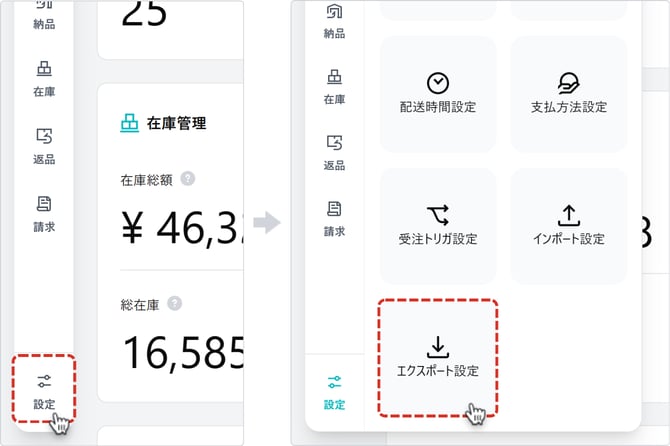
-
登録画面の表示
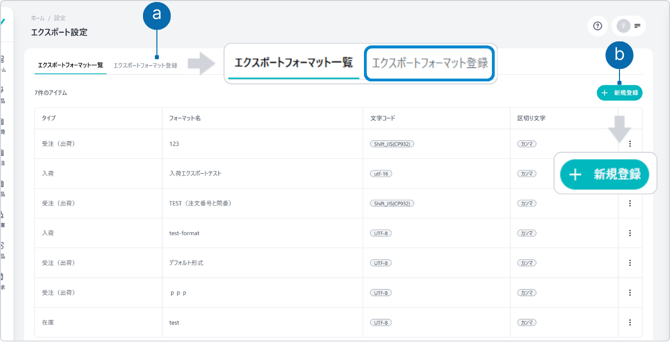
以下のいずれかの操作で登録画面を表示します。
- 画面上部の「エクスポートフォーマット登録」タブに切り替える
- 画面右側の [新規登録] ボタンをクリックする
-
フォーマット基本設定の入力
以下の情報を入力します。
① タイプ:出力対象(受注・入荷・在庫など)を選択してください。
② フォーマット名:一覧で識別しやすい名称を入力してください。
③ メモ:補足情報があれば記載してください。
④ 文字コード:Shift-JIS / UTF-8 などを選択してください。
⑤ 区切り文字:CSVファイルの場合はカンマ、テキスト(txt)ファイルの場合はタブを指定してください。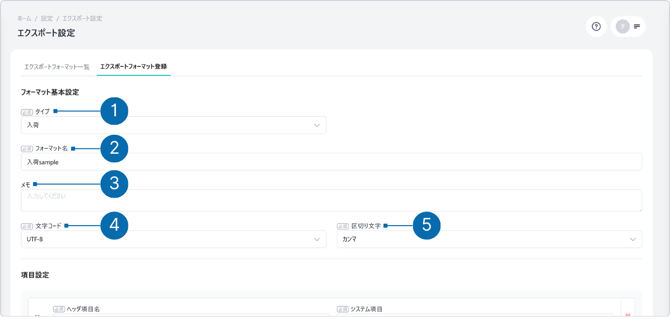
-
項目設定の入力
出力対象の各項目を設定します。
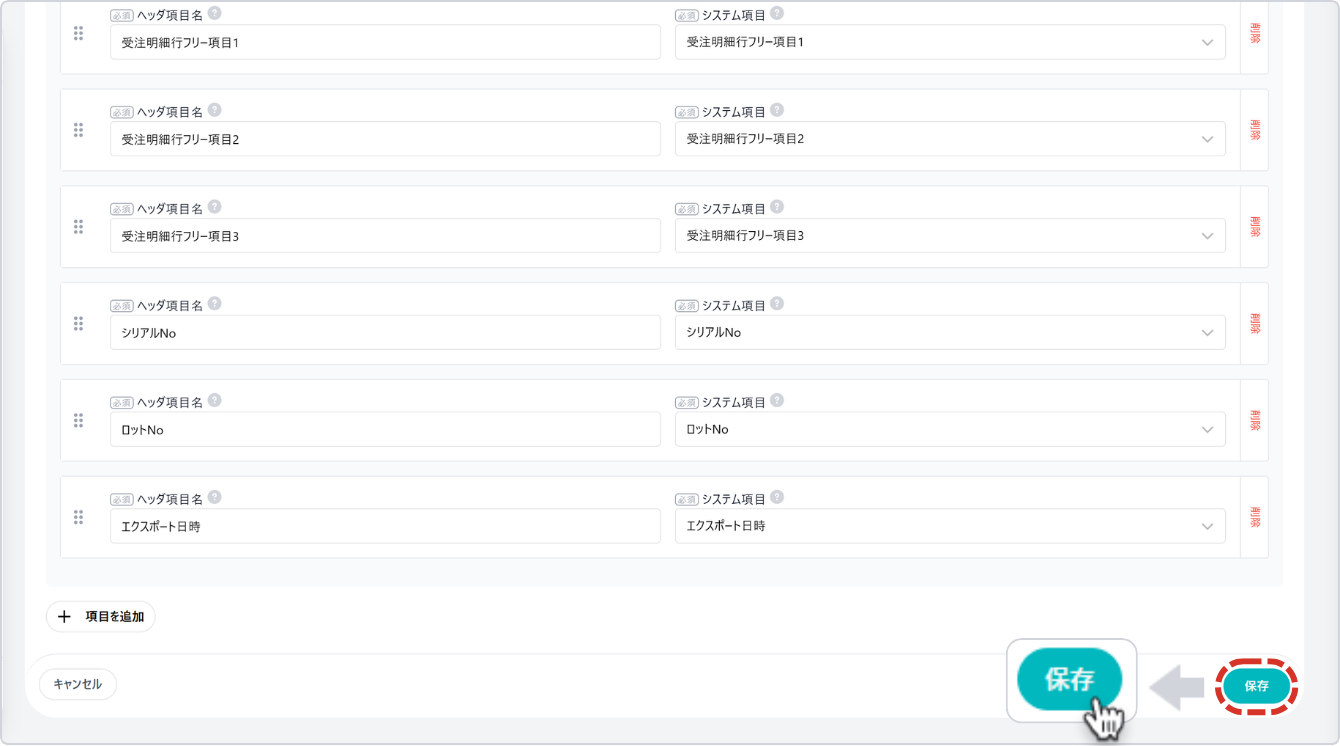
① ヘッダ項目名:CSVの1行目(ヘッダ行)に表示される名称を入力します。(※ 任意の項目名を設定できます)
② システム項目名:SCシステムの項目を選択します。(※ ヘッダ項目名に紐づける必要があります)
③ 削除:クリックすると、確認のポップアップが表示され、項目を行単位で削除できます。
④ 行の左端にあるドラッグハンドルをドラッグ&ドロップすると、項目の表示順を入れ替えることができます。
⑤ 項目を追加:項目を追加したい場合は、クリックして追加します。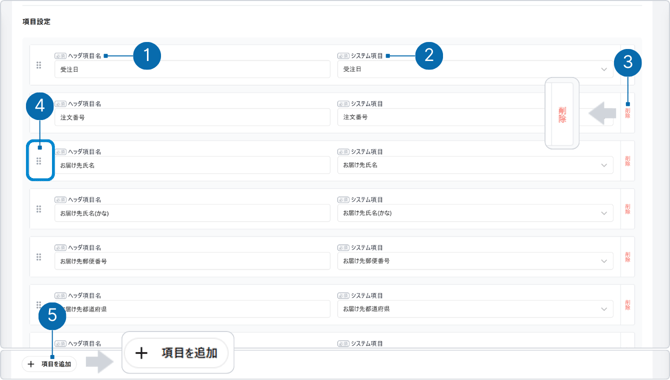
-
入力内容の登録
内容を確認の上、問題がなければ画面右下の [保存] ボタンをクリックして登録します。