.svg)
受注登録の手順
-
登録画面の表示
画面左側のメインメニューから、[受注] → [受注登録] をクリックします。
※ 海外出荷の登録手順については、「海外向け受注登録」をご参照ください。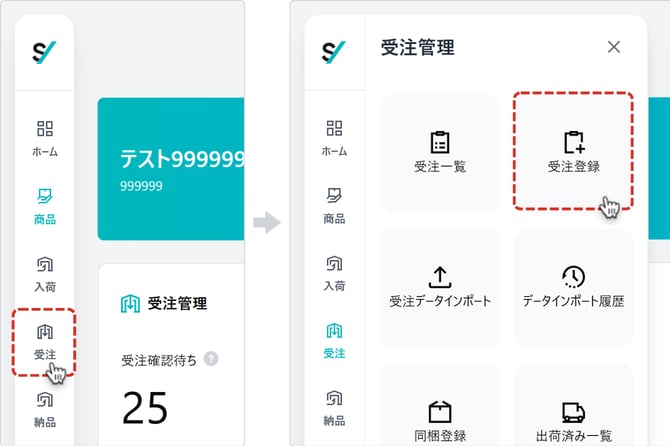
-
受注情報の入力
各項目に注文情報を入力します。
① [商品追加] ボタンをクリックすると、明細を追加できます。
② [削除] ボタンをクリックすると、明細を削除できます。
③ 「領収書発行」のトグルをON(有効)にすると、購入者名で自動的に領収書が作成されます。
※ 詳細は「領収書の登録」をご確認ください。
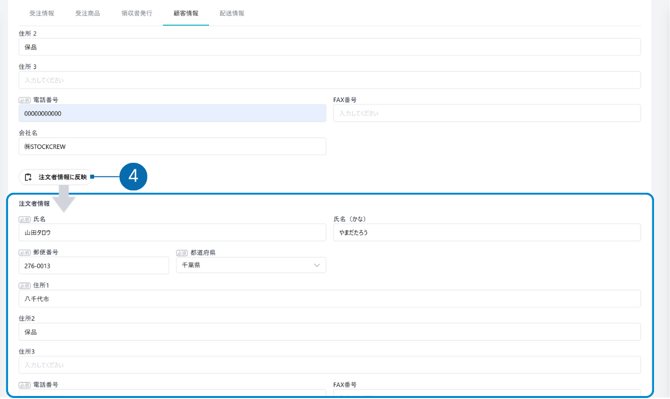
④ [注文者情報へ反映] ボタンをクリックすると、お届け先情報が注文者情報へ自動反映されます。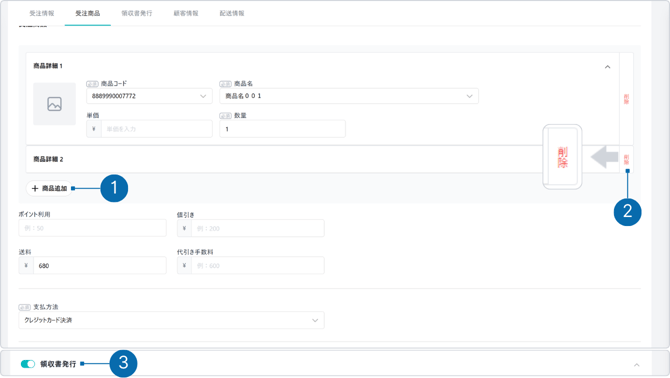
-
入力内容の登録
内容を確認の上、問題がなければ画面右下部の [保存] ボタンをクリックして登録します。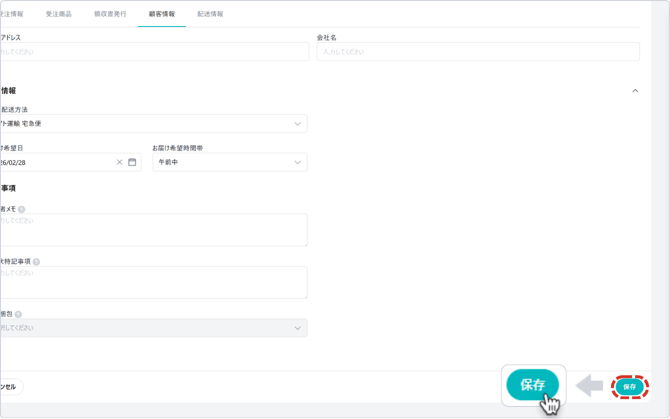
入力項目の説明
受注登録画面には、以下の入力項目があります。
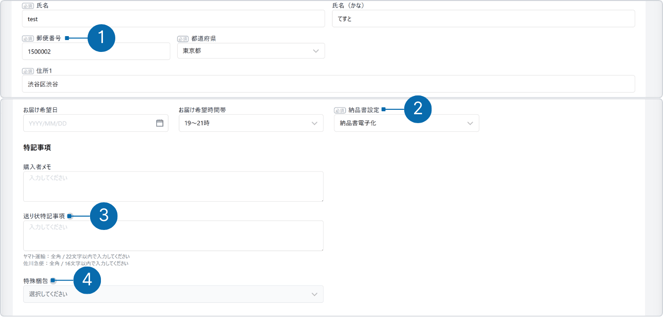
① 郵便番号:入力すると、市区町村までが自動入力されます。
② 納品書設定:納品書設定を受注単位で変更できます。店舗設定の登録内容より優先されます。
② 送り状特記事項:運送会社の伝票に印字される内容です。
※ 送り状の記事欄
④ 特殊梱包:特殊梱包を希望される場合、該当の梱包種類を選択してください。
※ ギフトラッピングの発送依頼
住所入力時の注意事項
住所検証機能について
- 番地抜けなどの不備をシステムが自動検出します。詳細は「住所検証機能とは」をご確認ください。
- 指定条件に合致しない受注については、一時保留となり、受注修正が必要です。
国内配送の表記ルール
- 日本語での住所記載をお願いします。アルファベット表記は 配送会社の送り状発行時にエラーとなります。
- エラーの場合、該当受注は一時保留となり、お客様による受注修正が必要です。
営業所止め置きサービスの利用
- お届け先住所に指定営業所の住所を入力することで、ヤマト運輸の「営業所止め」サービスが利用可能です。