.svg)
海外向けの受注登録を行う方法を、手入力とCSVインポートに分けてご案内します。
入力すべき各項目の注意点もあわせて説明します。
海外向け受注登録前の注意点
国際配送をご利用の際の注意事項
STOCKCREWの国際配送は、ヤマト運輸の国際宅急便を利用しています。
そのため、発送可否や荷物の取扱条件は、ヤマト運輸の規定に準じます。
お届け先の国・地域や、ご依頼主・お届け先が法人または個人のどちらであるかによっては、荷物を発送できない場合があります。
特に、ご依頼主またはお届け先のどちらか一方でも個人の場合、書類以外の荷物を発送できない国があります。
発送前に、対象国・地域、発送できない品物、国ごとの注意事項をヤマト運輸の公式ページでご確認ください。
※各国の情勢や規制などにより、取扱条件が変更される場合があります。最新の情報をご確認ください。
海外向け受注の登録手順(手入力)
-
登録画面の表示
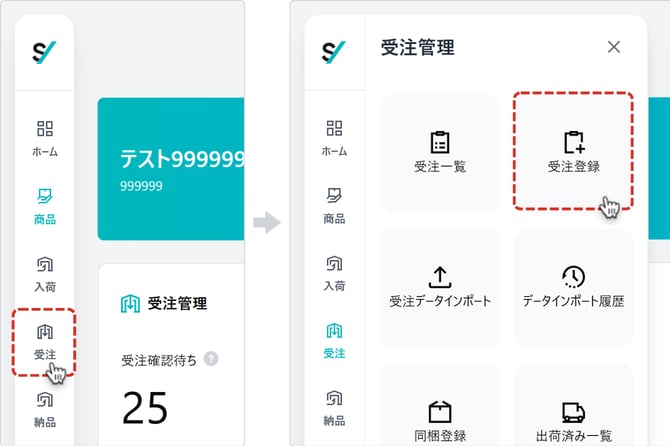
画面左側のメインメニューから、[受注] → [受注登録] をクリックします。
-
海外受注の設定
受注登録画面を画面中ほどまでスクロールし、配送区分の切替トグルを「海外配送」に切り替えます。
※ 海外配送向けの入力項目が表示されます。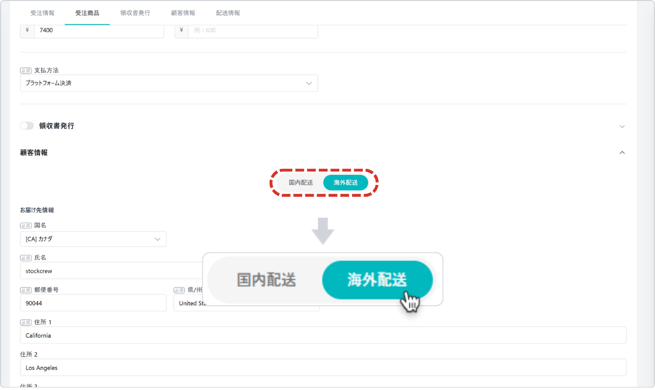
-
受注情報の入力
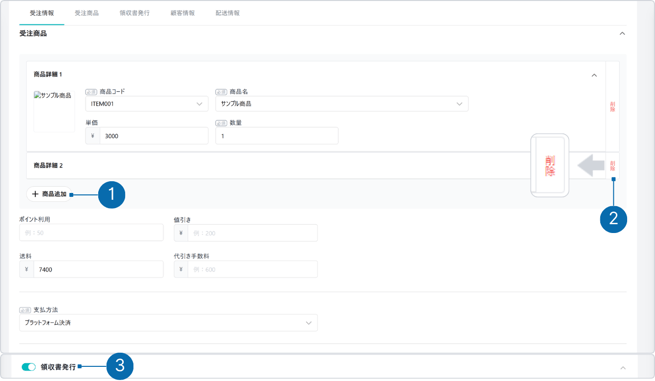
各項目に注文情報を入力します。
① [商品追加] をクリックすると、明細を追加できます。
② [削除] をクリックすると、明細を削除できます。
③ 「領収書発行」のトグルをON(有効)にすると、購入者名で自動的に領収書が作成されます。
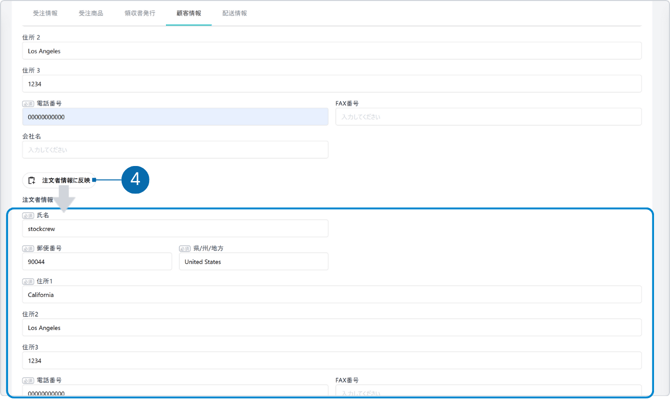
※ 詳細は「領収書の登録」をご確認ください。④ [注文者情報へ反映] をクリックすると、お届け先情報が注文者情報へ自動反映されます。
-
入力内容の確認・登録
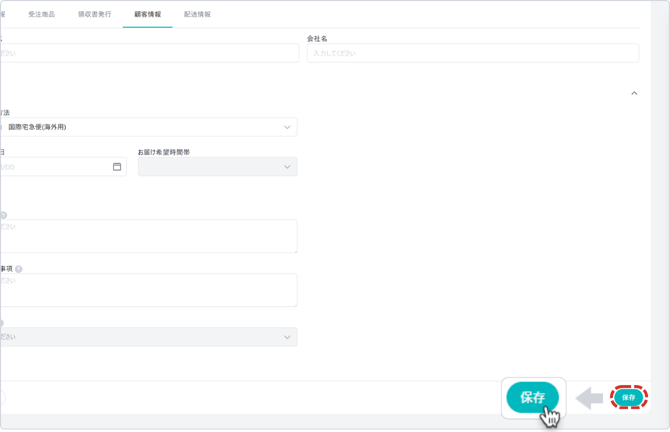
内容を確認のうえ、問題がなければ画面右下部の [保存] をクリックして登録します。
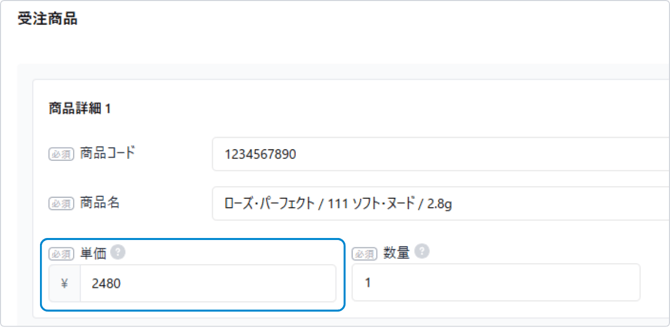
明細の単価入力は必須項目です。
入力項目の説明(手入力)
受注登録画面(海外発送)には、以下の入力項目があります。
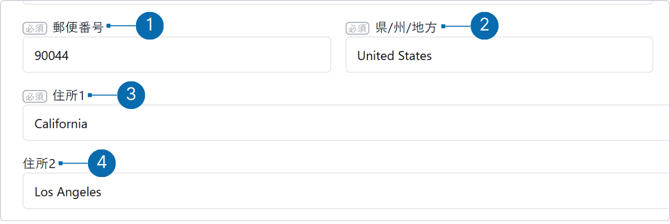
① 郵便番号:郵便番号が存在しない国(例:香港など)の場合は、仮の数字(例:000 など)を入力してください。
② 県/地方/州:購入者またはお届け先の州名・地域名を入力してください。
③ 住所1:都市名を入力してください。
④ 住所2:都市名以降の住所を入力してください。
海外向け受注の登録手順(CSV)
-
インポート設定画面の表示
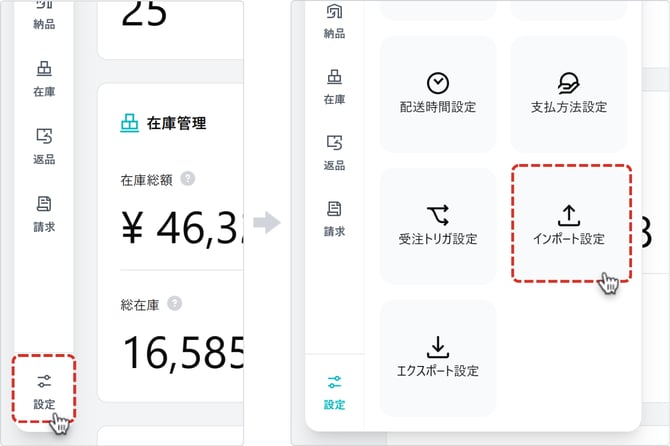
画面左側のメインメニューから、[設定] → [インポート設定] をクリックします。
-
CSVファイルのアップロード
[新規登録] をクリックし、インポートしたいCSVファイルをアップロードします。
※ 詳細な操作手順については、「CSVインポートフォーマットの登録」をご確認ください。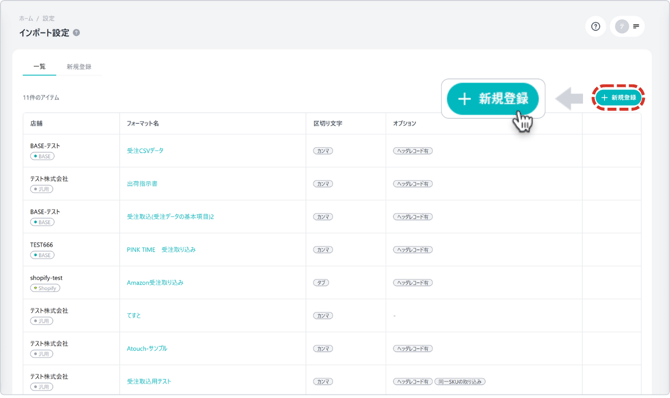
入力項目の説明(CSVインポート)
① 郵便番号:通常どおり郵便番号のカラムを設定してください。
② 都道府県:州名などのカラムを設定してください。
③ 住所1:都市名を含む住所を設定してください。
④ 住所2,3:都市名以降の住所を設定してください。
⑤ 国名:国コードのカラムを設定してください。