.svg)
商品マスタ登録の手順
-
登録画面の表示
画面左側のメインメニューから、[商品] → [商品登録] をクリックします。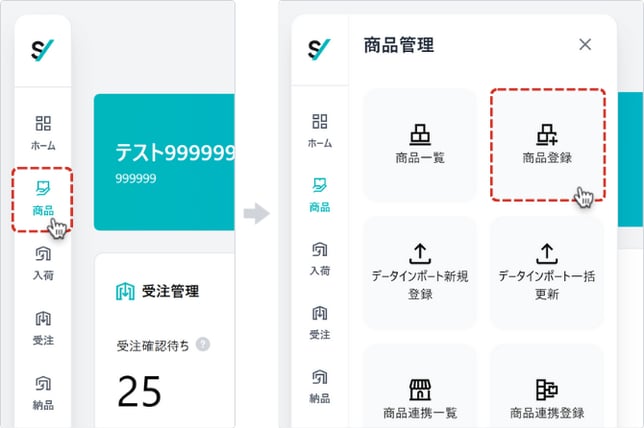
-
商品情報の入力
各項目に商品情報を入力します。
※ メニュー開閉ボタンをクリックすると、各セクションの表示 / 非表示が切替できます。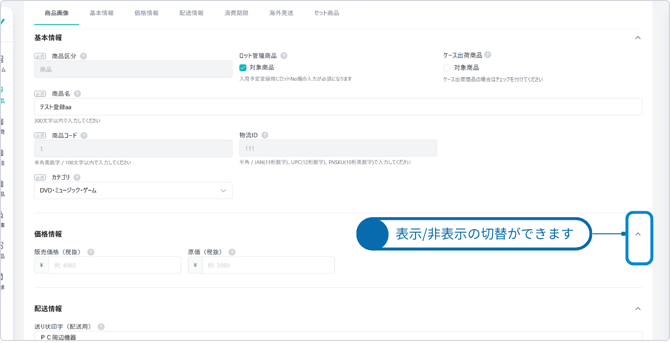
-
入力内容の登録
内容を確認の上、問題がなければ画面右下部の [保存] ボタンをクリックして登録します。
※ [キャンセル] ボタンをクリックすると、商品一覧画面が表示されます。-1.png?width=661&height=375&name=%E5%85%A5%E5%8A%9B%E5%86%85%E5%AE%B9%E4%BF%9D%E5%AD%98%20(1)-1.png)
入力項目の説明
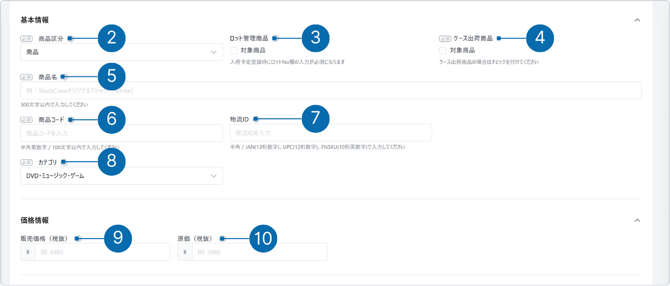
商品登録画面には、以下の入力項目があります。
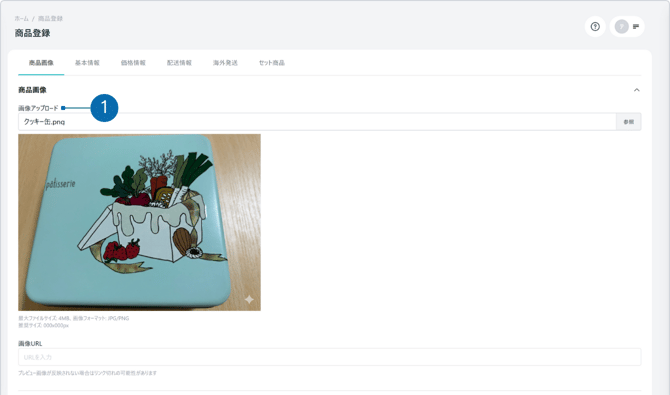
① 画像アップロード:商品に使用したい画像ファイルを指定できます。
※ 商品画像の挿入
② 商品区分:該当する区分を選択してください。登録時のみ設定可能 です。
※ 商品区分について
③ ロット管理商品:入出荷のロットNoを管理したい場合、「対象商品」にチェックを入れてください。
※ ロット管理商品の概要
④ ケース出荷商品:ケース出荷対象の商品の場合、チェックを入れてください。
※ ケース出荷の概要
⑤ 商品名:商品コードに対する商品の名称です。
⑥ 商品コード:商品を一意に識別する固有コードです。登録時のみ設定可能 です。
※ 商品コードの仕様・注意点
⑦ 物流ID:商品を管理するためのコードです。(JAN・FNSKU・EAN・UPC・物流ID)登録時のみ設定可能 です。
※ 未入力で登録した場合は、システムにて自動採番されます
※ UPCの場合:12桁・13桁(先頭に「0」を付けた形式)のどちらでも登録できます
※ 物流IDの取り扱いについて
⑧ カテゴリ:該当するカテゴリを選択してください。
⑨ 販売価格(税抜)
⑩ 原価(税抜):商品の弁済時に参照する金額です。
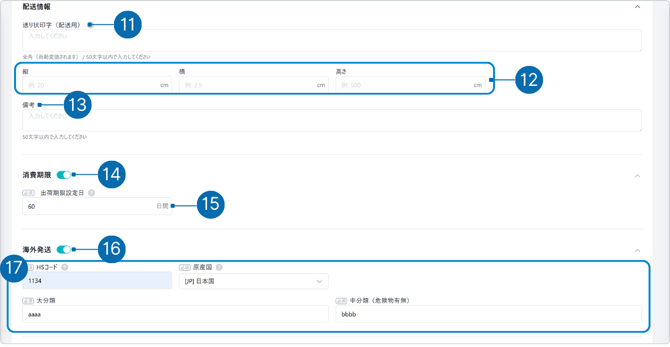
⑪ 送り状印字(配送用):登録した内容が納品書に印字されます。
※ 内容品欄(配送用)の記載
⑫ 商品サイズ:商品の縦・横・高さ(cm)を入力できます。
※ 商品サイズの登録
⑬ 備考:お客様用のメモとして、社内用の補足情報などを記載する際にご活用ください。
⑭ 消費期限:消費期限がある商品の場合、有効にしてください。
※ 期限確認商品の登録
⑮ 出荷期限設定日:消費期限を有効にした場合、入力してください。
⑯ 海外発送:海外向けに発送する場合、有効にしてください。
⑰ HSコード・原産国・大分類・中分類(危険物有無):海外発送を有効にした場合、入力してください。
※ HSコードについて、こちらもご参照ください。
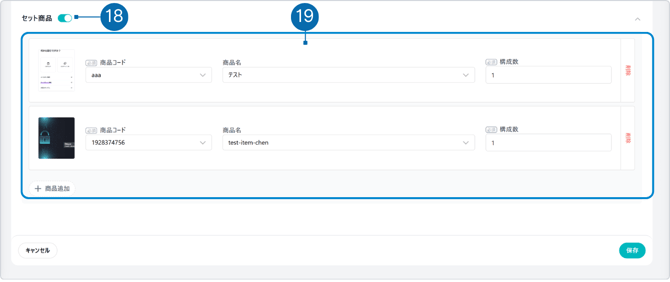
⑱ セット商品:セット商品を登録する場合、有効にしてください。登録時のみ設定可能 です。
※セット商品の登録
⑲ セット構成品:[商品追加] ボタンより商品を追加できます。
注意事項
商品コードは、商品を一意に識別するための情報です。以下の点にご注意ください。
商品コードの登録について
-
- 一度登録した商品コードは編集・変更できません。
- ECサイトで色やサイズをバリエーションとして管理している場合は、商品コード+バリエーションコードの組み合わせでの登録を推奨します。
- 最大50文字まで入力可能です。
例:
商品コードTest、色コードRed、サイズコードXLの場合
→ 登録商品コード:TestRedXL
商品コードに使用可能な文字
-
- 半角英数字
- ハイフン(-)
- アンダーバー(_)
商品コードに使用できない文字
-
- カンマ(,)コロン(:)
- 漢字・ひらがな・カタカナ
- その他の言語の文字
HSコードについて
HSコードの調べ方
HSコードは、税関の公式サイトで調べることができます。
- 商品の名称や用途、素材などをもとに検索してください。
- 該当するカテゴリやサブカテゴリを選択し、該当コードを確認してください。
※ HSコードに関するお問い合わせはこちらをご参照ください。
発送できない商品の確認方法
一部の商品は、国際郵便での発送が制限されています。