.svg)
商品登録画面からの入力手順
商品1件ごとに、画面上から直接サイズを入力する場合の手順です。
-
商品登録画面の表示
画面左側のメインメニューから、[商品] → [商品登録] をクリックします。
※ すでに登録済みの商品を編集する場合は、「商品編集」から変更も可能です。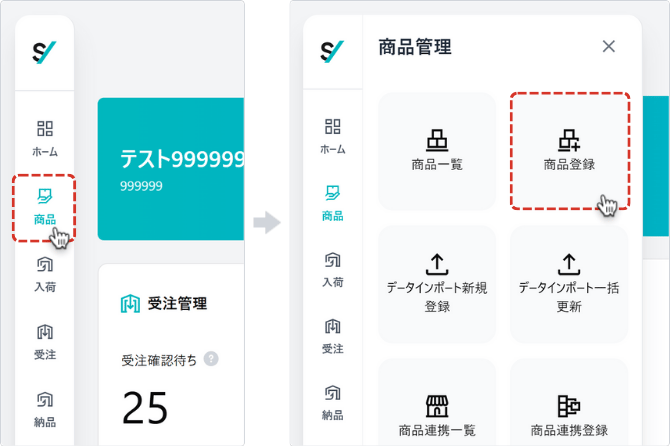
-
商品サイズを入力
[縦]・[横]・[高さ] の各入力欄に、商品のサイズを数値で入力します。
※ 単位はすべて「cm(センチメートル)」です。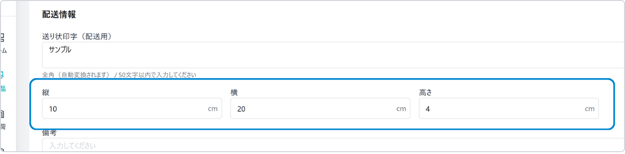
CSVファイルでの一括編集手順
複数の商品サイズを一括で編集したい場合は、CSVファイルをご活用ください。
-
CSVインポート画面の表示
画面左側のメインメニューから、[商品管理] → [データインポート一括更新] をクリックします。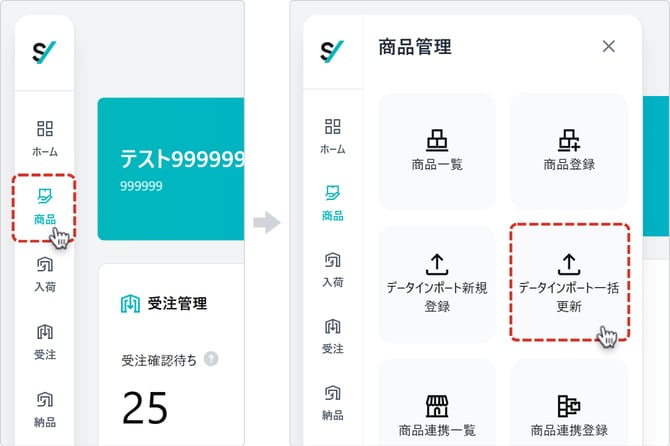
-
CSVテンプレートをダウンロード
[全ての商品データ] ボタンをクリックし、CSVをダウンロードします。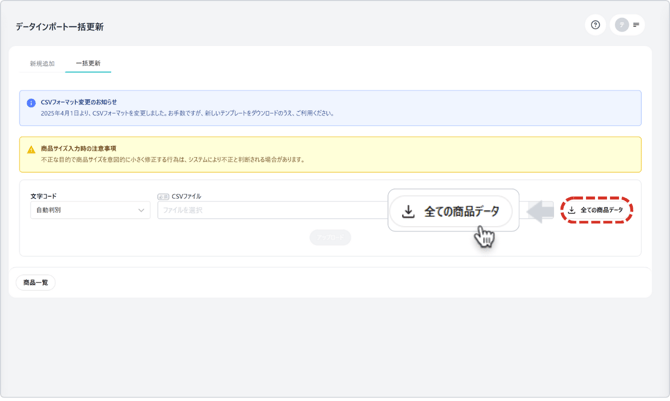
-
商品サイズ項目を編集
CSVファイルの[縦][横][高さ]の各列に、商品のサイズを入力します。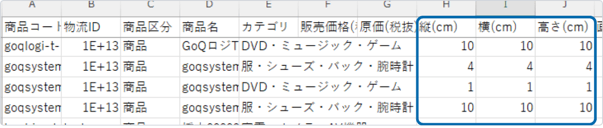
-
CSVファイルのアップロード
作成済みのCSVファイルを「データインポート一括更新」画面にて指定し、[アップロード] ボタンをクリックします。
※ 新規登録の場合は、「商品データのCSVインポート(一括登録)」をご参照ください。
① 文字コードを選択します ※特に指定がない場合は「自動判別」を選択してください。
② [参照] ボタンでファイルを指定します。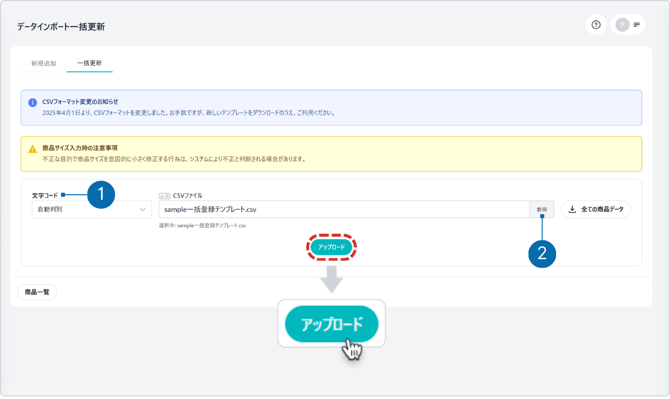
商品サイズ入力時の注意点
商品サイズの入力には以下のルールがあります。
- 商品区分が「商品」の場合、商品サイズは0.5以上の数値を入力する必要があります。
- 商品区分が「商品」以外の場合、デフォルトの数値「0」が設定されます。