.svg)
期限管理商品の登録手順
期限管理商品として登録するには、商品管理にて「消費期限確認商品」の設定および出荷期限の入力が必要です。
-
商品登録画面の表示
画面左側のメインメニューから、[商品] → [商品登録] をクリックします。
※ すでに登録済みの商品を編集する場合は、「商品マスタ編集」から変更も可能です。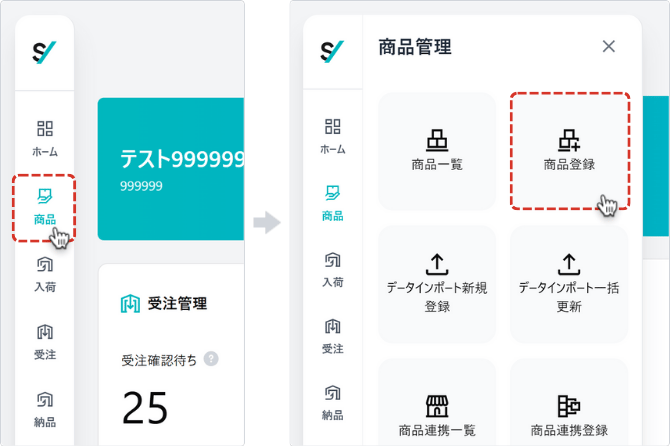
-
消費期限管理の設定
以下の項目を設定します。
① 「消費期限」トグルをON(有効)にします。
② 「出荷期限設定日」に、出荷不可とする日数を入力します。
例:消費期限の60日前に出荷不可とする場合は、60 と数値を入力します。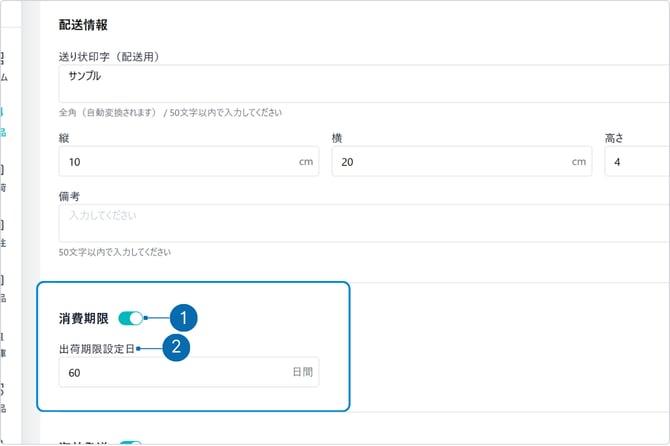
-
入力内容の登録
内容を確認の上、問題がなければ画面右下部の [保存] ボタンをクリックして登録します。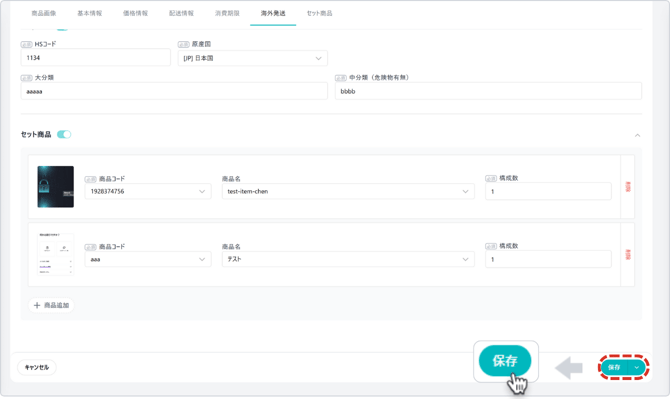
入荷予定登録時の注意点
期限管理商品として登録された商品を入荷予定に登録する際は、「消費期限」情報の入力が必須です。
期限情報の登録
.png?width=670&height=142&name=%E6%9C%9F%E9%99%90%E7%99%BB%E9%8C%B2%20(1).png)
① 消費期限を入力してください。
② 入力された消費期限から、商品情報に登録された「出荷期限設定日」を加味した日付が「出荷期限」に自動反映されます。
消費期限が不明な場合
流通加工指示の付帯項目「消費期限登録」トグルをON(有効)にしてください。
※ 入荷作業時に、消費期限を確認のうえ、弊社にて登録を行います。.png?width=670&height=238&name=%E6%B5%81%E9%80%9A%E5%8A%A0%E5%B7%A5%E6%8C%87%E7%A4%BA%20(1).png)
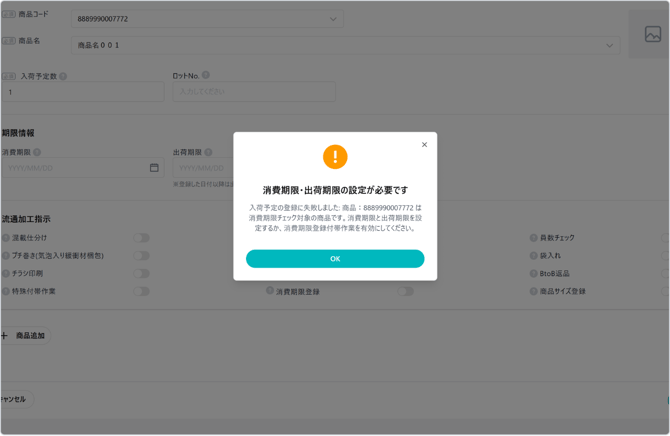
期限管理商品の入荷予定登録時に、[消費期限] の入力もしくは「消費期限登録」指示がない場合、エラーメッセージが表示され、登録ができません。