.svg)
商品登録画面からの登録手順
新規商品の画像を挿入する場合の手順です。
-
商品登録画面の表示
画面左側のメインメニューから、[商品] → [商品登録] をクリックします。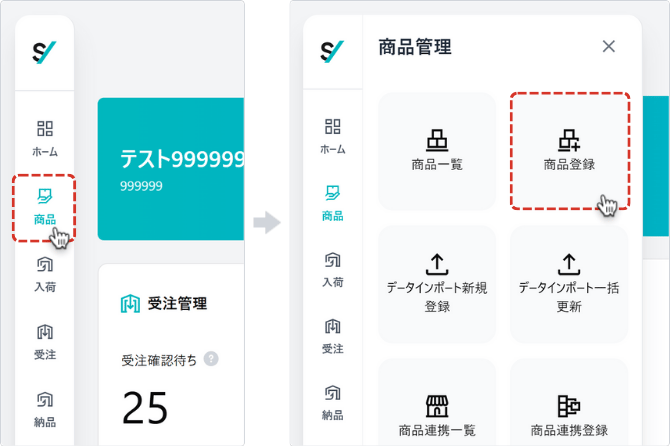
-
画像のアップロード
「画像アップロード」フォームをクリックして、ファイルを指定すると画像がアップロードされます。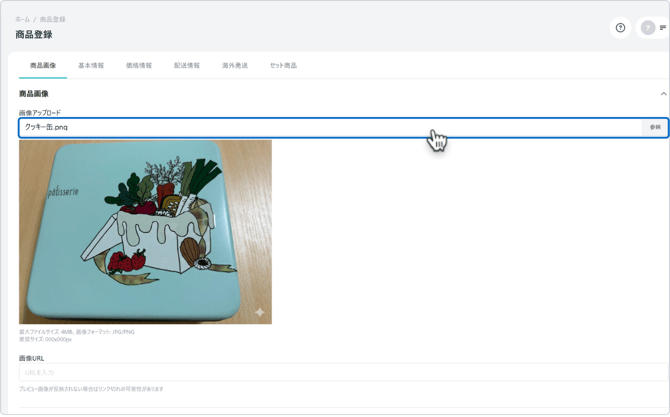
商品編集画面からの登録手順
既存商品に画像を挿入する場合の手順です。
-
商品一覧の表示
画面左側のメインメニューから、[商品] → [商品一覧] をクリックすると、商品一覧が表示されます。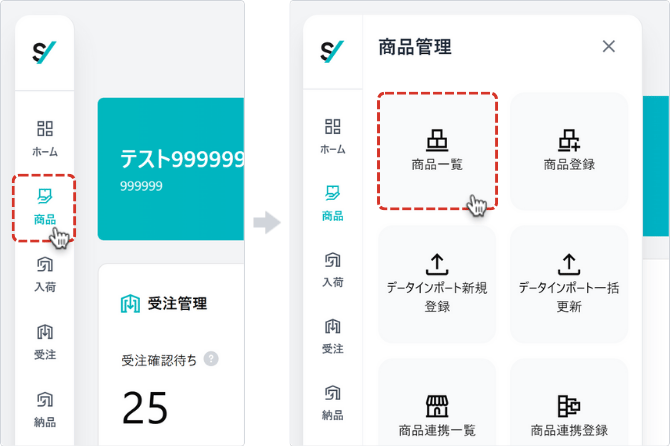
-
編集画面の表示
編集対象の「商品コード」をクリックして、編集画面を開きます。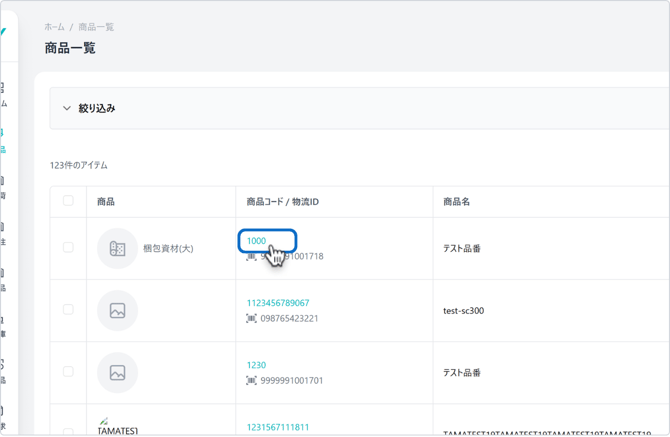
-
画像のアップロード
「画像アップロード」フォームをクリックして、ファイルを指定すると画像がアップロードされます。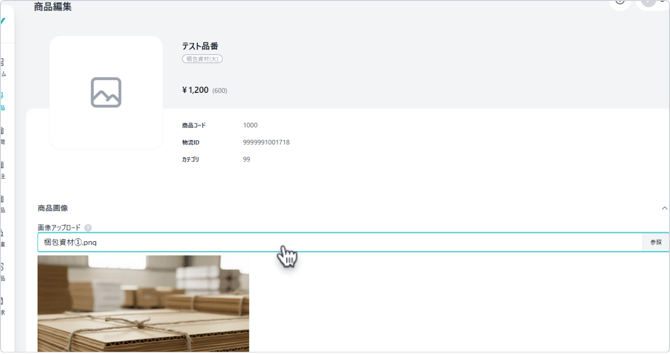
-
編集内容の保存
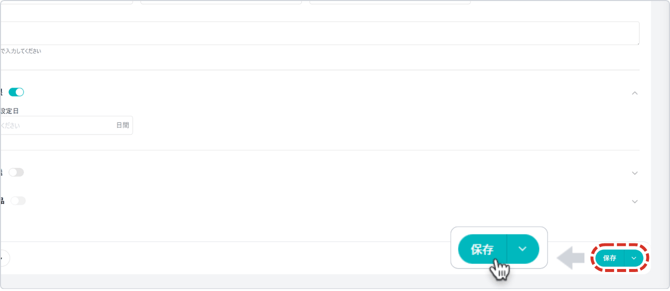
必要に応じて他項目を編集し、内容を確認の上、問題がなければ画面右下の [保存] ボタンをクリックして保存します。