.svg)
受注ステータスが「出荷作業中」の場合
すでに倉庫で出荷作業が始まっているため、SCシステム上では削除できません。
受注一覧では次のような表示になります。
- 左端のチェックボックスが選択できない状態になり、[受注削除] の対象にできません
- 右端の [︙] メニューの [削除] が選択できない状態になります
- [編集] は開けますが、内容の確認のみで変更・保存はできません
出荷を止めたい場合は、受注一覧から出荷キャンセルを依頼できます。
詳しくは「受注のキャンセル依頼」をご確認ください。
受注削除の手順
-
受注一覧の表示
画面左側のメインメニューから、[受注] → [受注一覧] をクリックします。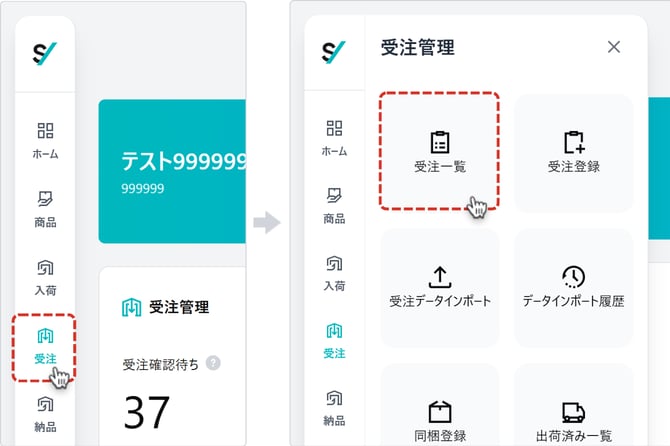
-
削除対象の受注を選択
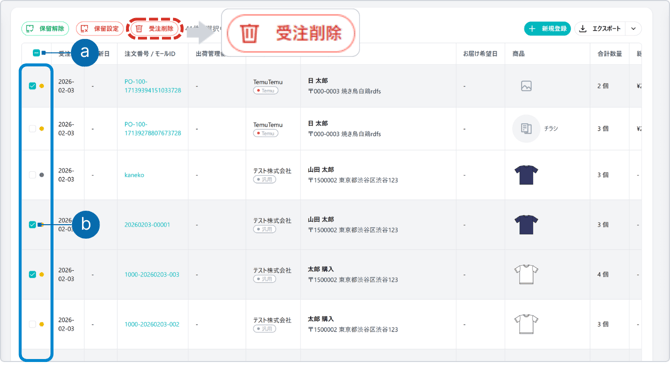
受注一覧画面から、以下のいずれかの操作で削除したい商品を選択し、[受注削除] ボタンをクリックします。- 親チェックボックスをONにして、受注を全選択
- 個別チェックボックスで、受注ごとに選択
-
削除の実行
削除確認のポップアップが表示されます。内容に問題がなければ [削除] をクリックします。
削除が完了すると、「○件削除しました」と完了メッセージが表示されます。
※「○」には、削除した受注の件数が表示されます。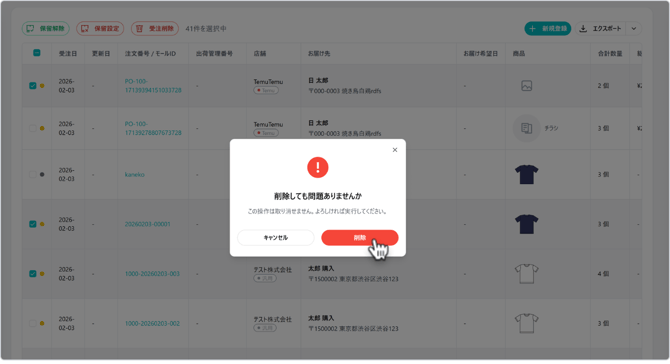
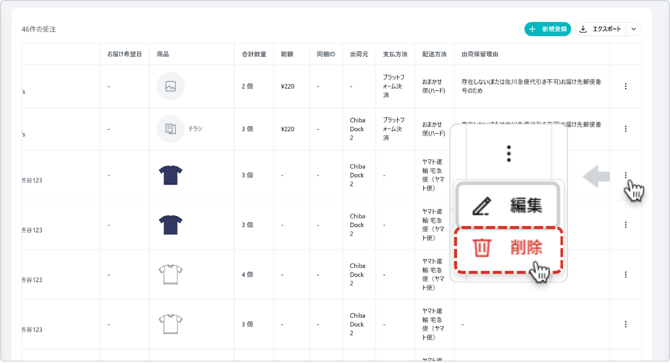
行右端にあるMoreボタン [︙] に表示された操作メニューから「削除」も可能です。(※ 行単位で削除できます)
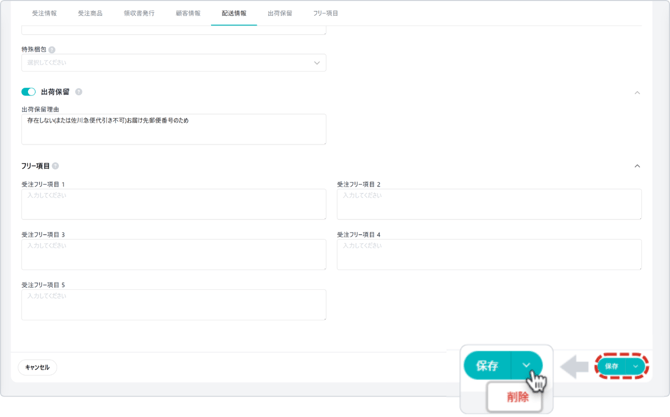
受注編集画面からも削除可能です。(※ 保存オプションボタンから「削除」を選択します)