.svg)
受注同梱とは
- 条件が一致する複数の受注を、1つの出荷としてまとめることができる機能です。
- 同梱対象の受注は「確認待ち」ステータスとなり、出荷不可の状態になります。
受注同梱登録の手順
-
同梱登録画面の表示
画面左側のメインメニューから、[受注] → [同梱登録] をクリックします。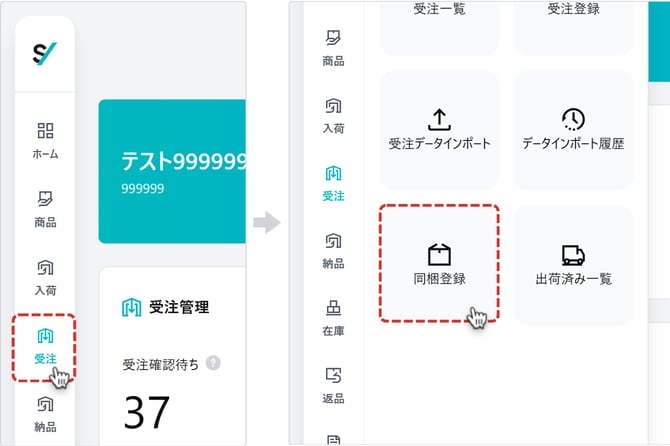
-
同梱処理の登録
以下のいずれかの操作で受注を選択し、[同梱する] または [同梱しない] ボタンをクリックします。
① 親チェックボックスをONにして、受注を全選択
② 個別チェックボックスで、受注ごとに選択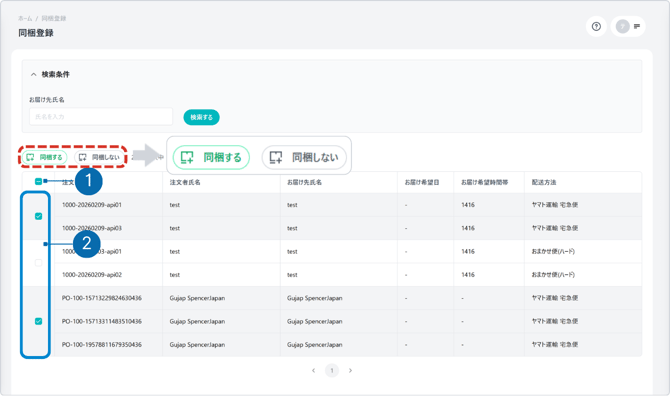
-
同梱IDの確認
処理が完了すると、受注一覧の「同梱ID」欄に表示されます。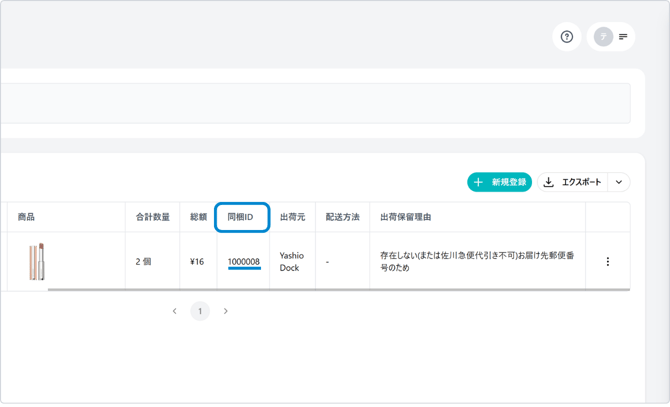
同梱対象の条件
以下の項目がすべて一致している受注が、同梱対象となります。
-
受注ステータスがいずれかに該当
- 出荷待ち
- 保留
例:受注Aが「同梱待ち」、受注Bが「保留」の場合
→ Bの保留を解除すると、AとBは「同梱待ち」になります - 同梱待ち
例:受注AとBが「同梱待ち」、同じ配送先の受注Cが入った場合
→ A・B・Cすべてが「同梱待ち」になります
-
受注項目の情報が一致
- 店舗
- 購入者氏名
- 購入者メールアドレス
- お届け先名
- お届け先住所
- 配送方法:「おまかせ便」も対象です。
- お届け希望日
- お届け希望時間帯
- 特殊梱包フラグ
- 納品書設定
-
同梱待ちになるタイミング
- 受注登録時
- 受注編集時
- 確認待ち(在庫不足)解消されたときに、同梱可能な出荷待ちの受注がある場合
登録時の注意点
同梱対象外
-
- [出荷指示] から登録されたデータ
- 支払方法が「代金引換」のデータ
- 受注ステータスが「出荷作業中」のデータ
注意点
-
- 同梱対象の受注は、ステータスが「同梱待ち」となり、出荷不可の状態になります。
※ 必ず出荷の締切時間までに [受注同梱登録] 画面で「同梱する/しない」を選択し、出荷できる状態にしてください。 - 同梱可能な受注が存在しない場合、本画面には表示されません。
- 一度同梱処理した受注に対し、後から別の受注を追加することはできません。
※ 同梱の削除もできませんのでご注意ください。
- 同梱対象の受注は、ステータスが「同梱待ち」となり、出荷不可の状態になります。
操作例
-
同梱候補の配送方法をすべて「コンパクト便」に変更したい場合
① 対象受注を [同梱しない] に設定
② 各受注の [受注編集] 画面で、配送方法を「コンパクト」に変更
③ 再度 [受注同梱登録] 画面で同梱処理を実行 -
保留の受注を処理する場合(例:住所不備)
① 対象受注に対して、[同梱する/しない] の操作を先に実行
② [受注編集] で保留状態を解除(=修正)