
カスタマーポータルでは、カスタマーサポートへのお問い合わせ(チケット)の作成と、やり取りの確認ができます。
SCシステムにサインインした状態で使えるため、カスタマーポータル用のサインインは不要です。
SCシステムにサインインできる方であれば、どなたでも利用できます。
開き方
ヘルプのメニューから開く
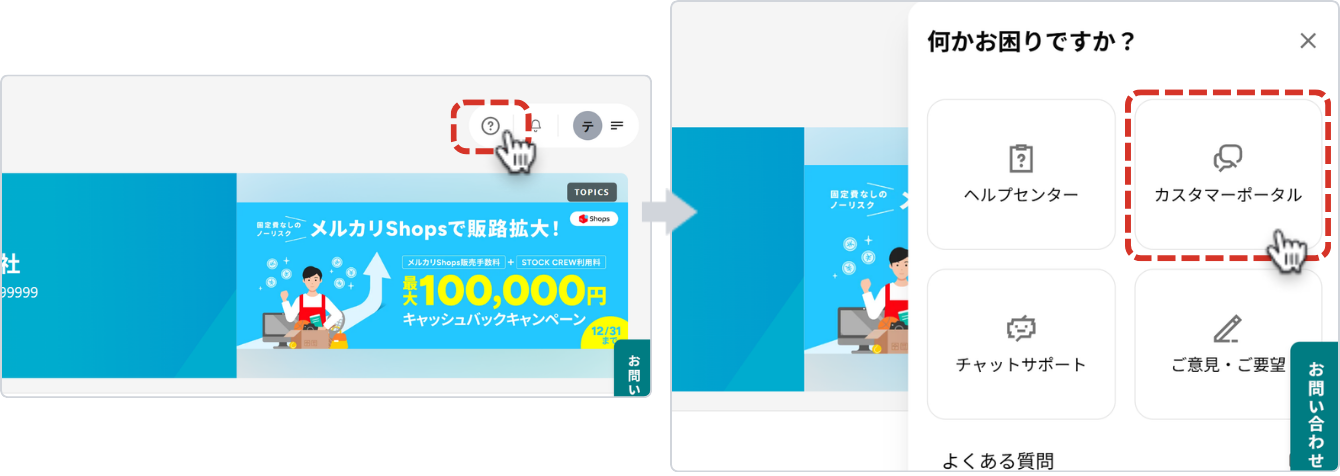
画面右上の [?] をクリックし、[カスタマーポータル] をクリックすると、お問い合わせの一覧が表示されます。
返信通知から開く
画面右上のベルのマークをクリックし、通知をクリックすると、そのチケットの詳細が表示されます。
詳しくは「カスタマーポータルでチケットに返信する・終了する」をご確認ください。
お問い合わせパネルから開く
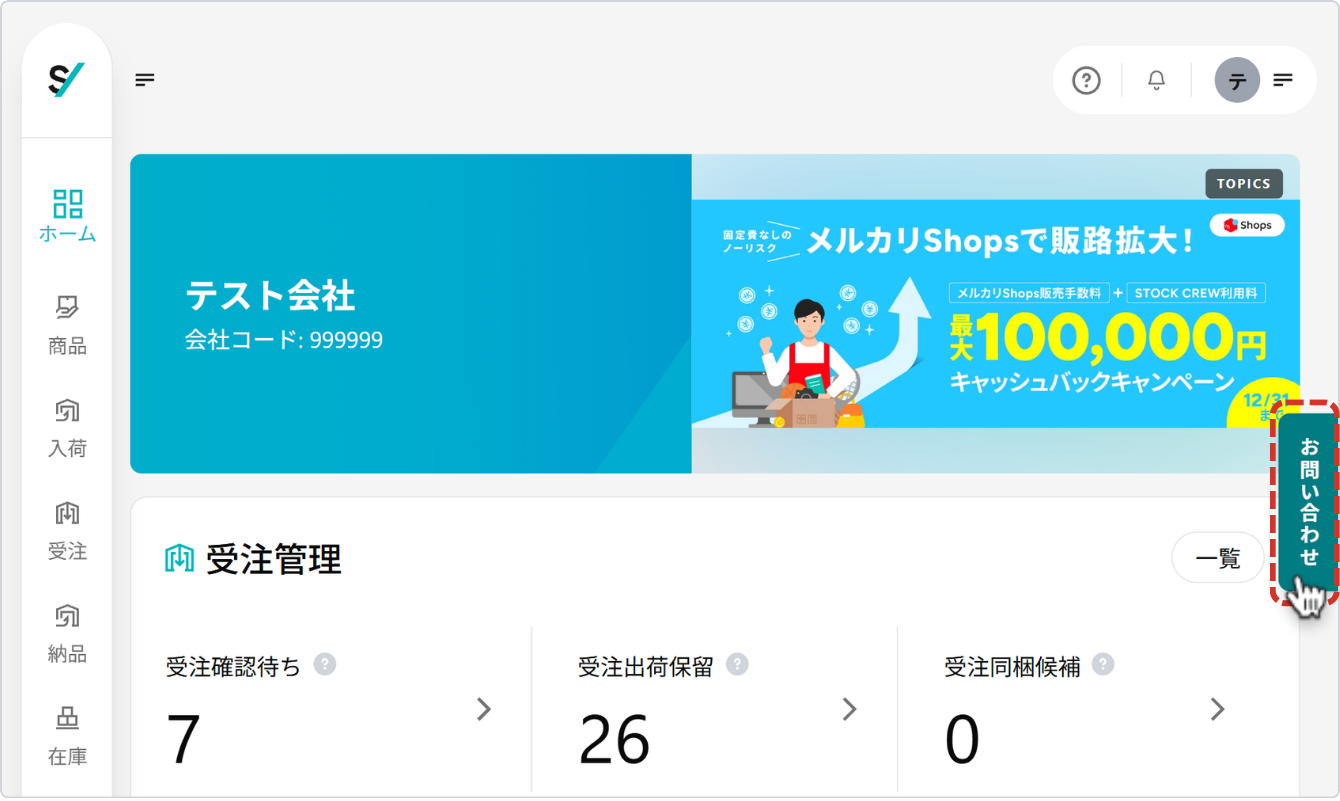
画面の右端にある [お問い合わせ] をクリックすると、右側にお問い合わせパネルが開きます。
作業中の画面を開いたまま、お問い合わせの作成や返信ができます。
パネルは、作業中の画面に重ねて表示されます。
- パネルの中では、お問い合わせの一覧・詳細の確認、返信、新規チケットの作成ができます。
- [全画面で開く] をクリックすると、絞り込みの条件と開いているチケットを引き継いで、全画面で表示します。
- パネルを閉じるときは、[お問い合わせ] をもう一度クリックします。
- スマートフォンの画面幅や、お問い合わせの一覧を全画面で開いているときは、[お問い合わせ] は表示されません。
お問い合わせの一覧
「自分のチケット」と「組織のチケット」
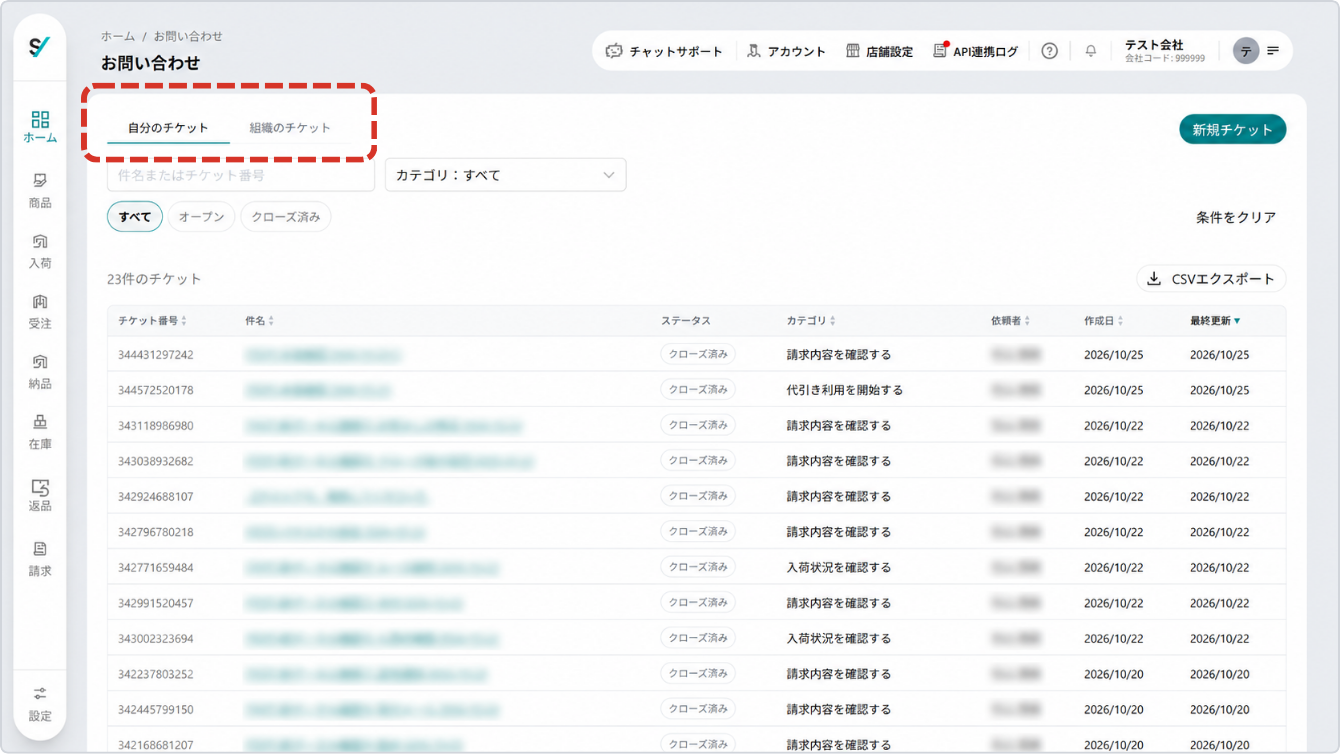
[自分のチケット] と [組織のチケット] を切り替えて表示します。
- 自分のチケット:ご自身が依頼者になっているチケットです。
- 組織のチケット:ご自身の会社にひもづくチケットです。同じ会社のほかの方が作成したチケットも表示されます。
旧カスタマーポータルで作成したチケットも表示されるため、作り直す必要はありません。
チケットが表示されない場合や、「組織のチケット」が0件の場合は、カスタマーサポートまでお問い合わせください。
検索・絞り込み・並べ替え
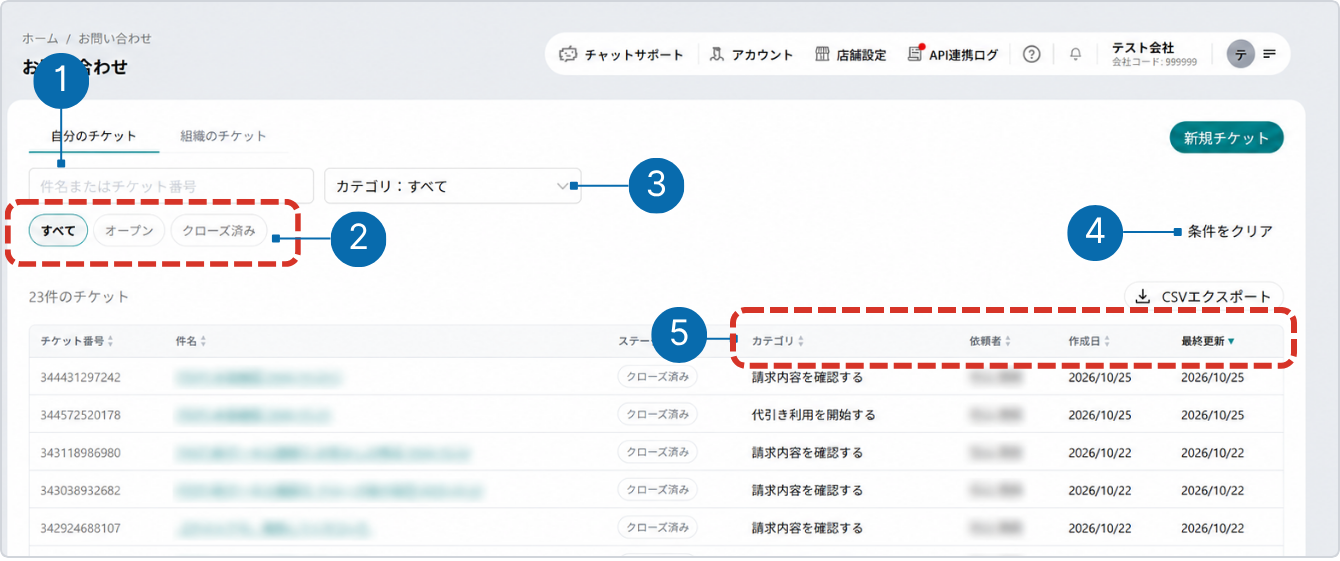
① 検索欄に、件名またはチケット番号を入力して探せます。
② ステータスは「オープン」「クローズ済み」「すべて」から選べます。
※ 最初は「オープン」のチケットだけが表示されます。
③ カテゴリは [カテゴリ:すべて] から1つ選びます。
④ 条件を元に戻すときは、[条件をクリア] をクリックします。
⑤ 列の見出しをクリックすると並べ替えができます。(ステータスの列は対象外です)
一覧の見方
チケット番号、件名、ステータス、カテゴリ、依頼者、作成日、最終更新が表示されます。
最初は、最終更新の新しい順に表示されます。
一覧を下までスクロールすると、続きが読み込まれます。
- ステータス:「オープン」(対応中)と「クローズ済み」(終了)の2種類です。
- 最終更新:お客様と担当者のやり取り(最後に送った・受け取ったメッセージ)の日時です。

CSVで出力する
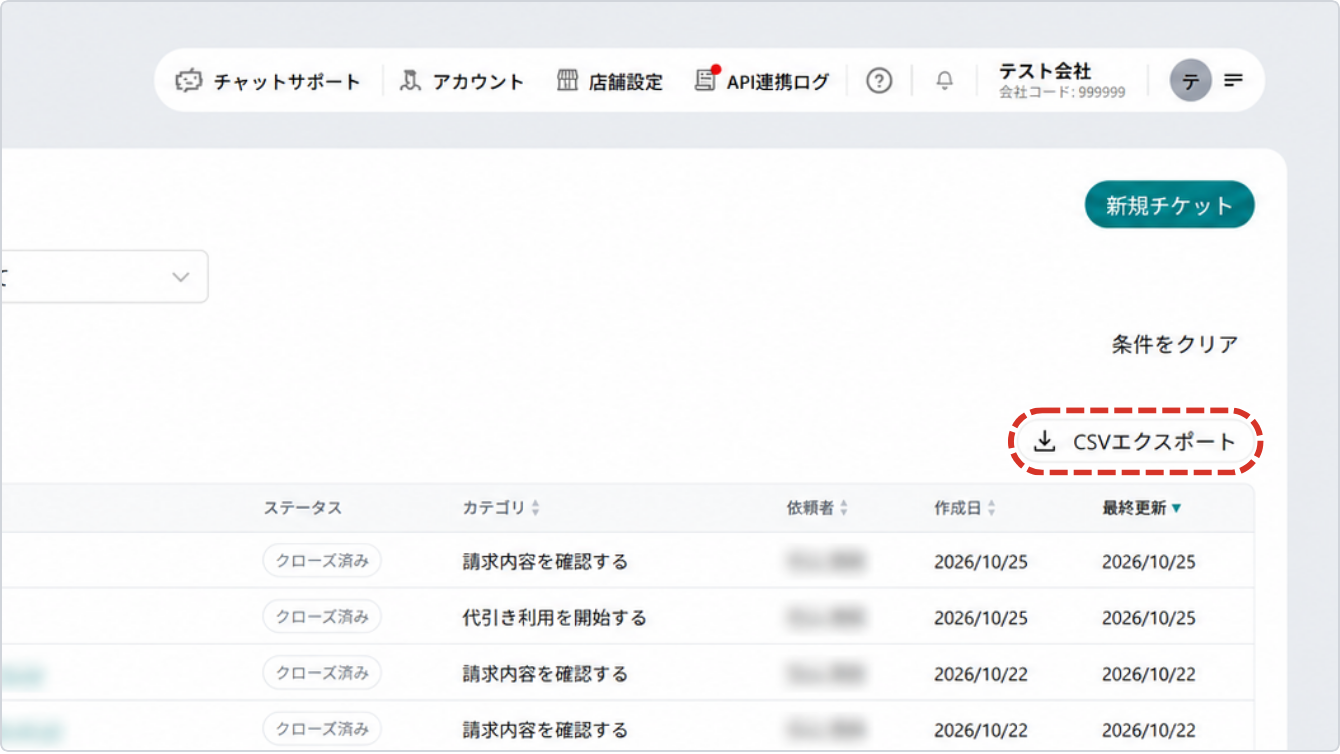
[CSVエクスポート] をクリックすると、今の絞り込みの条件に合うチケットをすべてCSVで出力します。
ファイル名は「お問い合わせ一覧」です。
新しく問い合わせる
[新規チケット] をクリックします。
手順は「カスタマーポータルで新しくお問い合わせする」をご確認ください。
旧カスタマーポータルからの主な変更点
旧カスタマーポータルは、お問い合わせの一覧の [旧カスタマーポータルはこちら] から開けます。
| 項目 | 旧カスタマーポータル | カスタマーポータル |
| サインイン | 別途サインイン | SCシステムのサインインのまま利用 |
| 開く場所 | 別のサイト | SCシステムの中([?]・ベル・パネル) |
| 返信の確認 | メール | ベルの通知とメール |
関連記事