
担当者から返信があると、SCシステムの画面右上のベルとメールでお知らせします。
チケットの詳細で、やり取りの確認、返信、チケットの終了ができます。
返信を確認する
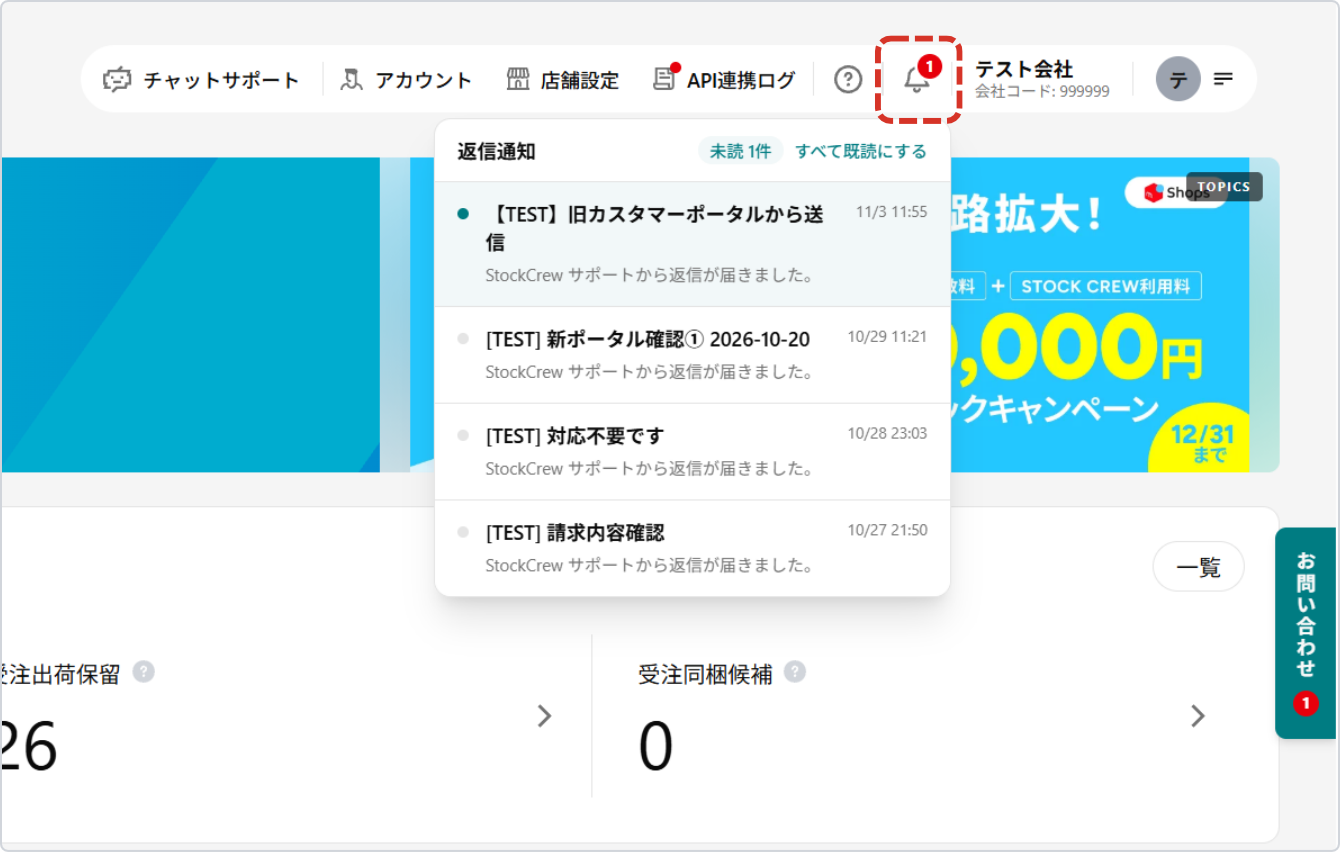
返信通知(ベル)
担当者から返信があり、まだ開いていないチケットの数がベルに表示されます(99件を超えると「99+」)。
ベルのマークをクリックすると「返信通知」が開き、通知をクリックするとそのチケットの詳細が開いて既読になります。
まとめて既読にするときは、[すべて既読にする] をクリックします。
- 表示されるのは、担当者の返信から14日以内のものです。約5秒ごとに確認して更新されます。
- 既読の状態はブラウザごとに記録されます。別のパソコンやブラウザでは、未読と表示される場合があります。
- お問い合わせパネルを開く [お問い合わせ] にも、未読の件数が表示されます。
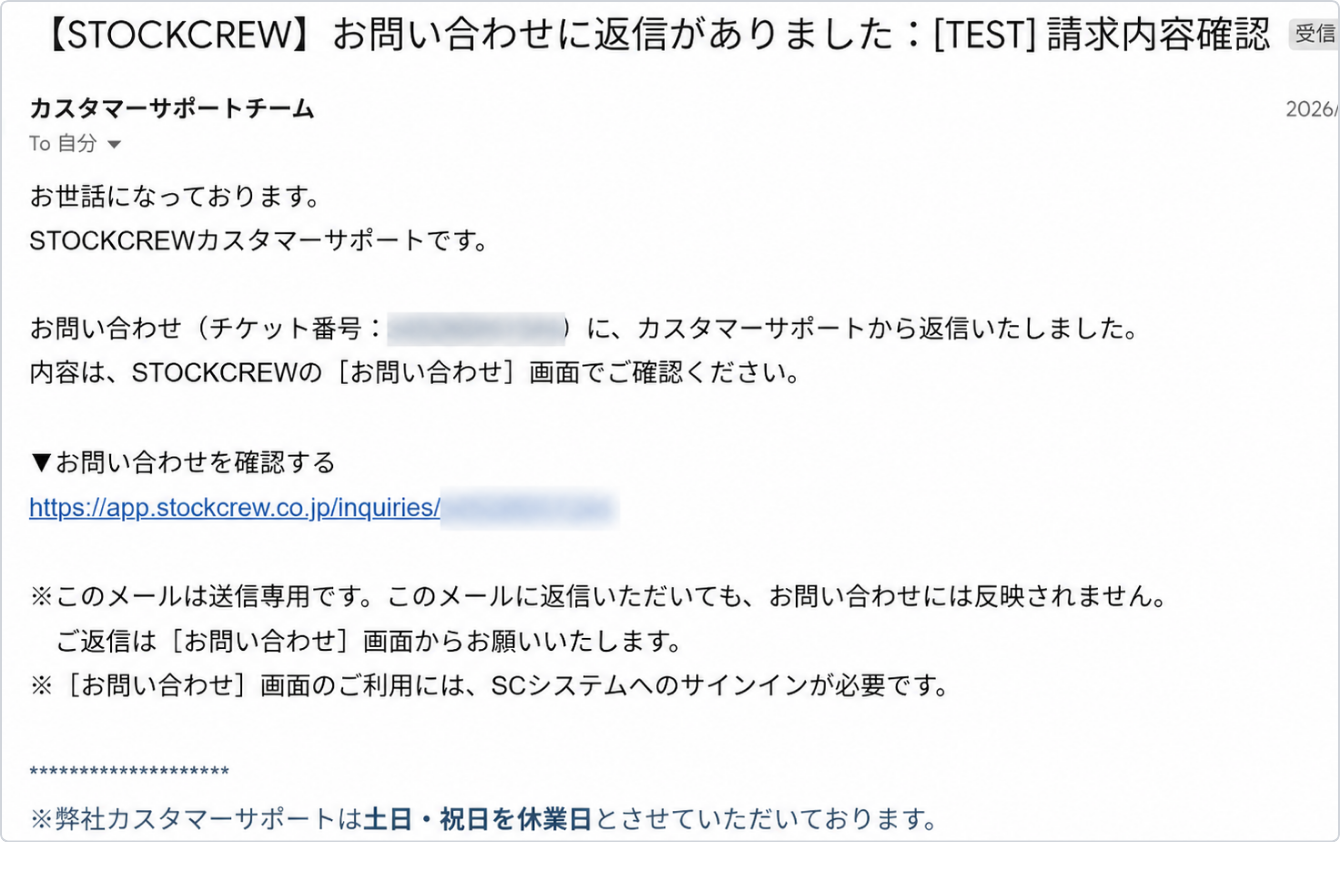
返信のお知らせメール
担当者が返信したときに、1回の返信につき1通届きます。
メールには件名・チケット番号・チケットへのリンクが記載されます。
返信の本文はメールに記載されません。内容はカスタマーポータルでご確認ください。
- メールは、そのチケットにひもづいている方全員に届きます。
- ご自身が返信したときは、メールは届きません。
チケットの詳細
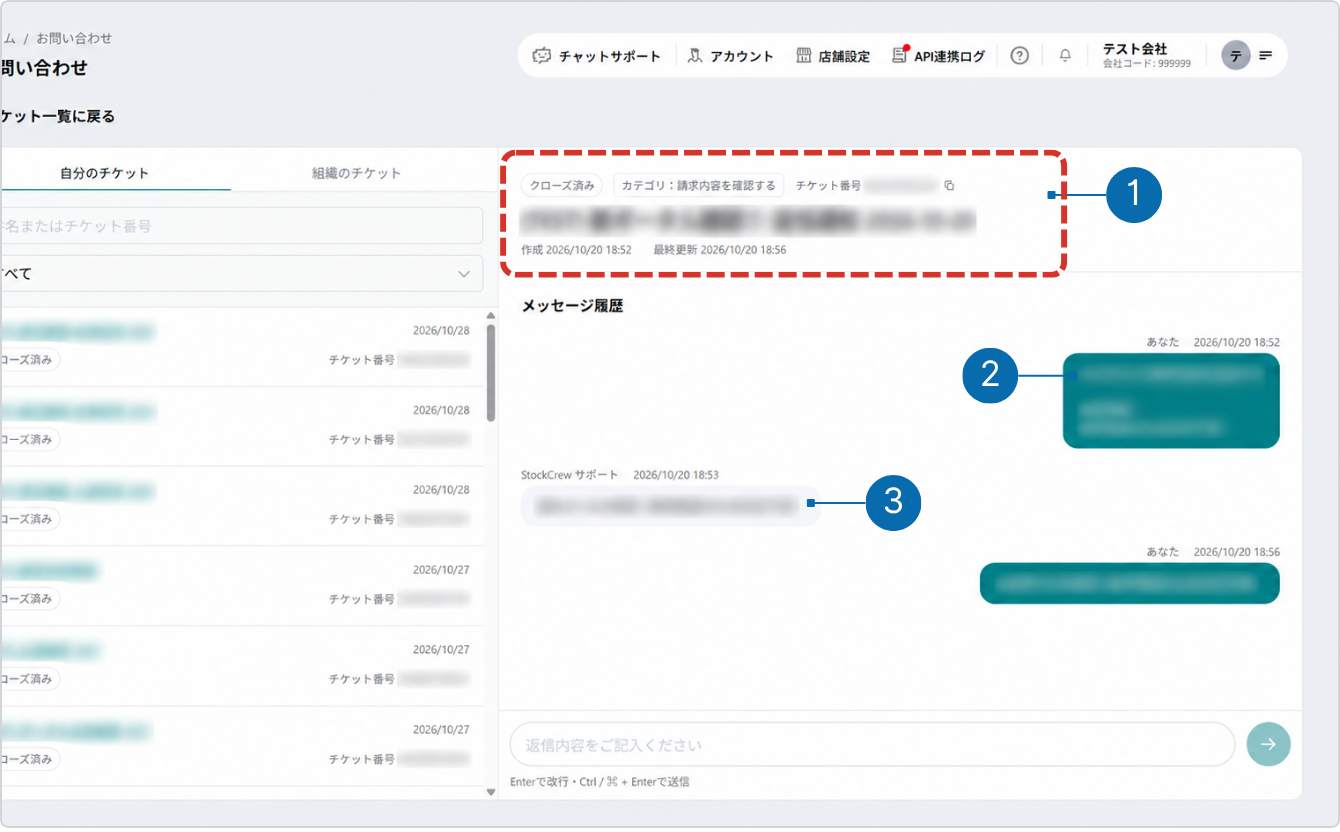
お問い合わせの一覧で件名をクリックすると、チケットの詳細が開きます。
① ステータス、カテゴリ、チケット番号(横のボタンでコピーできます)、件名、作成日時、最終更新日時が上部に表示されます。
② ご自身が送ったメッセージは右側に表示されます。(「あなた」)
③ 担当者からのメッセージは左側に表示されます。(「StockCrew サポート」)
添付ファイルは、ファイル名をクリックすると保存できます。
担当者の返信は、画面を開いたまま約5秒ごとに確認して表示するため、読み込み直す必要はありません。
返信する
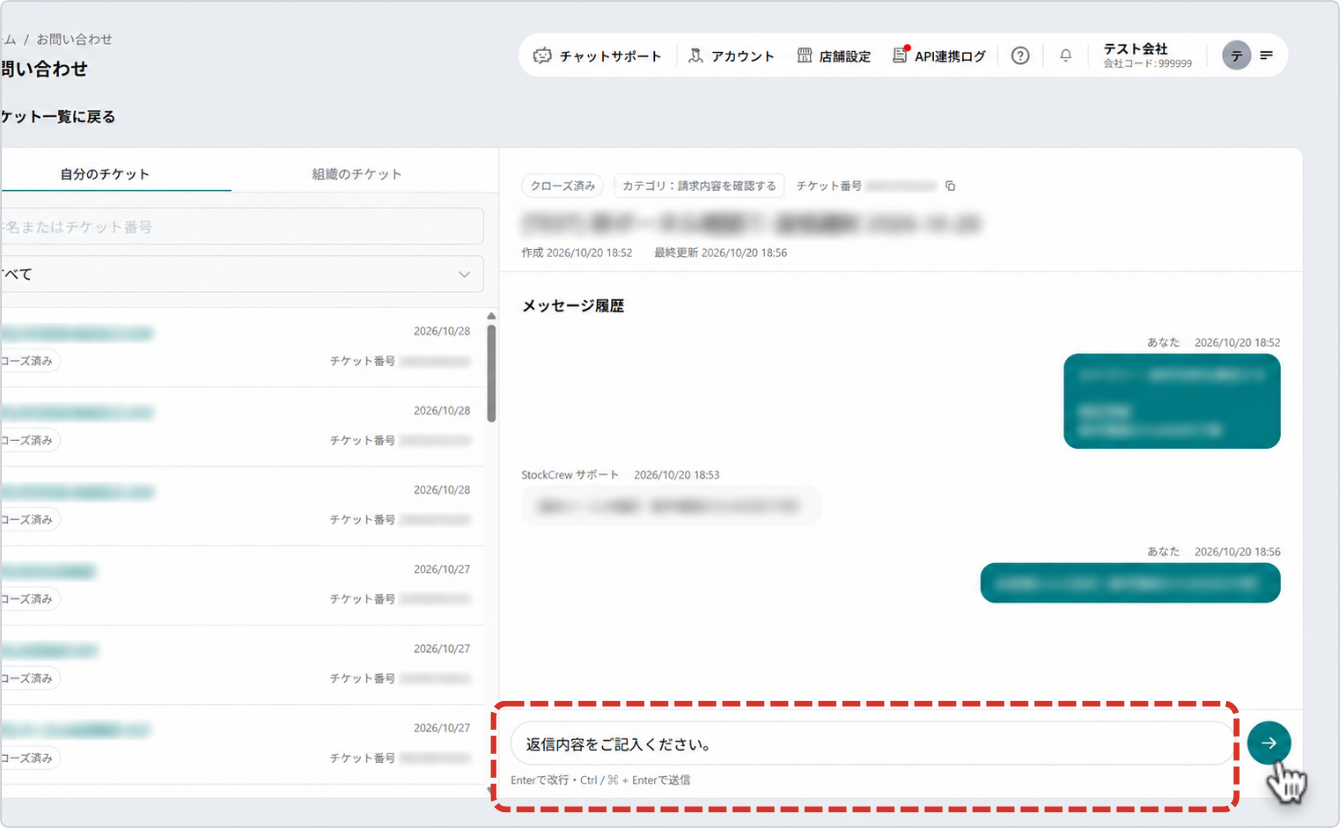
1. 返信内容を入力
画面下の「返信内容をご記入ください」の欄に入力します。
※ Enterキーで改行できます。
2. ファイルを添付(任意)
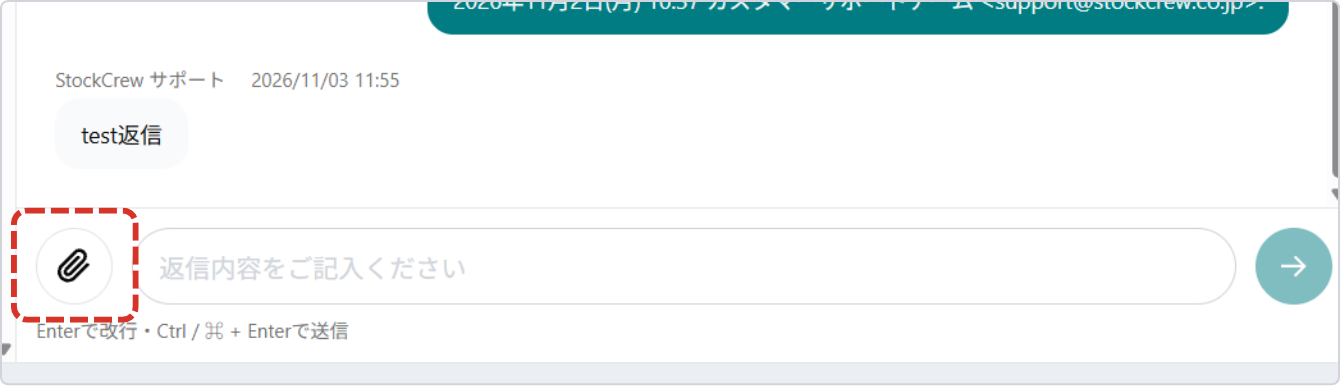
返信欄の左にあるファイルのアイコンをクリックして、ファイルを選択します。
添付できるのは1ファイル・8MBまでで、形式はPDF、画像、CSV、Excel、ZIP、テキストです。
※ アイコンにマウスを重ねると、添付できる条件が表示されます。
※ 本文を入力しなくても、ファイルだけで送信できます。
3. 返信を送信
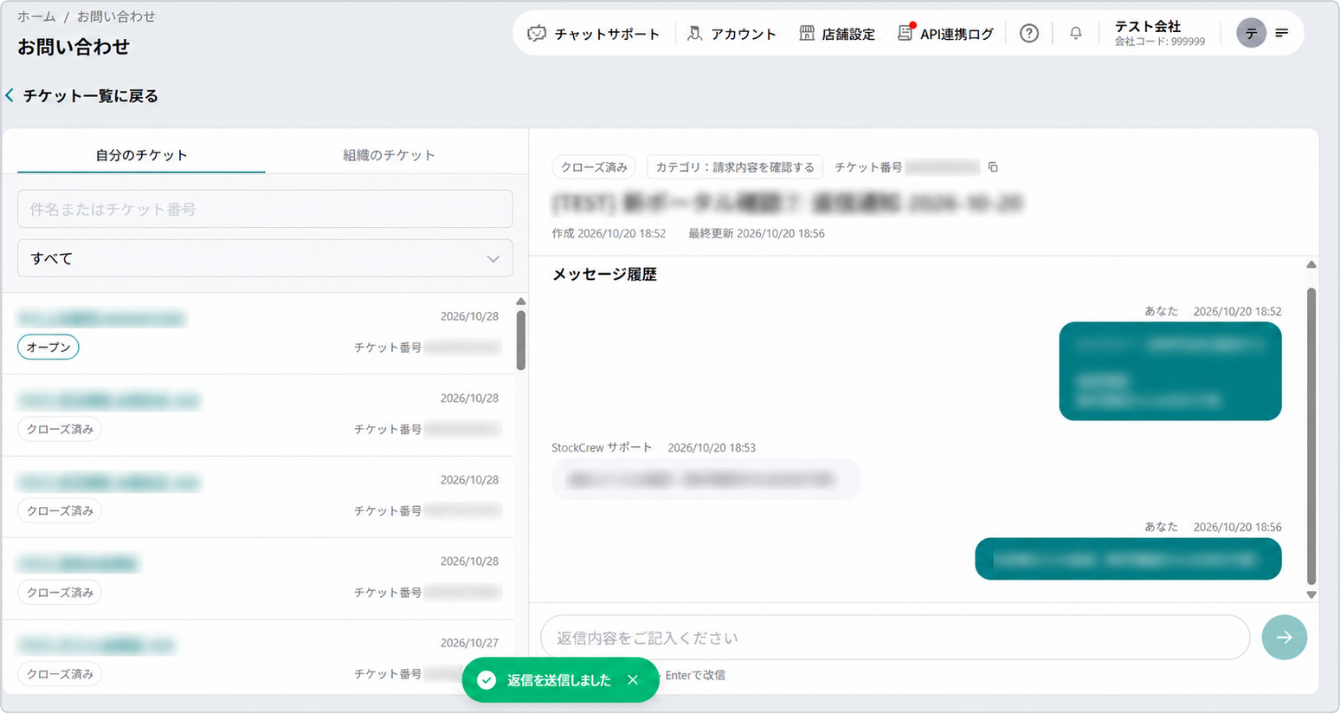
[返信を送信] をクリックします。(Ctrl/⌘+Enterでも送信できます)
「返信を送信しました」と表示されます。
チケットを終了する(クローズ)
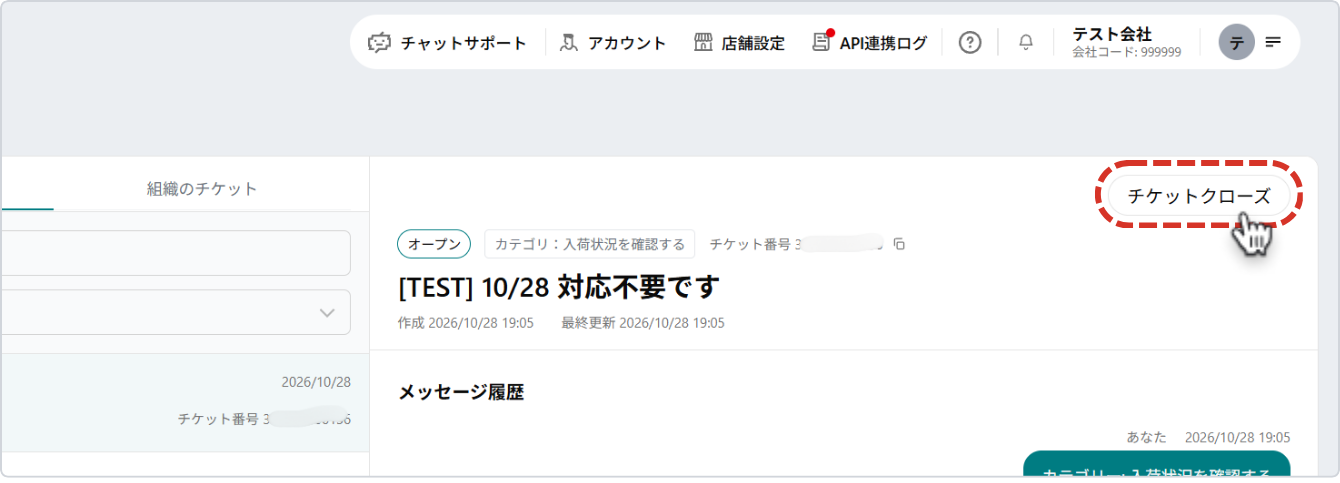
1. チケットクローズをクリック
[チケットクローズ] をクリックします。
2. 終了を確定
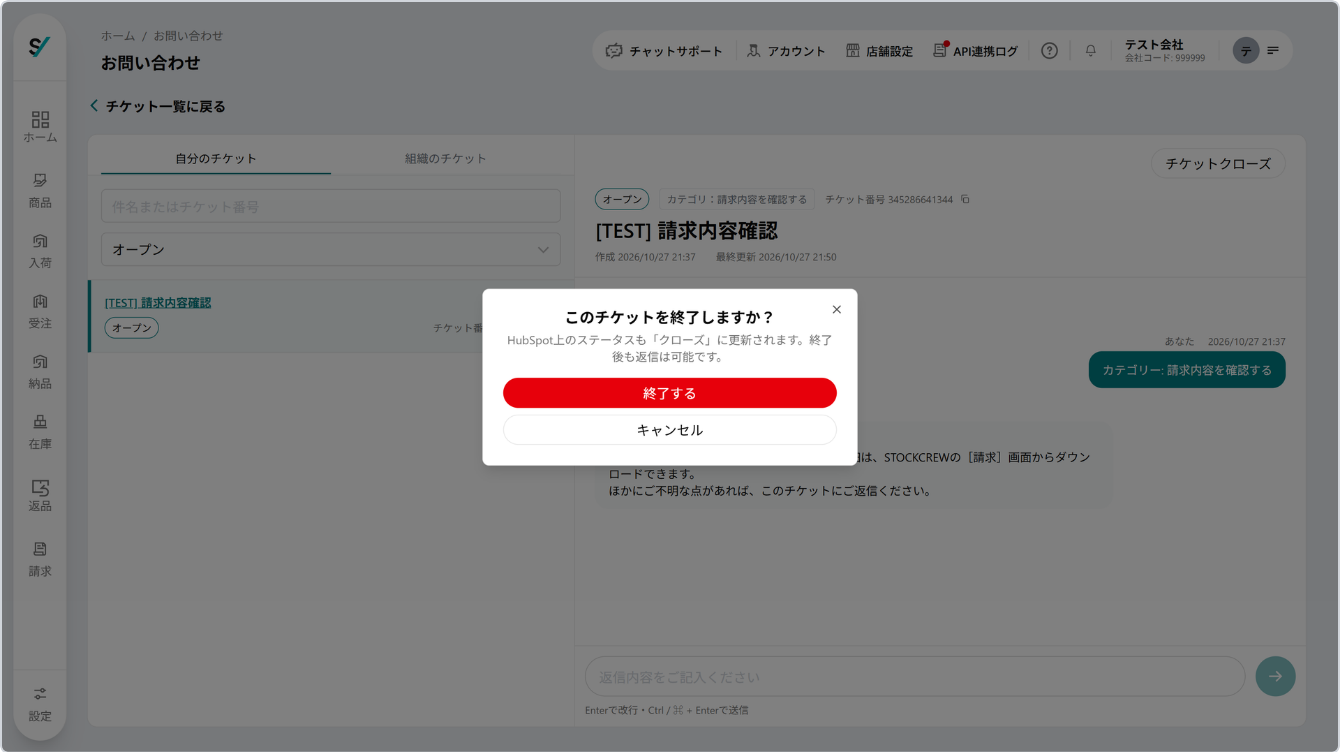
「このチケットを終了しますか?」と表示されたら、[終了する] をクリックします。
「チケットを終了しました」と表示されます。
終了したあとも、返信はできます。返信すると担当者に届き、チケットはもう一度対応中になります。
チケット番号が変わる場合
次の場合は、返信すると新しい番号のチケットにまとめられることがあります。
・メールや旧カスタマーポータルでお問い合わせいただいたチケットに、初めて返信した場合
・終了(クローズ)したチケットに返信した場合
画面は新しい番号のチケットに自動で切り替わり、それまでのやり取りは引き継がれます。
関連記事