
カスタマーポータルから、カスタマーサポートへ新しくお問い合わせ(チケット)を送れます。
送信した内容は、担当チームに共有されます。
お問い合わせの手順
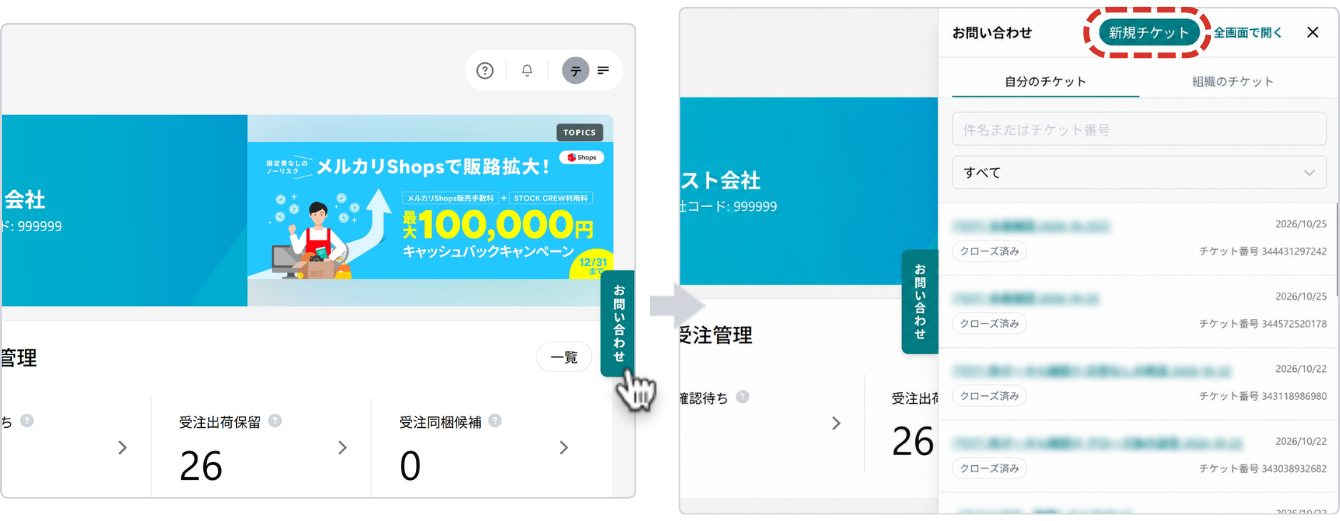
1. 新規チケットを開く
お問い合わせの一覧、またはお問い合わせパネルで [新規チケット] をクリックします。
「新しいお問い合わせ」の入力画面が表示されます。
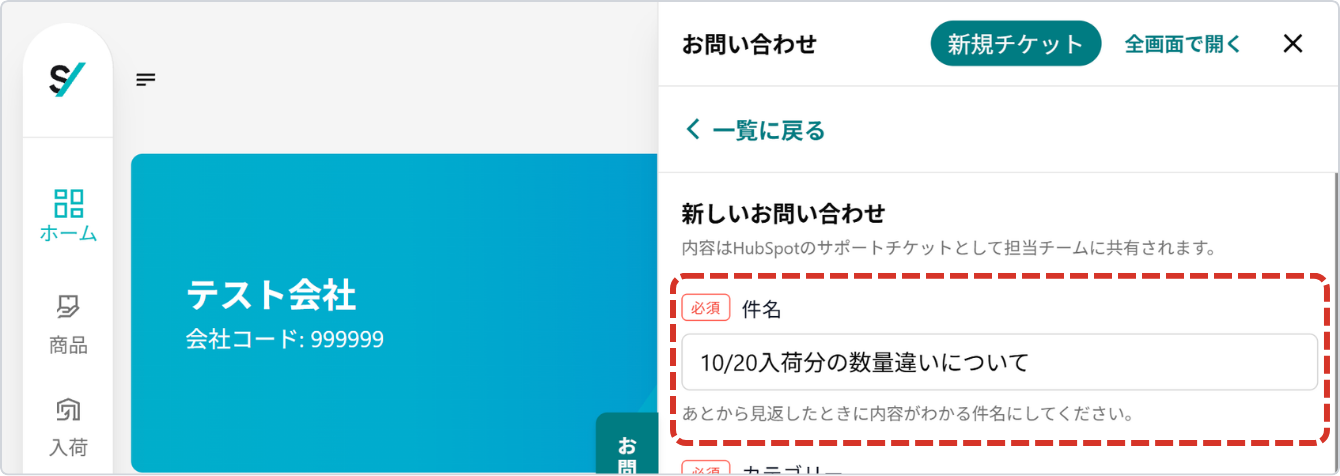
2. 件名を入力
あとから見返したときに内容がわかる件名を入力します(100文字まで)。
例:10/20入荷分の数量違いについて
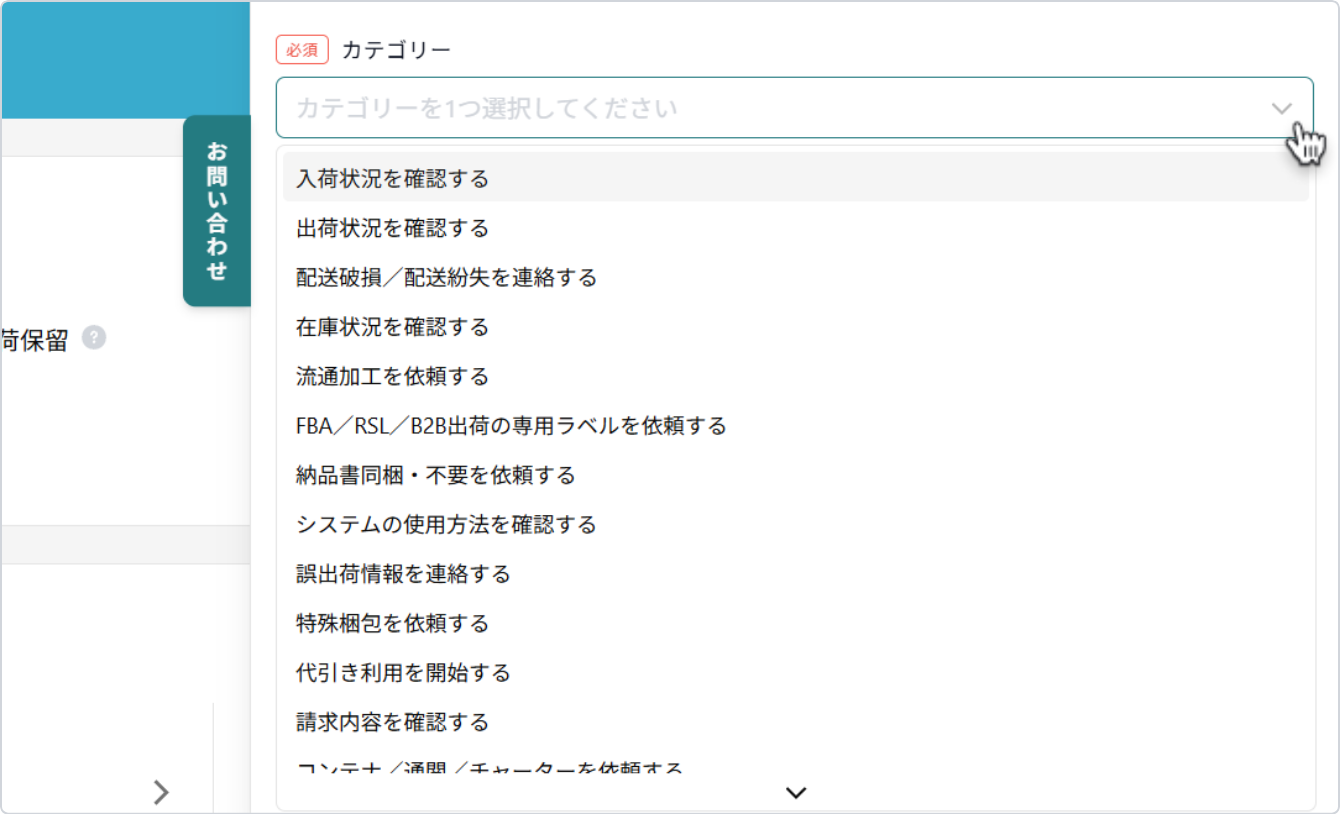
3. カテゴリーを選択
お問い合わせの内容に最も近いカテゴリーを1つ選びます。
カテゴリーによって、追加の入力欄が表示されます(下の「カテゴリーと入力欄」をご確認ください)。
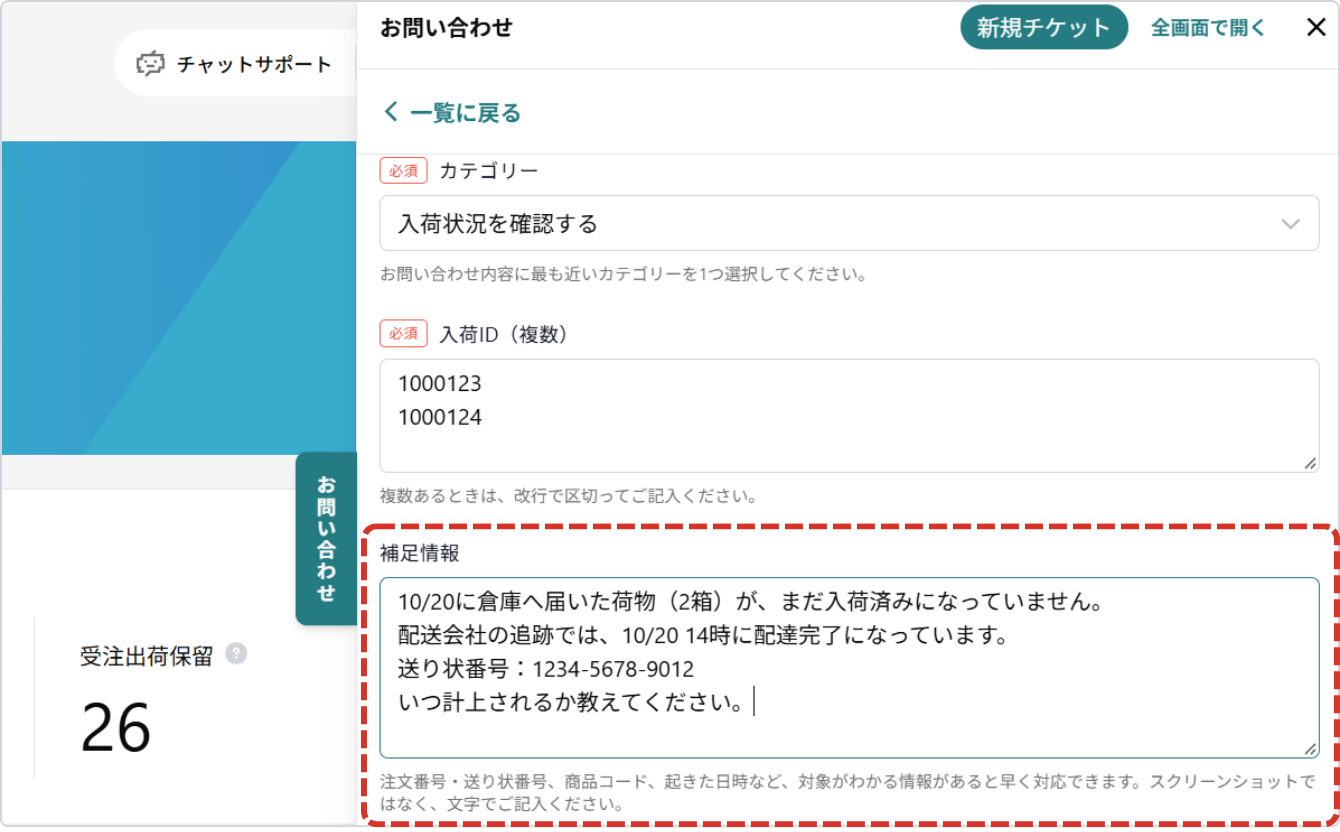
4. 補足情報を入力
注文番号・送り状番号、商品コード、起きた日時など、対象がわかる情報を入力します(任意、5,000文字まで)。
スクリーンショットではなく、文字でご記入ください。
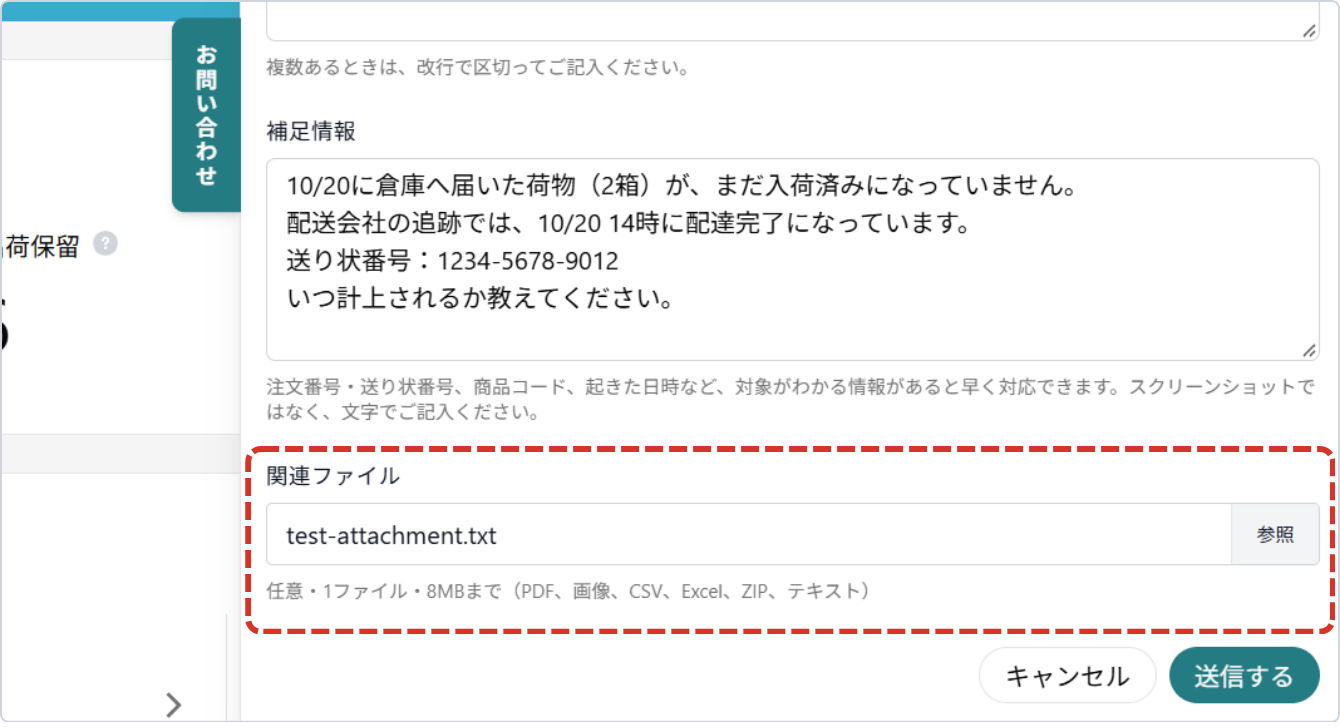
5. 関連ファイルを添付
必要に応じてファイルを添付します(任意)。
添付できるのは1ファイル・8MBまでで、形式はPDF、画像、CSV、Excel、ZIP、テキストです。
6. 送信
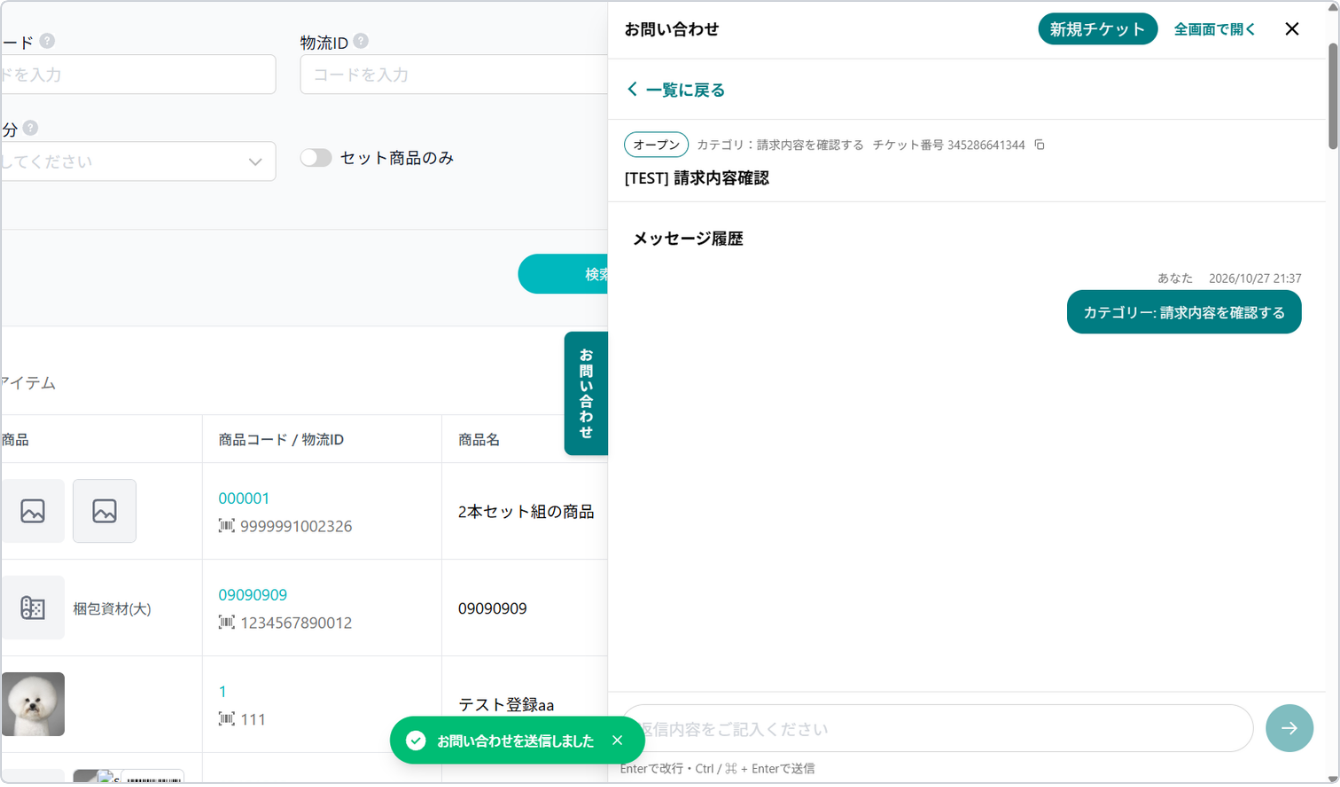
[送信する] をクリックします。
「お問い合わせを送信しました」と表示され、作成したチケットの詳細が開きます。
カテゴリーと入力欄
カテゴリーによって、次の欄が追加で表示されます。
追加で表示された欄は、すべて入力が必須です。
| カテゴリー | 追加で入力する欄 | 入力のポイント |
| 入荷状況を確認する | 入荷ID(複数) | 複数あるときは、改行で区切ってご記入ください。 |
| 出荷状況を確認する | 出荷状況を確認するの詳細 (伝票番号未登録に関して/ネコポス規格外に関して/発送状況に関して/その他から複数選択) 注文番号 / 問い合わせ番号 | 「伝票番号未登録」は送り状番号と配送状況を、それ以外は注文番号をご記入ください。 |
| 配送破損/配送紛失を連絡する | なし | - |
| 在庫状況を確認する | 物流ID/品番(複数) | 複数あるときは、改行で区切ってご記入ください。 |
| 在庫品の廃棄を依頼する | なし | - |
| 流通加工を依頼する | 流通加工内容 (セット組/バラシ作業/入荷時付帯/写真撮影(1点)から複数選択) | 作業の内容は「補足情報」に詳しくご記入ください。 |
| FBA/RSL/B2B出荷の専用ラベルを依頼する | 注文番号 FBA/他BtoB(複数選択) | 1つの注文ごとにお問い合わせを作成してください。 |
| 納品書同梱・不要を依頼する | なし | - |
| システムの使用方法を確認する | システム問い合わせ (初期設定問合せ/CSV取込エラー/API連携エラー/納品書内容変更/在庫更新対応/その他利用方法から複数選択) | 当てはまるものをすべて選んでください。 |
| 誤出荷情報を連絡する | 注文番号 / 問い合わせ番号 | - |
| 特殊梱包を依頼する | なし | - |
| 代引き利用を開始する | なし | - |
| 請求内容を確認する | なし | - |
| コンテナ/通関/チャーターを依頼する | なし | - |
| 関税立替を依頼する | なし | - |
送信後の表示
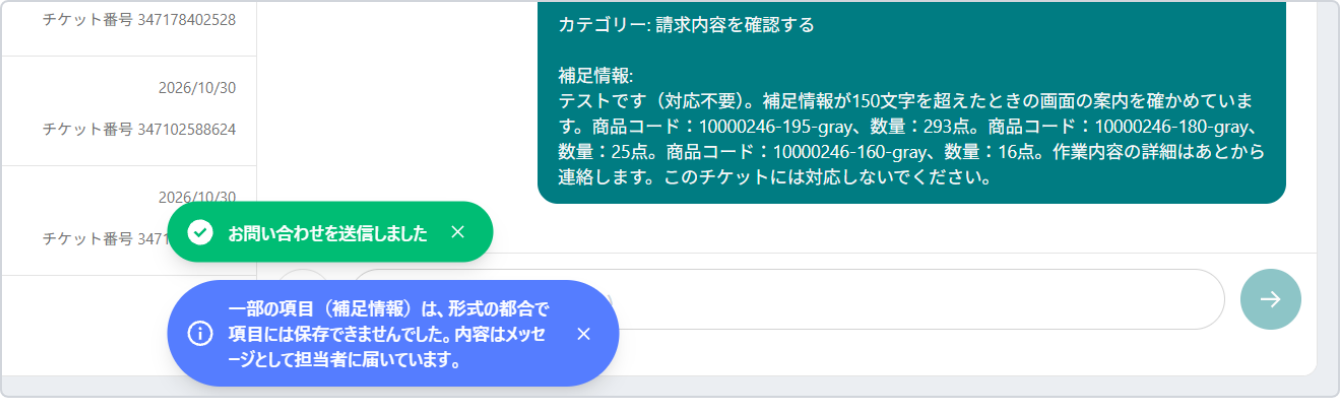
「一部の項目は保存できませんでした」と表示された場合
お問い合わせは届いています。
保存できなかった項目の内容は、メッセージとして担当者に届いているため、送り直す必要はありません。
「お問い合わせを送信できませんでした」と表示された場合
同じ内容のまま、もう一度 [送信する] をクリックしてください。
送り直しても、チケットが2つ作成されることはありません。
それでも送信できない場合は、旧カスタマーポータル(2026年11月30日まで)から送信いただくか、
support@stockcrew.co.jp までメールでご連絡ください。
関連記事