
GoQSystemは、SC-APIを利用してSCシステムと連携します。
商品登録・入荷予定の登録・出荷依頼などの操作は、GoQSystemで行います。
SCシステムでは、連携に必要なマスタ・店舗・APIキーを準備します。
作業の全体像
GoQSystem側とSCシステム側の作業分担
連携の設定は、SCシステムとGoQSystemの両方で行います。
次の順番で進めてください。
| 作業 | 作業する場所 | この記事の見出し |
| 配送方法・配送時間・支払方法などのマスタ設定 | SCシステム | SCシステム側の設定 1 |
| 店舗の登録(プラットフォーム:GoQSystem) | SCシステム | SCシステム側の設定 2 |
| APIキーの依頼 | カスタマーポータル | SCシステム側の設定 3 |
| APIキー・会社コード・店舗コードの入力 | GoQSystem | GoQSystem側の設定 1 |
| 倉庫・引当・配送便の設定 | GoQSystem | GoQSystem側の設定 1 |
| 商品の登録 | GoQSystem | GoQSystem側の設定 2 |
| 入荷予定の登録・出荷依頼 | GoQSystem | GoQSystem側の設定 3 |
| 入荷外装ラベルの出力 | SCシステム | 注意点 |
SC-APIについて
GoQSystemは、SCシステムに受注や入荷予定の情報を送って連携します。
SCシステムの店舗設定からモール・カートとつなぐAPI連携とは、仕組みが異なります。
SC-APIの仕組みは「SC-API(外部システム連携用API)」をご確認ください。
SCシステム側の設定
1. マスタを設定する
GoQSystemから受注を登録するには、SCシステムのマスタ設定が必要です。
配送方法・配送時間・支払方法を、事前にSCシステムで設定してください。
設定の内容は「【重要】ECサイト・モールとの連携設定をする前に」をご確認ください。
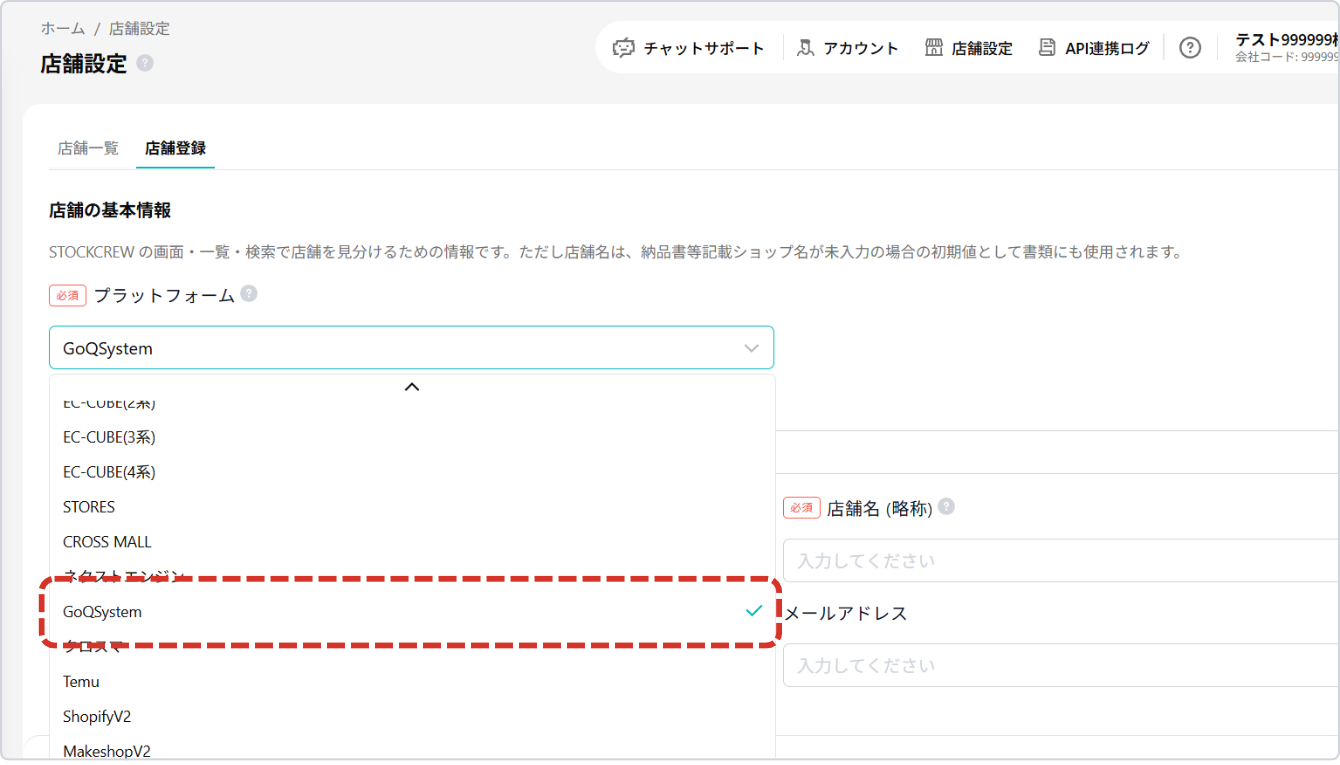
2. 店舗を登録する
画面上部の [店舗設定] をクリックし、[店舗登録] タブを開きます。
[プラットフォーム] で [GoQSystem] を選択し、店舗を登録してください。
登録した店舗の店舗コードは、GoQSystemの初期設定で使います。
登録手順は「店舗登録」をご確認ください。
- ※ 送り状や納品書に表示されるショップ名は、SCシステムの店舗設定の内容が反映されます。
- ※ 店舗コードは、[店舗設定] の [店舗一覧] で確認できます。
3. APIキーを依頼する
カスタマーポータルから、GoQSystemと連携するためのAPIキーの発行を依頼してください。
依頼時には、会社コード・会社名と「GoQSystemとの連携」である旨をお知らせください。
発行後、担当者からAPIキーをご連絡します。
- ※ APIキーの発行には、SCシステムにサインインできるアカウントが必要です。
- ※ APIキーは1社につき1つです。クロスマなど他のサービスとも連携している場合は、同じAPIキーを使います。
GoQSystem側の設定
1. 初期設定を行う
GoQSystemの管理画面で、SCシステムとの連携の初期設定を行います。
SCシステムから受け取ったAPIキー・会社コード・店舗コードを入力します。
あわせて、倉庫・引当・配送便の設定を行ってください。
設定手順は、GoQSystemのマニュアル「STOCKCREW 初期設定について」をご確認ください。
2. 商品を登録する
GoQSystemから、SCシステムに商品を登録します。
登録手順は、GoQSystemのマニュアル「STOCKCREW 商品新規登録」をご確認ください。
- ※ SCシステムに登録された商品の商品コードと物流IDは、登録後に修正できません。修正が必要な場合は、商品を削除して登録し直してください。
3. 入荷予定の登録と出荷依頼を行う
入荷予定の登録と出荷依頼は、GoQSystemから行います。
出荷依頼の手順は、GoQSystemのマニュアル「STOCKCREW 出荷依頼をかける方法」をご確認ください。
完了後の確認
GoQSystemから出荷依頼をしたら、SCシステムの [受注] で受注が表示されるか確認してください。
入荷予定を登録した場合は、SCシステムの [入荷] で入荷予定が表示されるか確認してください。
画面の見方は「受注一覧」「入荷予定一覧」をご確認ください。
注意点
入荷外装ラベルはSCシステムから出力する
入荷予定はGoQSystemから登録できますが、入荷外装ラベルはGoQSystemでは作成できません。
入荷外装ラベルは、SCシステムから出力してください。
出力手順は「入荷外装ラベルの作成」をご確認ください。
モール・カートと直接連携している場合
GoQSystemで受注を取り込んでいるモール・カートを、SCシステムとも直接連携すると、同じ受注が二重に届きます。
GoQSystem経由に切り替える場合は、SCシステムとの直接連携を解除してください。
直接連携の解除は、カスタマーポータルからご依頼ください。
エラーの確認場所
GoQSystemからの連携でエラーが発生しても、SCシステムの「API連携エラーログ」には表示されません。
エラーの内容は、GoQSystemの画面でご確認ください。
GoQSystemで出荷依頼済みなのにSCシステムに受注が表示されない場合は、GoQSystem側の送信状況もご確認ください。
関連記事