
テスト環境のSCシステムで、入荷ステータス・受注ステータスを一覧から一括変更する手順を説明します。
入荷・出荷の工程を進め、在庫や実績の取得を検証できます。
この機能はテスト環境限定です。
画面上部に「テスト環境」と表示されていることを確認してください。
本番環境では利用できません。
本番画面には検証用の操作ボタンは表示されません。操作すると、テスト環境内の在庫・実績が更新されます。
実物の入荷・出荷を依頼する機能ではなく、この検証操作から配送会社への連携や出荷通知は行いません。
操作手順
1. テスト環境と操作権限を確認する
案内されたテスト環境にサインインし、画面上部の「テスト環境」の表示と、操作する会社を確認します。
操作する入荷・受注の更新権限が必要です。
閲覧権限のみのアカウントには、検証用の操作ボタンは表示されません。
あらかじめ、テスト用の商品・入荷予定・受注を登録してください。
入荷時に商品サイズが未設定の場合は、仮値(W10×H5×D10cm)で自動補完します。
入力済みの有効な寸法は変更しません。
格納先も、会社・倉庫ごとに固定の検証用ロケーションを自動で用意します。手動でロケーションを選ぶ必要はありません。
2. 一覧で変更するデータを選択する
入荷の検証は [入荷予定一覧]、出荷の検証は [受注一覧] を開きます。
変更する行のチェックボックスにチェックを入れます。
複数件を選択することもできます。
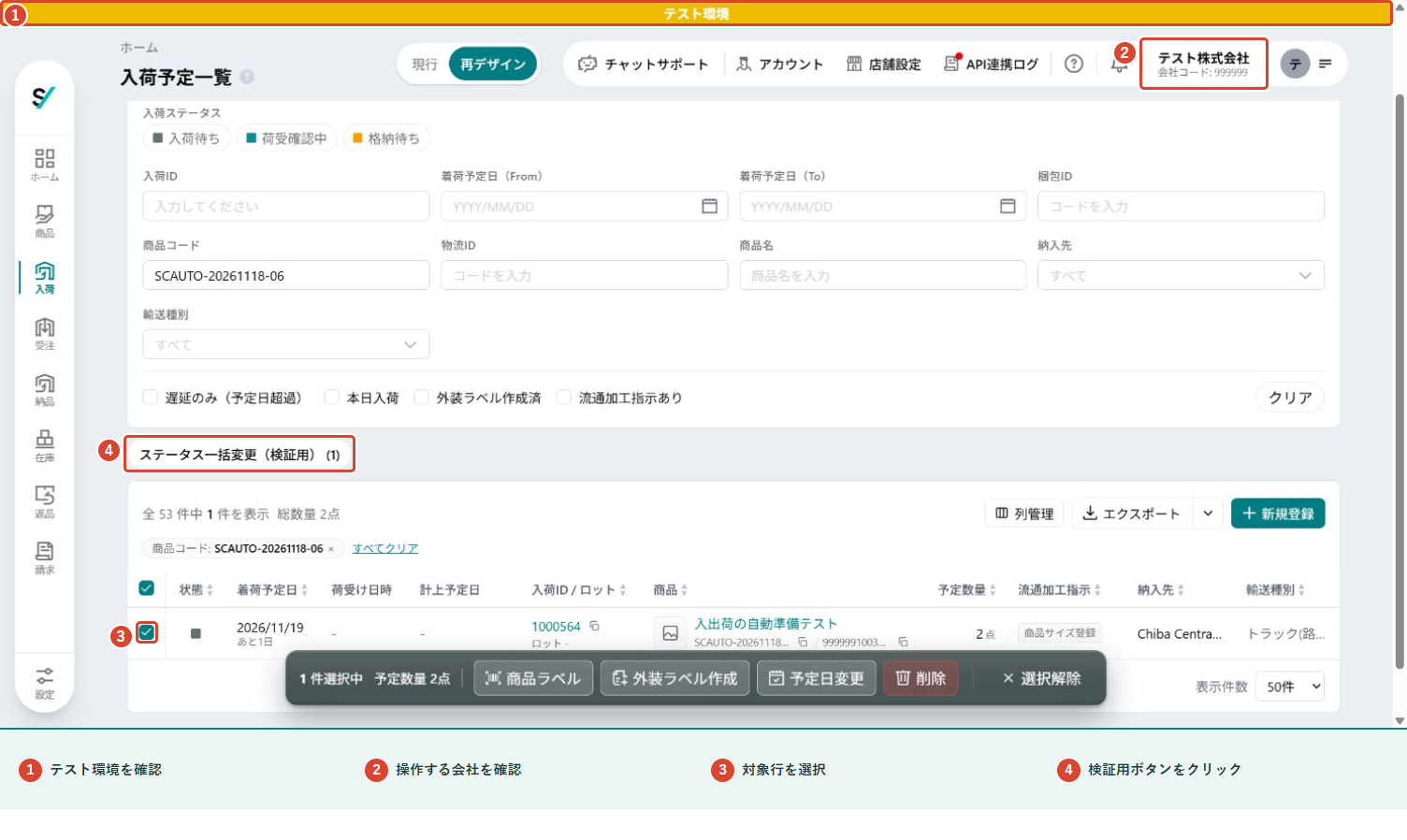
画像の番号に沿って、1の環境名、2の会社、3の対象行を確認します。
選択すると、4の検証用ボタンが表示されます。
出荷の検証は、在庫が引当済みの 出荷待ち の受注から開始できます。
保留・同梱・分割のない受注を使用してください。
この検証操作で途中まで進めた受注は、続きから再開できます。通常の操作ですでに出荷作業中になった受注は、新たな検証対象にはできません。
配送方法による制限はありません。ヤマト運輸・佐川急便・日本郵便など、登録済みの配送方法のまま検証できます。
3. 変更後のステータスを選ぶ
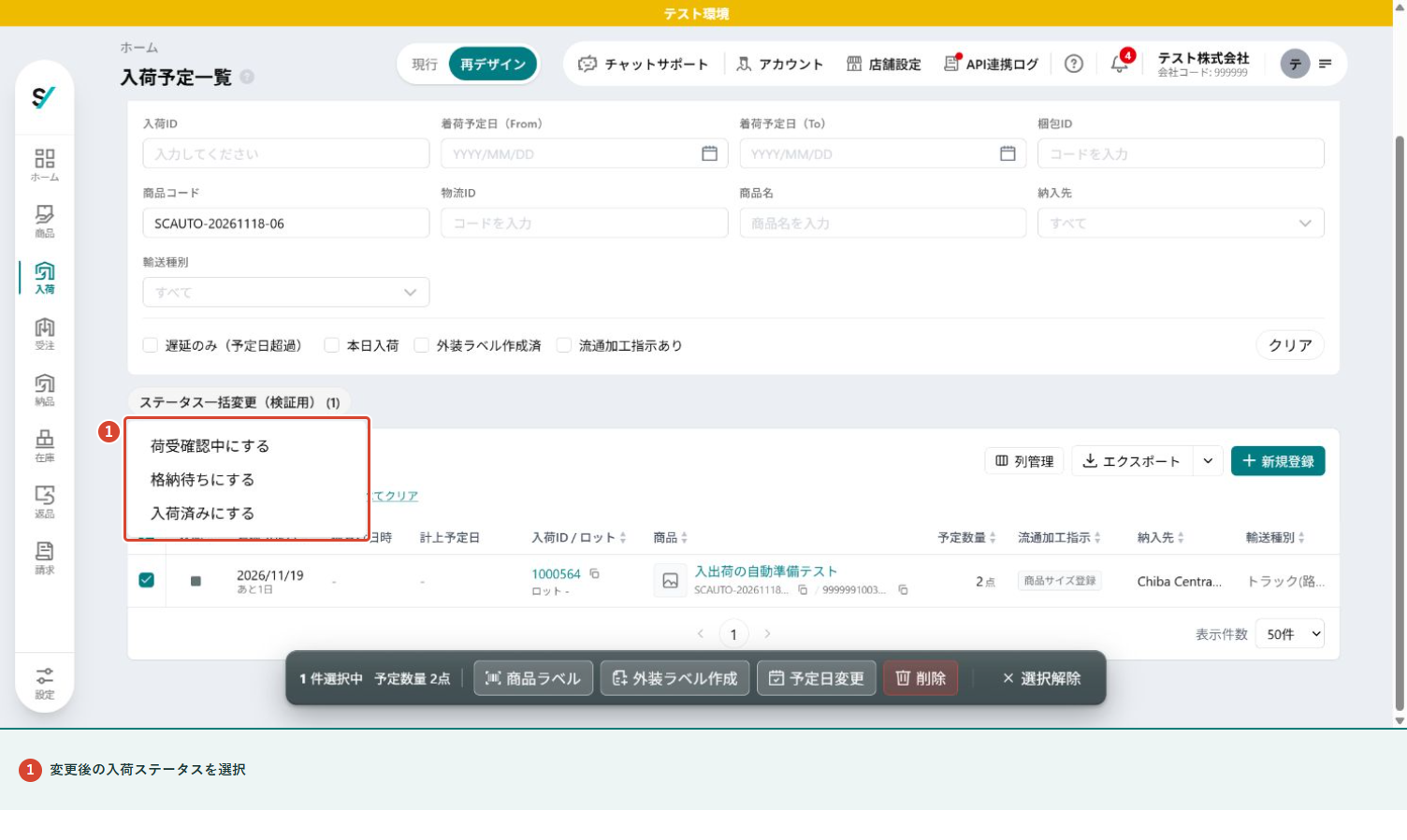
選択後に表示される [ステータス一括変更(検証用)] をクリックし、変更後のステータスを選びます。
この操作は、一覧の [現行]・[再デザイン] のどちらでも利用できます。
入荷予定一覧では、次の操作を選べます。
- [荷受確認中にする]:荷受確認中の段階へ進めます。
- [格納待ちにする]:荷受確認を終え、格納待ちの段階へ進めます。
- [入荷済みにする]:入荷を確定し、テスト環境の在庫に計上します。
入荷待ちから [入荷済みにする] を直接選べます。途中の状態は自動で通るので、操作は1回で済みます。
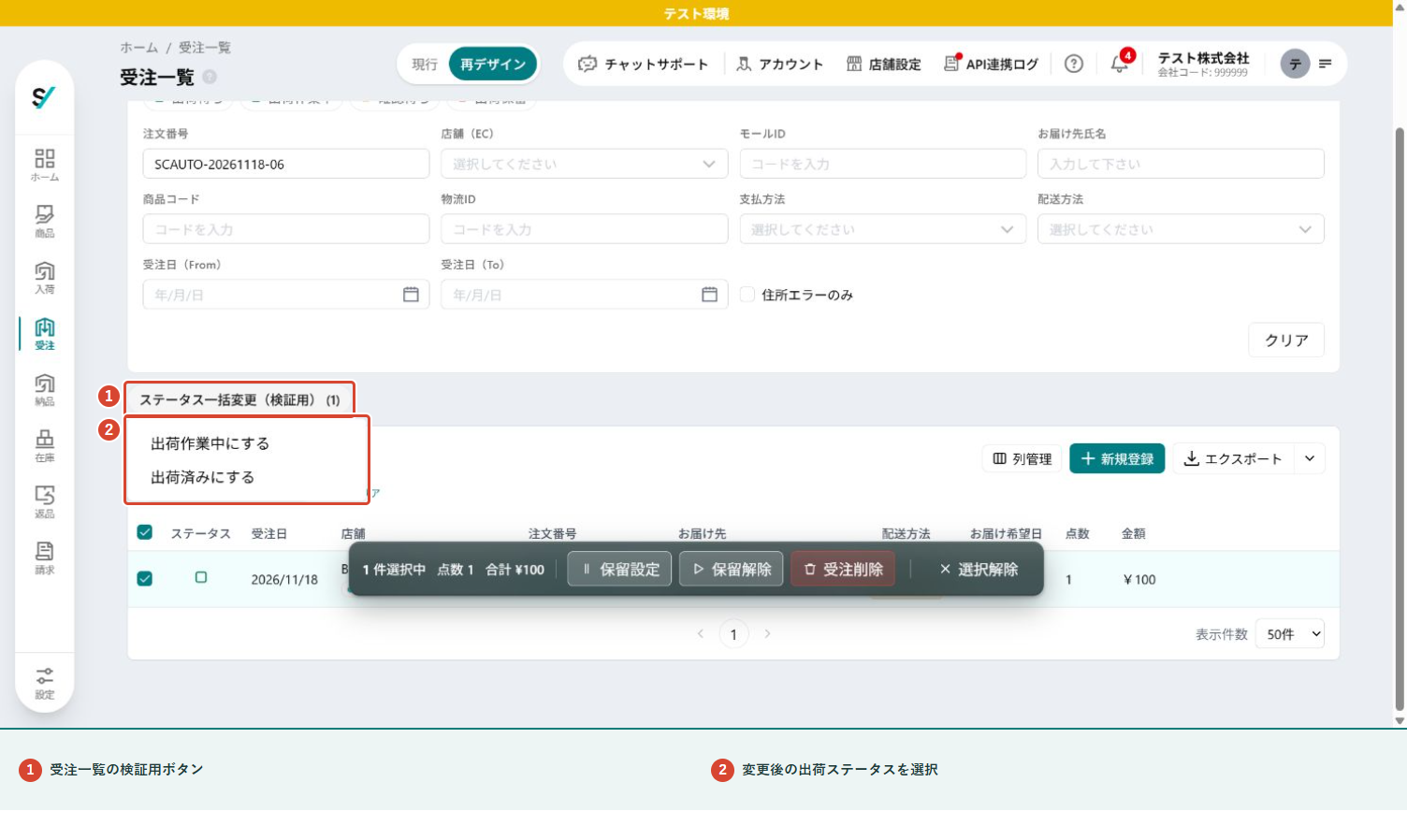
受注一覧では、次の操作を選べます。
- [出荷作業中にする]:引当済みの受注を、出荷作業中の段階へ進めます。
- [出荷済みにする]:必要な出荷準備・検品・出荷確定を進め、テスト環境に出荷実績を作成します。
現在の状態から、選んだステータスまでに必要な工程を順番に実行します。
前のステータスへ戻すことはできません。
4. 確認画面で実行する
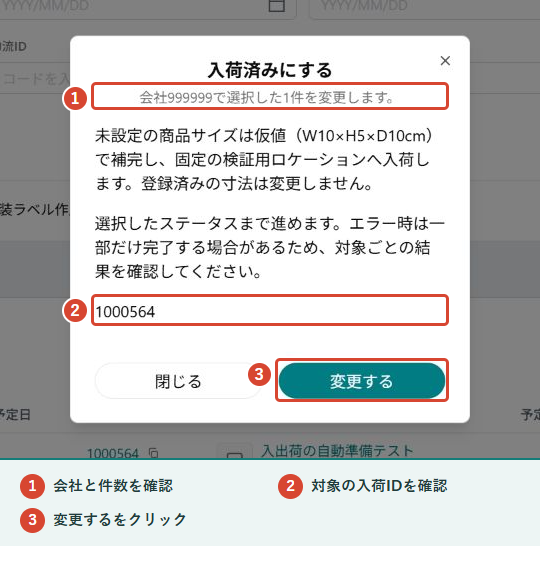
確認画面に表示される会社・件数・入荷IDまたは注文番号を確認し、[変更する] をクリックします。
入荷は、1の会社・件数と2の入荷IDを確認し、3のボタンで実行します。
出荷も同様に、会社・件数と注文番号を確認して実行します。
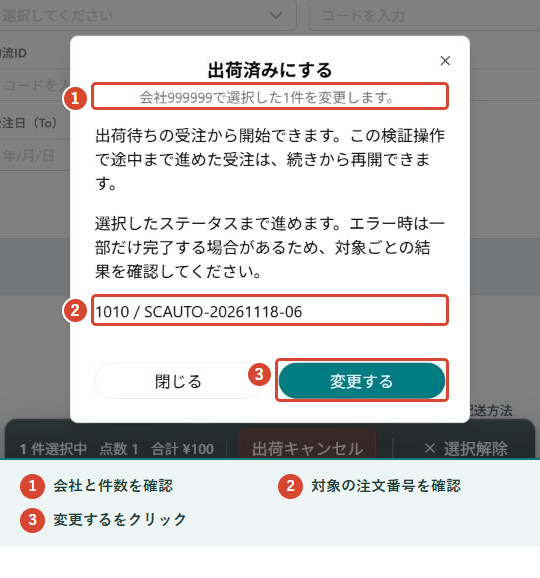
通信エラーなどが起きたときは、一部だけ完了する場合があります。
その場合は、対象ごとの結果を確認してください。完了した処理は自動では元に戻りません。
5. 対象ごとの結果を確認する
1に表示される対象ごとの結果を確認し、2の [閉じる] をクリックします。
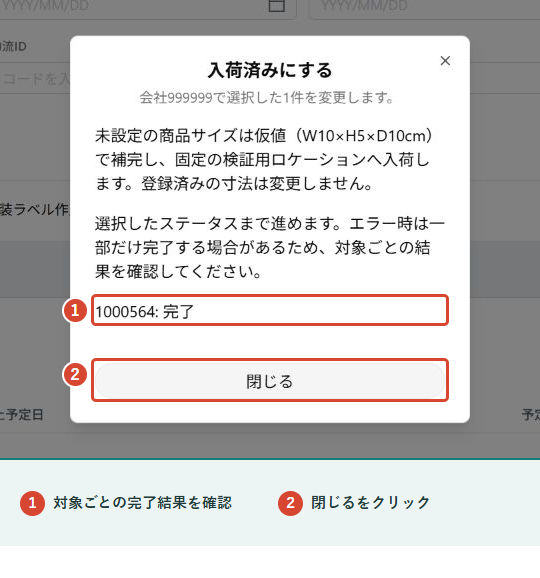
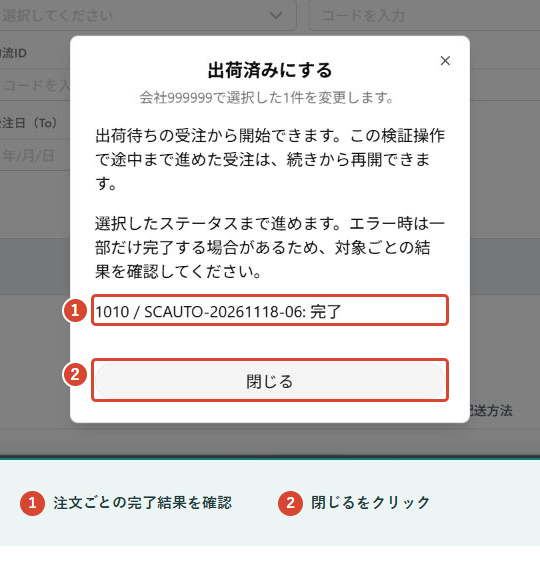
処理後、入荷IDまたは注文番号ごとに表示される結果を確認します。
- 完了:選択したステータスまでの処理が完了しています。
- 失敗:処理を完了できなかった対象です。表示された理由と、再取得後の状態を確認してください。
- 未実行:通信結果が不明な場合などに後続の処理が停止し、実行されなかった対象です。
処理中から一覧の再取得が成功するまでは、確認画面を閉じたり、別のステータス変更を実行したりできません。
入荷予定一覧では、再取得が成功すると選択が解除されます。
「失敗」と表示された対象でも、一部の工程まで保存されている場合があります。
最新の状態を確認し、必要な対象を選び直して再実行してください。
保存済みの状態から必要な工程を進めます。
完了後の確認
入荷済み・出荷済みになったことと、入荷数量・出荷数量・在庫を確認します。
完了したデータは、実績側へ移ることや検索条件によって、元の一覧に表示されなくなる場合があります。
SC-APIで連携を検証している場合は、テスト環境のSC-APIから、既存の入荷実績取得・出荷実績取得APIでも結果を確認できます。
SC-APIから進める場合
テスト環境のSC-APIからも、同じ検証操作を実行できます。
入荷時の仮サイズ補完・固定ロケーションと、出荷待ちからの開始条件は、画面と共通です。配送連携・出荷通知も行いません。
認証には、テスト環境で案内された CompanyCode と X-STOCKCREW-Key を使用します。
入荷操作には入荷予定の更新権限、出荷操作には受注の更新権限を持つキーが必要です。実績取得には、それぞれの参照権限も必要です。
| 対象 | 呼び出し先 | 指定する内容 |
|---|---|---|
| 入荷 | POST /api/external/test-fulfillment/arrival |
itemPoNo:入荷ID、step:進める処理 |
| 出荷 | POST /api/external/test-fulfillment/shipment |
shopCode:店舗コード、orderNo:注文番号、step:進める処理 |
APIでは、step を指定して次の順に呼び出します。
- 入荷:
receive→store→post-arrival(入荷済み) - 出荷:
prepare-shipment→create-picking→inspect→confirm-shipment(出荷済み)
画面で [入荷済みにする]・[出荷済みにする] を選ぶ場合は、必要なAPI呼び出しが自動で行われます。
注意点
- この機能はテスト環境専用です。本番の入荷・出荷のステータスを変更するためには利用できません。
- 操作できるのは、サインインしている会社のデータに限られます。
- 入荷・受注の状態、商品情報などが検証操作の条件に合わない場合は、変更できません。
- 本記事の配送連携・通知の抑止は、[ステータス一括変更(検証用)] からの操作に適用されます。
- 「荷受確認中」「格納待ち」の入荷は、通常の商品ラベル一括発行に含めることはできません。
よくあるエラー
- 検証用の操作ボタンが表示されない:テスト環境であること、操作する入荷・受注の更新権限があること、対象行を選択していることを確認してください。
- ステータスを変更できない:前の状態へ戻そうとしていないか、受注の引当・保留・同梱や、商品の必要情報を確認してください。
- 一覧を再取得できない:通信状態を確認し、[一覧を再取得] をクリックしてください。このボタンは一覧の再取得だけを行い、ステータス変更処理は再送しません。再取得が成功するまで、操作のロックは続きます。
関連記事