.svg)
折りたたんで出荷する商品の設定を行います。
条件を満たす受注では、商品サイズがネコポスの規定内に収まらない場合も、サイズ判定による出荷保留にせず出荷します。
操作手順
1. 商品の登録・編集画面を開く
SCシステムのメインメニューから[商品] → [商品一覧] をクリックします。
対象の商品コードをクリックすると、商品編集画面が表示されます。
新しく商品を登録する場合は、商品登録画面を開きます。
2. 「折ってネコポス」をONにする
画面の一番下にある[管理・出荷設定]で、[折ってネコポス]をONにします。
項目名の横にある[?]にカーソルを合わせると、詳しい説明を確認できます。
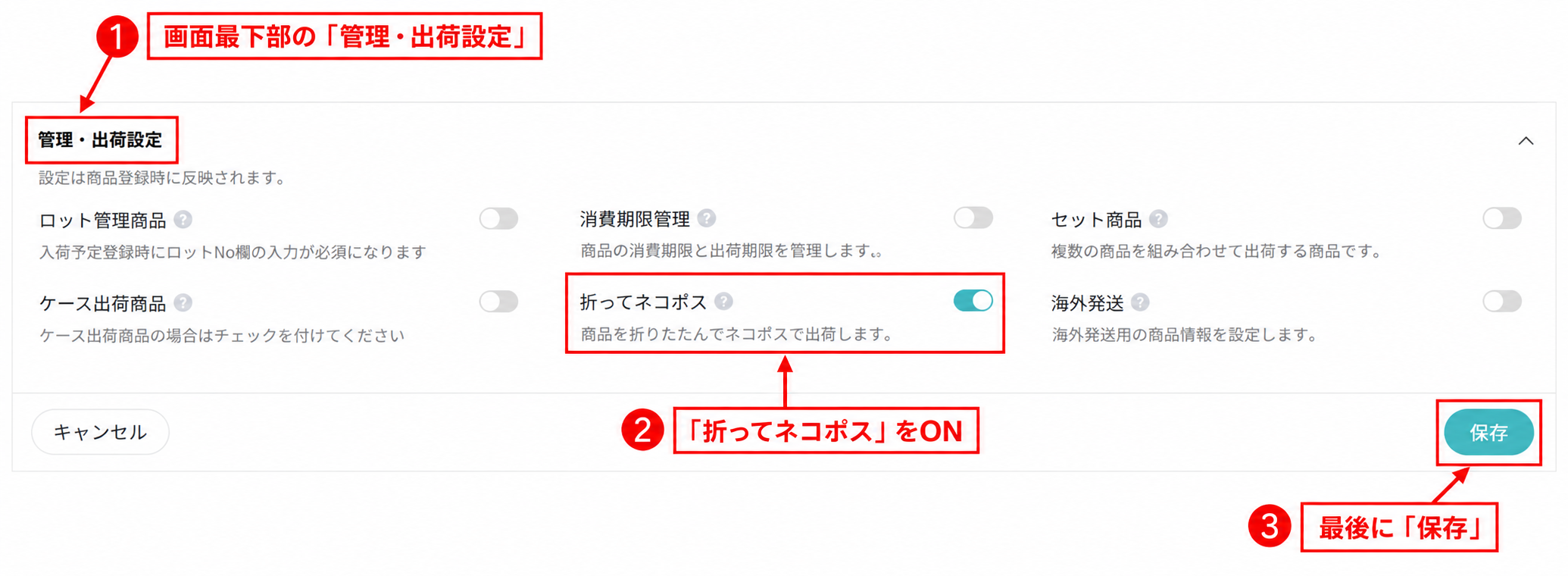
3. 設定を保存する
[保存]をクリックします。
ほかに必須項目の未入力や入力エラーがある場合は、修正してから保存します。
完了後の確認
- 対象の商品を開き直し、[管理・出荷設定]の[折ってネコポス]がONで保存されていることを確認します。
注意点
- 初期値はOFFです。折りたたんでの出荷を希望する商品ごとに設定してください。
- 適用されるのは、配送方法がネコポス、商品が1種類、数量が1点、セット商品ではない受注です。
複数種類の商品、数量2点以上、セット商品の受注は対象外です。 - ONの場合は、対象の受注で商品サイズの判定による出荷保留を行いません。OFFの場合は、通常どおり商品サイズに基づいて判定します。
- この設定だけで、宅急便などの配送方法がネコポスに変わることはありません。
- 商品サイズ以外の理由による出荷保留は、この設定では解消されません。
- 商品サイズには実際の寸法を登録してください。この設定を利用するためにサイズを小さく変更する必要はありません。
- 商品登録・更新用のCSVでは、「折ってネコポスフラグ」列に半角数字で入力します。(1:ON、0:OFF)
SC-APIからも設定できます。