.svg)
CSVテンプレートのダウンロード手順
-
CSVインポート画面の表示
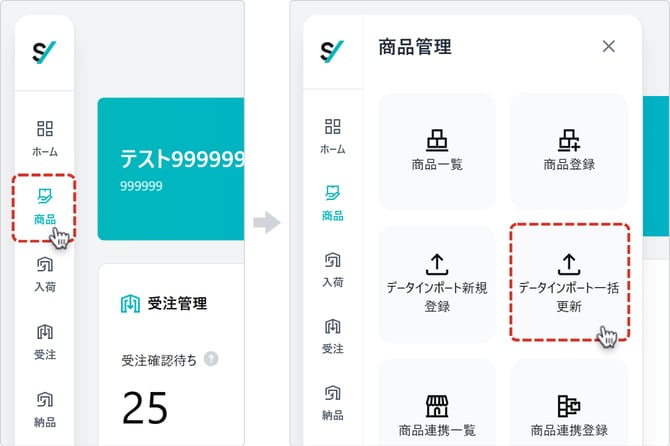
画面左側のメインメニューから、[商品] → [データインポート一括更新] をクリックします。
※ 新規登録のみの場合は、以下リンクをご参照ください。
-
CSVテンプレートのダウンロード
[全ての商品データ] ボタンをクリックし、テンプレートをダウンロードします。
※ ダウンロードされるCSVファイルには、現在登録されている商品情報が含まれます。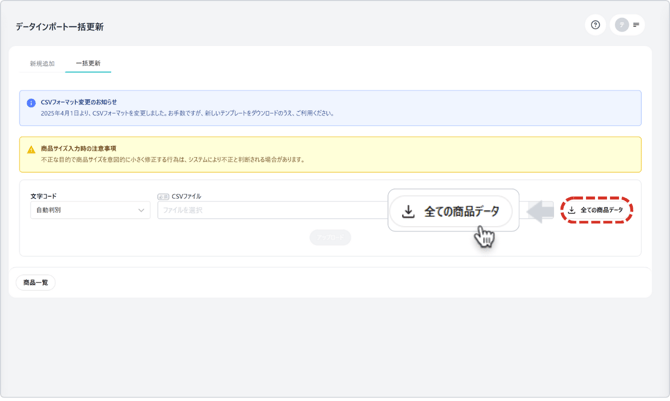
CSV登録・更新手順
CSV作成時の注意事項もあわせてご確認ください。
-
CSVファイルの編集
-
- 商品情報を新規登録したい場合:新しい行に商品の情報を入力します。
- 「商品コード」に使⽤できる⽂字は 英数字 、ハイフン(-)、アンダーバー(_)です。
※ カンマ(,)やコロン(:)などは使用できません。
既存商品を更新したい場合:該当商品の各項目を編集します。-Sep-09-2025-06-23-58-9781-AM.png?width=670&height=394&name=%E3%83%98%E3%83%AB%E3%83%97%E7%94%BB%E5%83%8F%E3%83%86%E3%83%B3%E3%83%97%E3%83%AC%20(2)-Sep-09-2025-06-23-58-9781-AM.png)
-
CSVファイルのアップロード
「データインポート一括更新」画面にて作成したCSVファイルを指定し、[アップロード] ボタンをクリックします。
① 文字コードを選択します ※特に指定がない場合は「自動判別」を選択してください。
② [参照] ボタンで編集済みのCSVを指定します。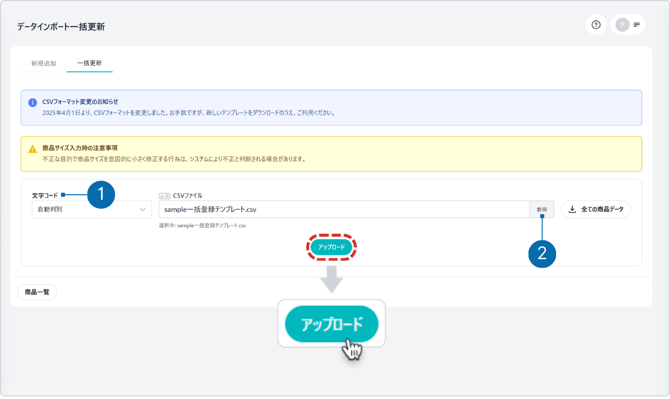
-
取込結果の確認
以下のいずれかの結果を確認してください。- 取込が成功した場合:
同画面に「〇件のデータ取り込みに成功しました。」と表示されます。「商品一覧」で該当商品が反映されているかをご確認ください。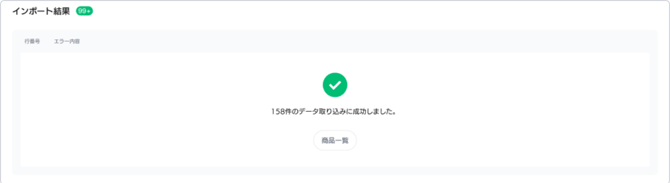
- CSVに不備があった場合:
同画面にエラー内容が表示されます。修正後、再度アップロードしてください。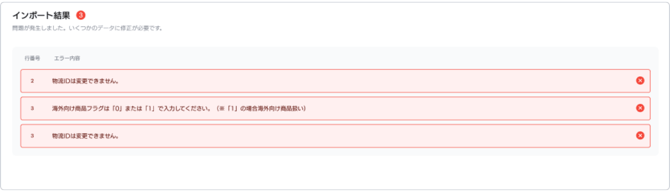
- 取込が成功した場合:
注意事項
CSV作成時について
① CSVファイルには以下の項目を必ず入力してください。-
- 商品コード
- 商品区分
- 商品名
- カテゴリ
- 内容品欄
- ロット管理商品フラグ(0 または 1)
- セット商品フラグ(0 または 1)
- 消費期限確認商品(0 または 1)
- 海外向け商品フラグ(0 または 1)
- セット商品フラグ(0 または 1)
「カテゴリ」には、カテゴリコードまたは名称を入力してください。(下表参照)
| コード | 名称 |
| 11 | DVD・ミュージック・ゲーム |
| 12 | 家電・カメラ・AV機器 |
| 13 | パソコン・オフィス用品 |
| 14 | ホーム&キッチン・ペット・DIY |
| 15 | 食品・飲料・お酒 |
| 16 | ドラッグストア・ビューティー |
| 17 | ベビー・おもちゃ・ホビー |
| 18 | 服・シューズ・バック・腕時計 |
| 19 | スポーツ・アウトドア |
| 20 | 本・コミック・雑誌 |
| 99 | その他 |
② 以下の項目は編集および変更できません。
-
- 商品コード
- 既存の「商品コード」を変更すると、新規登録扱いになります。更新目的の場合は商品コードを変更しないでください。
- [商品コード] に使⽤できる⽂字は 英数字 、ハイフン(-)、アンダーバー(_)です。
※ カンマ(,)やコロン(:)などは使用できません。
- 物流ID
- 商品区分
- 商品コード
CSVファイルの作成・更新時は、常に最新の商品マスタCSVを元に編集してください。
セット商品について
- セット商品を登録・更新する場合は、以下の追加項目も入力必須です。
- セット商品商品コード
- セット商品構成数
- 構成品が複数ある場合は、1構成品ごとに行を分けて入力してください。
入力例:
| 行 | 商品コード | セット商品の商品コード |
| 1 | Parent | Child1 |
| 2 | Parent | Child2 |
セット商品の構成品を複数指定する際は、親商品コード(例:Parent)を複数行にわたって記載します。