.svg)
入荷予定一覧の表示手順
-
入荷予定一覧の表示
画面左側のメインメニューから、[入荷] → [入荷予定] をクリックすると、入荷予定一覧が表示されます。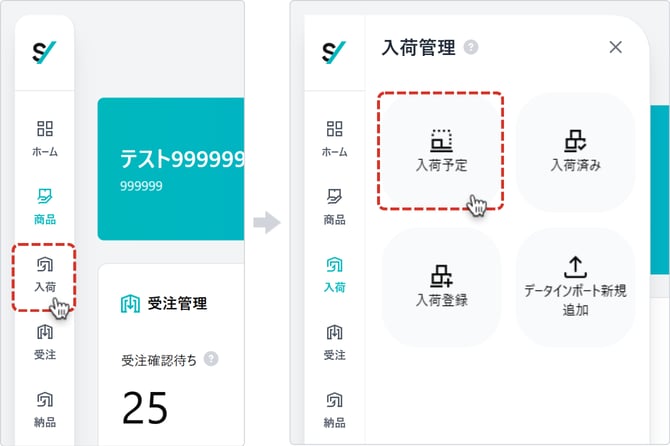
-
入荷予定一覧の構成
入荷予定一覧では、以下の機能をご利用いただけます。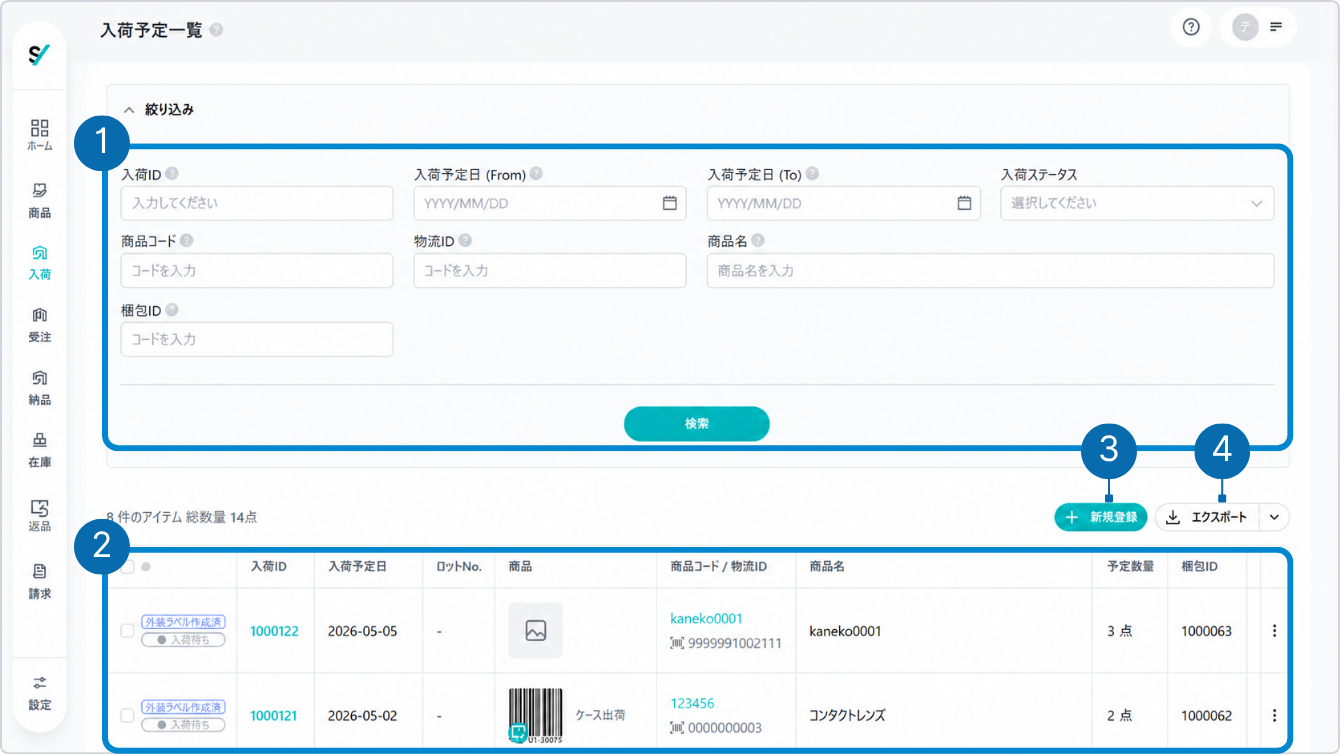
① 入荷予定検索:登録されている入荷情報をもとに、任意の条件で検索できます。
② 入荷予定一覧:登録済みの入荷予定が一覧形式で表示されます。
※ 入荷ステータスがチェックボックス横に表示されます。
③ 新規登録:新しい入荷予定を登録する画面へ遷移します。
④ エクスポート:[エクスポート]をクリックすると、入荷情報をCSV形式でダウンロードできます。
※ エクスポートの右側にある [∨] をクリックすると、設定済みのフォーマットが表示されます。 -
入荷予定一覧の機能と操作
任意の検索項目いずれかを入力し、 [検索] ボタンをクリックすると、条件に一致した入荷予定が一覧に表示されます。検索結果一覧では、以下の操作が可能です。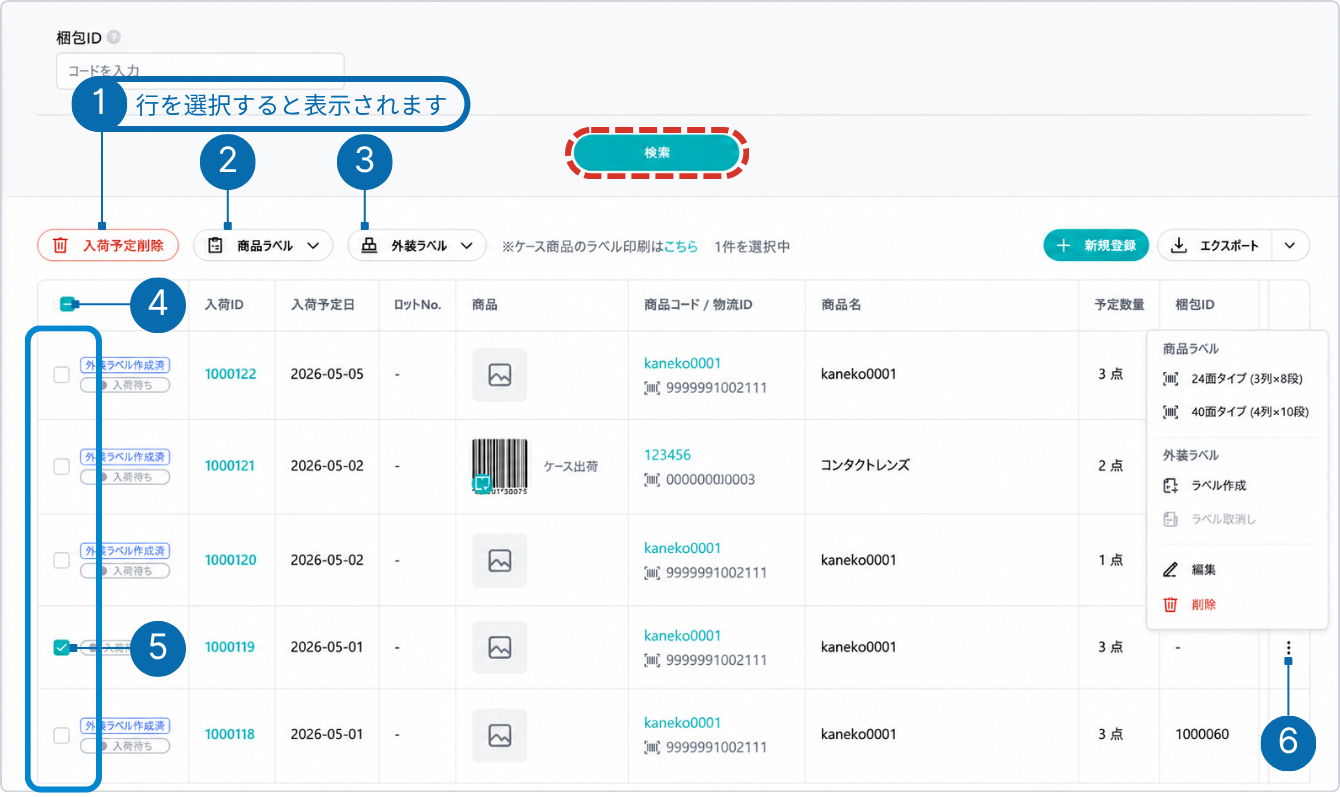
① 入荷予定削除:各行にチェックを入れると、[入荷予定削除] ボタンが表示されます。
※ 選択した入荷予定をまとめて削除できます。(入荷待ち ステータスのみ)
② 商品ラベル作成:各行にチェックを入れると、[商品ラベル] ボタンが表示されます。
※ 作成手順については、「商品ラベルの作成」をご確認ください。
③ 外装ラベル作成:各行にチェックを入れると、[外装ラベル] ボタンが表示されます。
※ 作成手順については、「外装ラベルの作成」をご確認ください。
④ 親チェックボックス:クリックすると、一覧内のすべてのデータに対して全選択 / 全解除ができます。
⑤ 個別チェックボックス:行単位で入荷予定を選択できます。
⑥ Moreボタン:行右端にある [︙] ボタンをクリックすると、操作メニューが展開されます。- 24面タイプ(3列×8段):商品ラベルを作成できます。
- 40面タイプ(4列×10段):商品ラベルを作成できます。
- ラベル作成:外装ラベルを作成できます。
- ラベル取消し:外装ラベルを取り消しできます。
- 編集:入荷予定編集画面へ遷移します。
- 削除:クリックすると、削除確認のポップアップが表示されます。
検索項目の説明
入荷予定一覧では、以下の検索項目を使って条件に合ったデータを絞り込むことができます。
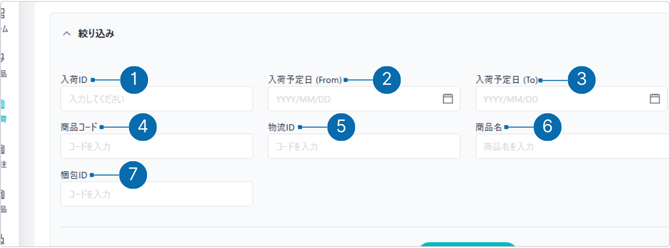
① 入荷ID:入力した値に部分一致した入荷予定が表示されます。
②入荷予定日(From):入力した日付以降の入荷予定が表示されます。
※ カレンダーアイコンをクリックすると、カレンダーから日付を選択できます。
③ 入荷予定日(To):入力した日付以前の入荷予定が表示されます。
※ カレンダーアイコンをクリックすると、カレンダーから日付を選択できます。
④ 商品コード:入力した値に部分一致した入荷予定が表示されます。
⑤ 物流ID:入力した値に部分一致した入荷予定が表示されます。
⑥ 商品名:入力した値に部分一致した入荷予定が表示されます。
⑦ 梱包ID:入力した値に部分一致した入荷予定が表示されます。
一覧の表示項目
入荷予定一覧には、以下の情報が表示されます。
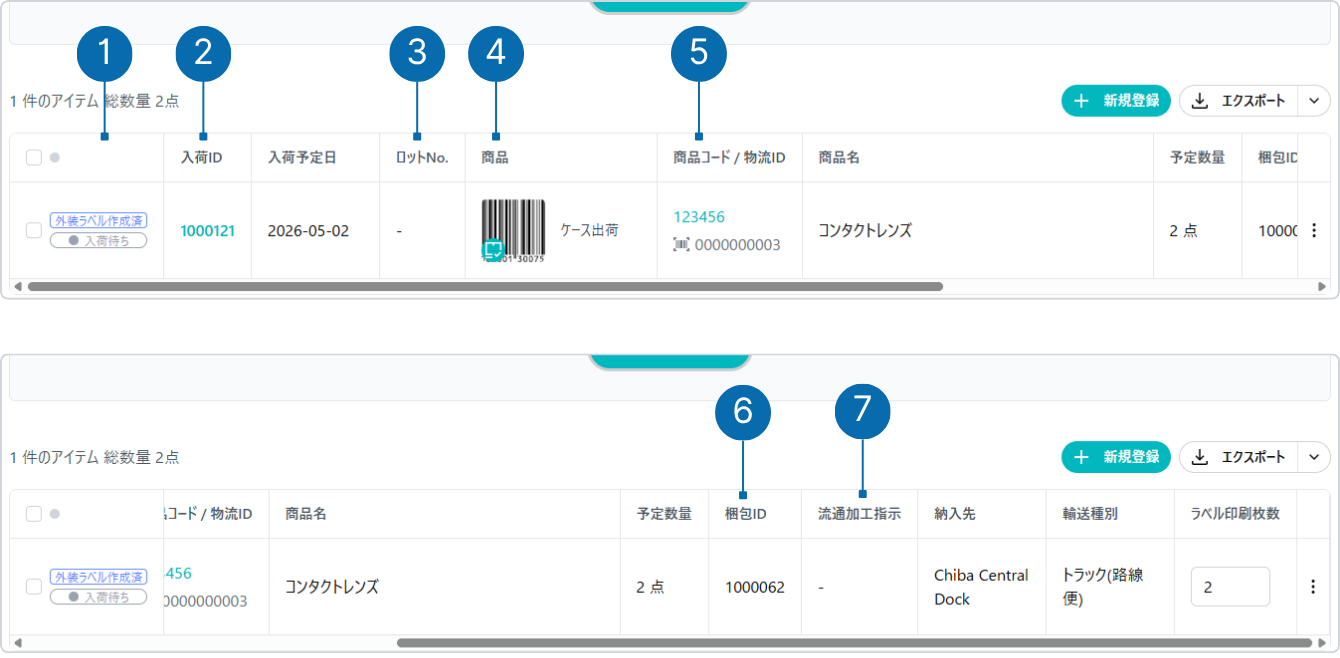
① 入荷ステータス:入荷進捗が確認できます。こちらもご参照ください。
※ ステータス上の青枠バッジは、外装ラベルの作成状況を表示します。
-
- ⚪ 入荷待ち → 入荷可能な状態
- 🔵 荷受確認中 → 商品が倉庫に到着し、確認を行っている状態
- 🟡 格納待ち → 入荷検品作業が完了した状態
② 入荷ID:「入荷ID」をクリックすると、入荷予定編集へ遷移します。
③ ロットNo.:出荷に使用された「ロットNo.」が反映されます。
④ 商品:商品のサムネイルが表示されます。
※ 「ケース出荷商品」の場合、サムネイル左下にアイコンが表示されます。
⑤ 商品コード / 物流ID:「商品コード」をクリックすると、商品編集へ遷移します。
⑥ 梱包ID:外装ラベルを作成すると、「梱包ID」が反映されます。
⑦ 流通加工指示:入荷予定登録時に設定した流通加工指示が表示されます。
※ 複数設定した場合はラベル形式で複数表示され、未設定の場合は「-」と表示されます。
入荷ステータスの説明
入荷ステータスの種類
入荷ステータスは以下の4種類があります。
- 入荷待ち:入荷予定日の前日であれば、商品コードおよび商品名以外のデータ編集 または 削除が可能です。
- 荷受確認中:送り状番号および入荷予定日以外のデータ編集 または 削除は不可です。
- 送り状単位・梱包ID単位で着荷していることを確認している段階です。
- 本ステータスでは、すべての商品が着荷していることを確認できている状態ではありません。
- 格納待ち:データ編集 または 削除は不可です。
- 入荷済み:データ編集 または 削除は不可です。(※入荷済み一覧から確認できます)
荷受確認中ステータスについて
- 外装表記に基づき荷受けを行います。作業を進め、梱包箱に商品が入っていないことが確認できたタイミングで、入荷待ちステータスに戻しております。
- このタイミングで数量は確認を行っておりません。