.svg)
置き配を利用する受注には、「配送指定場所」を登録します。
SCシステムの画面、CSVインポート、楽天RMSとのAPI連携、SC-APIのいずれかで登録できます。
利用できる配送方法や注文者メールアドレスの条件は「置き配(配送指定場所)の利用条件」をご確認ください。
SCシステムの画面で登録する
1. 受注登録・受注編集画面の表示
新しく登録する場合は「受注登録(BtoC)」、登録済みの受注を変更する場合は「受注編集」の画面を開きます。
-png-1.png?width=1340&height=892&name=%E5%8F%97%E6%B3%A8%E4%B8%80%E8%A6%A7%E3%83%A1%E3%83%8B%E3%83%A5%E3%83%BC%20(1)-png-1.png)
2. 配送方法の選択
配送情報で、置き配を利用できる配送方法(宅急便EAZY、佐川急便 飛脚宅配便、おまかせ便)を選びます。
-png-2.png?width=1340&height=752&name=%E3%83%98%E3%83%AB%E3%83%97-%E5%8F%97%E6%B3%A8%E7%AE%A1%E7%90%86%20(2)-png-2.png)
3. 配送指定場所の選択
選んだ配送方法に応じて、[配送指定場所] を選びます。
宅急便EAZYは選択が必須です。
佐川急便 飛脚宅配便は任意で、指定なしも選べます。
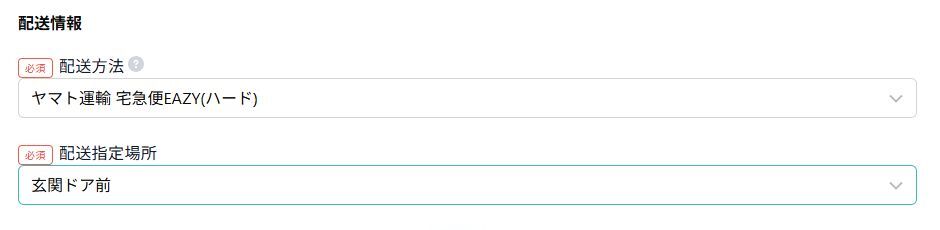
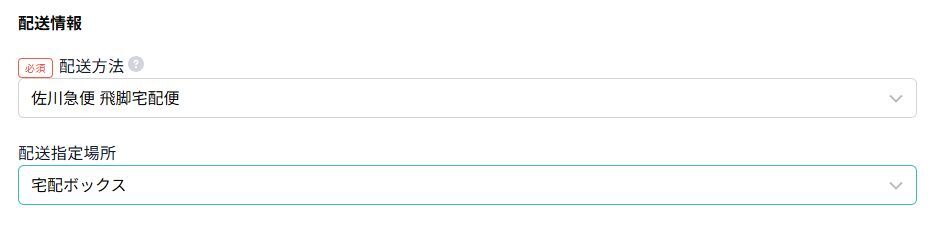
配送方法を変更すると、変更先で利用できない場所は選び直しが必要です。
4. 保存
内容を確認して保存します。
条件に不備がある場合はエラーが表示されるので、内容を修正してください。
出荷済みの受注は、受注詳細で登録した場所を確認できます。
CSVインポートで登録する
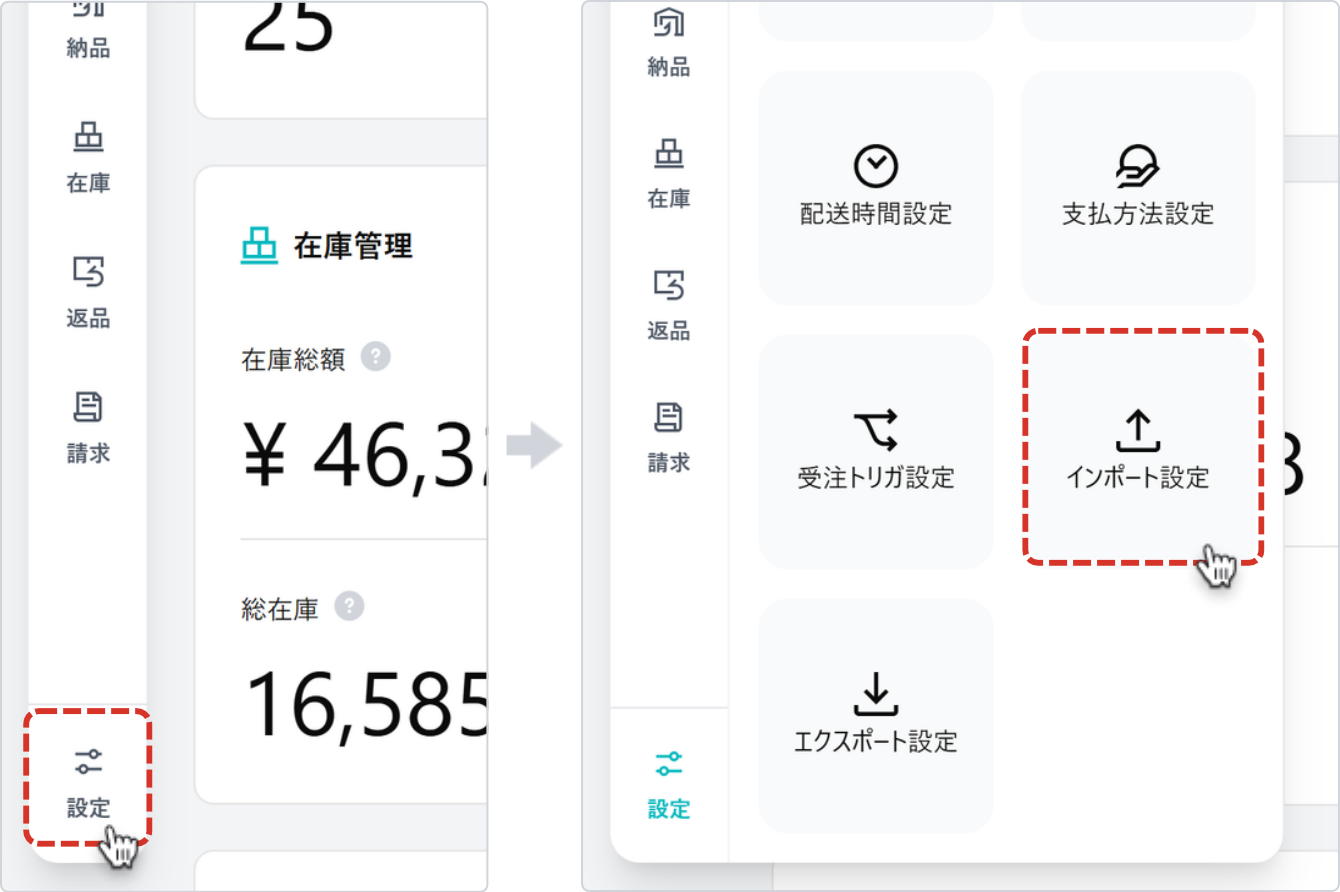
1. CSVインポートフォーマットの設定
「CSVインポートフォーマットの登録」の手順で、フォーマットの設定画面を開きます。
システム項目「配送指定場所」に、CSVの該当する列を紐付けます。
2. 固定値で指定する場合
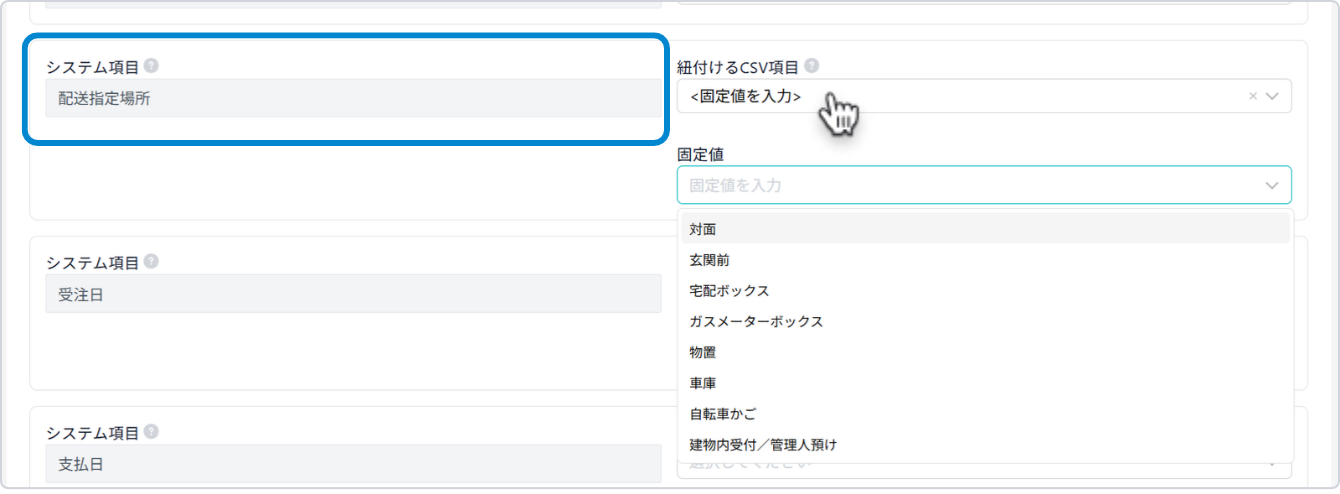
すべての受注に同じ場所を指定する場合は、紐付けるCSV項目で「 <固定値を入力>」を選び、[固定値] の選択肢から場所を選びます。
3. CSVに入力する値
CSVの値は、「玄関前」「宅配ボックス」などの名称で入力します。
SC-API用の数値コードは入力しないでください。
4. 取込結果の確認
配送方法との組み合わせに問題がある場合は、取込結果にエラーが表示されます。
エラー内容を確認して、CSVを修正してください。
楽天RMSとのAPI連携で登録する
自動反映
楽天RMSの置き配指定情報は、SCシステムの受注情報へ自動で反映します。
楽天RMSから取り込まれる受注も、注文者メールアドレスなどの利用条件の確認対象です。
現在、置き配指定情報の自動連携に対応しているモール・カートは楽天RMSのみです。
取込でエラーが発生した場合
自動取込でエラーが発生した受注は、SCシステムに登録されません。
「API連携ログ」で対象の受注とエラー内容を確認してください。
楽天RMS側の受注情報、またはSCシステムの連携設定を修正すると、次回の定期連携で再度取り込まれます。
SC-APIで登録する
SC-APIでの指定方法は「SC-API(外部システム連携用API)」の「置き配(配送指定場所)の指定」をご確認ください。