.svg)
CSVインポート形式の登録手順
-
設定画面の表示
画面左側のメインメニューから、[設定] → [インポート設定] をクリックすると、インポートフォーマット一覧が表示されます。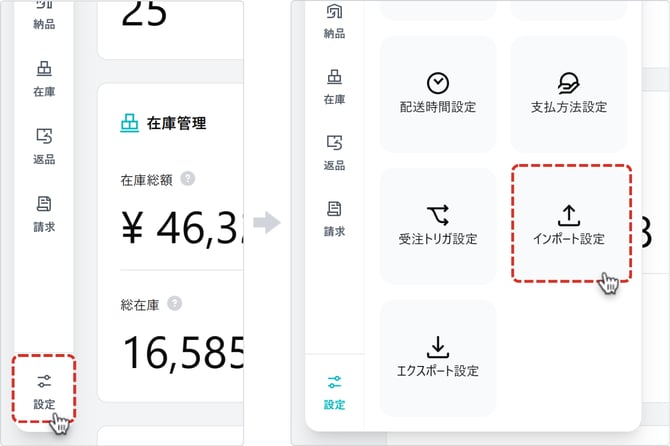
-
登録画面の表示
以下のいずれかの操作で登録画面を表示します。
- 画面上部の「インポートフォーマット登録」タブに切り替える
- 画面右側の [新規登録] ボタンをクリックする
.png?width=670&height=345&name=%E3%82%A4%E3%83%B3%E3%83%9D%E3%83%BC%E3%83%88%E6%96%B0%E8%A6%8F%20(1).png)
-
インポートファイルのアップロード
以下を設定し、[アップロード] をクリックすると、CSVファイルの項目名が表示されます。
① 文字コード:特に指定がない場合は「自動判別」を選択してください。
② 区切り文字:CSVファイルの場合はカンマ、テキスト(txt)ファイルの場合はタブを指定してください。
③ 受注ファイル:フォーマットの設定をするファイルを指定してください。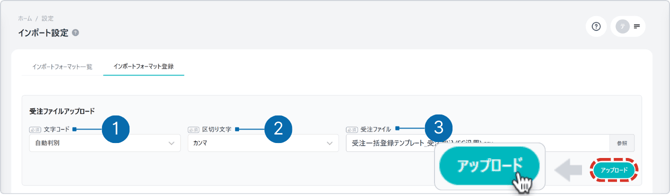
-
フォーマット基本設定の入力
以下の情報を入力します。
① 店舗(EC):対象店舗を選択してください。
② フォーマット名:一覧で識別しやすい名称を入力してください。
③ メモ:補足情報があれば記載してください。
④ ヘッダーレコード有:CSVの1行目が項目名の場合、チェックを入れてください。
⑤ 同一SKUの取り込み:同一受注内で同じSKUの行を取り込む場合、チェックを入れてください。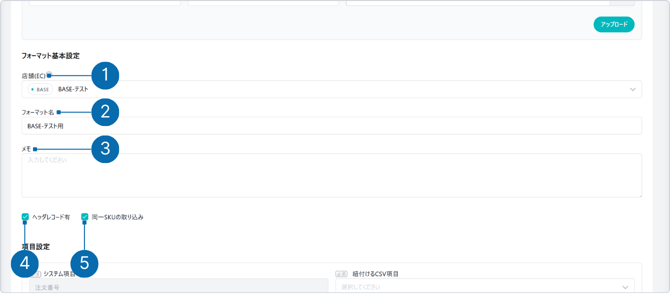
-
項目のマッピング
システム項目に対する、CSV項目との紐付けを行ってください。
※ CSVの項目をSCシステムの何の項目に紐づけるか 設定します。
① システム項目:SCシステムの項目です。
② 紐付けるCSV項目:アップロードしたCSVファイルの項目を紐づけます。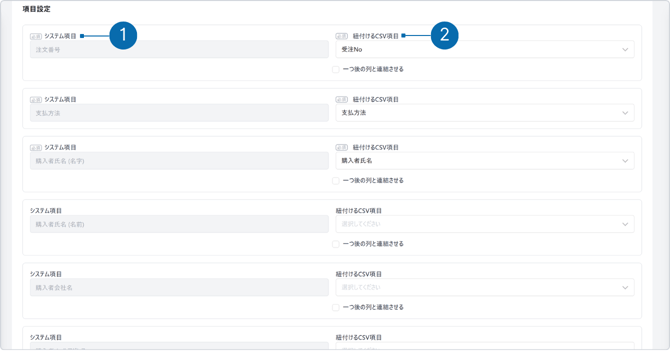
-
入力内容の登録
内容を確認の上、問題がなければ画面右下の [保存] ボタンをクリックして登録します。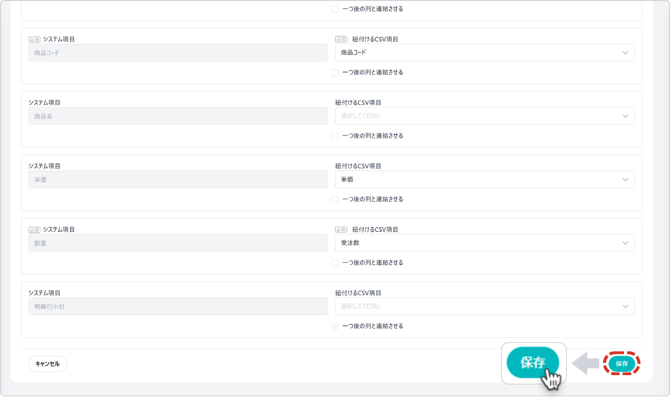
必須項目について
以下の項目の入力が必須となります。
- 注文番号
- 支払方法
- 購入者氏名(名字)
- 購入者電話番号
- 購入者郵便番号
- 購入者住所1
- お届け先氏名(名字)
- お届け先郵便番号
- お届け先住所1
- お届け先電話番号
- 希望配送業者名(配送方法名)
- 商品コード
- 数量