設定前の注意事項
-
必ず以下フェーズ名をCROSS MALLで登録し、用途ごとに使用してください。
※設定されていない場合、連携されません。-
★SCシステム用★出荷待ち → 受注取得用フェーズ名
-
★SCシステム用★連携済 → 受注取得成功用フェーズ名
-
★SCシステム用★出荷エラー → 受注取得失敗用フェーズ名
-
★SCシステム用★出荷済 → 出荷済みフェーズ名
-
-
店舗が未登録の場合は、先に「店舗登録」を完了してください。
-
API連携の仕様については「API連携の仕様(CROSS MALL)」 をご参照ください。
CROSS MALL管理画面の設定手順
-
CROSS MALLにログイン
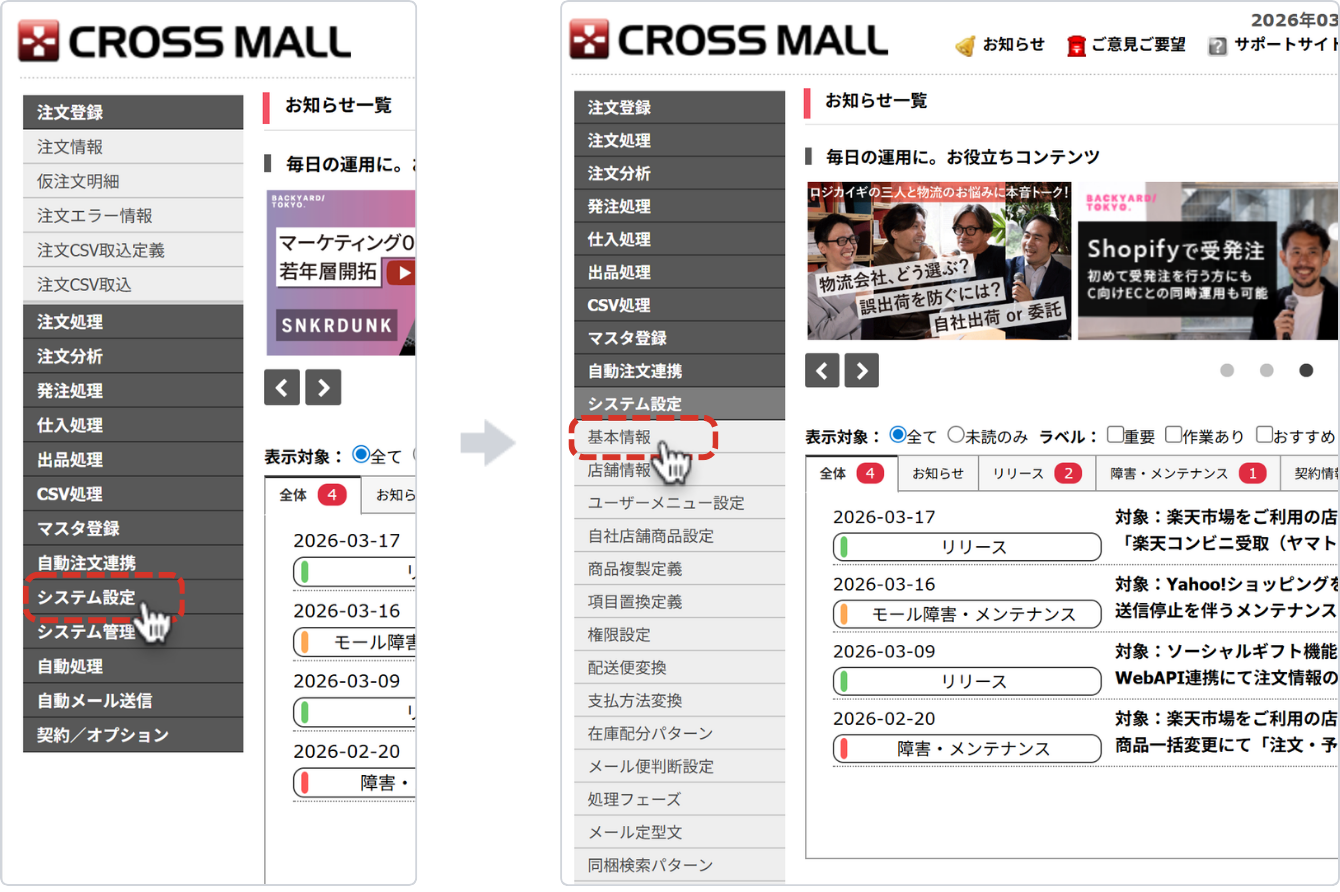
CROSS MALL管理画面にログインし、画面左側のメニューから、[システム設定] → [基本情報] をクリックします。
-
基本情報編集
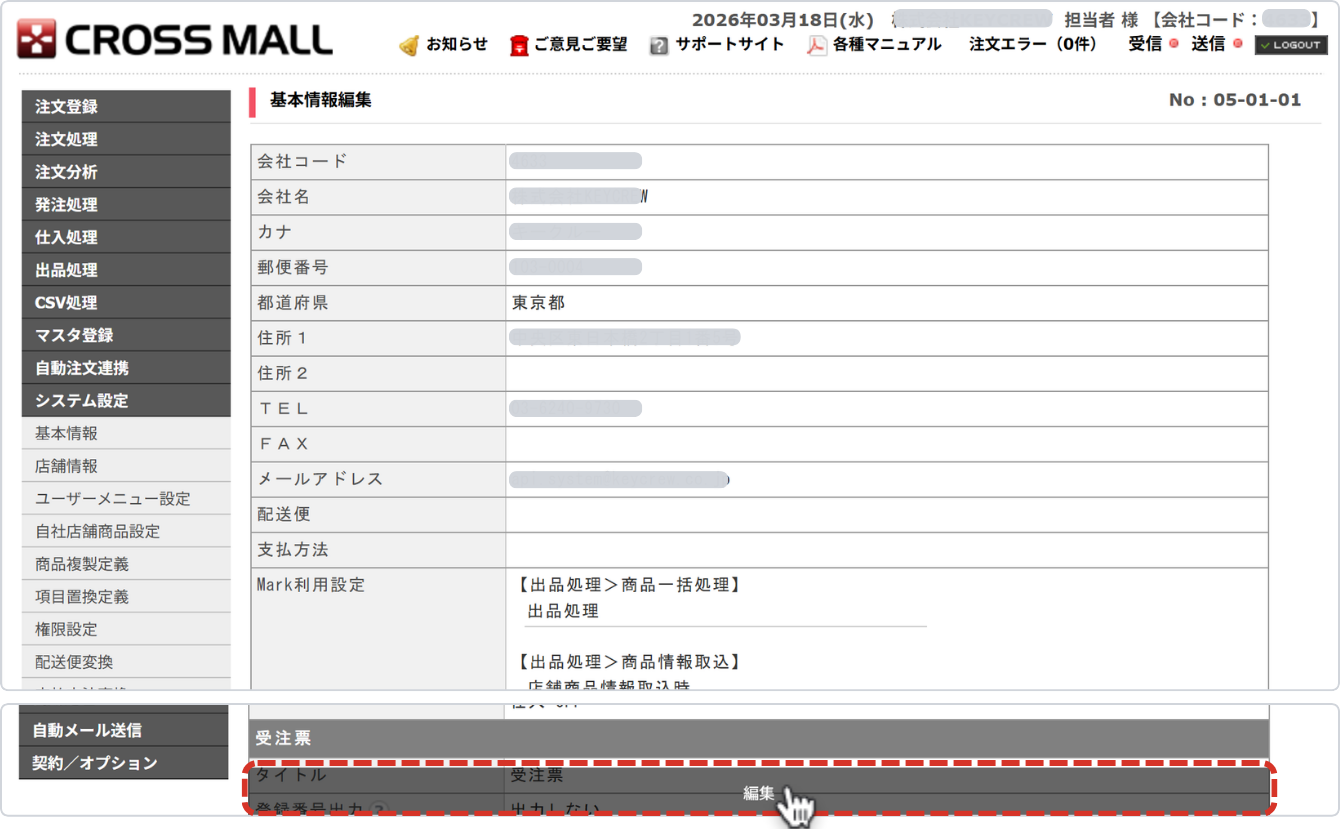
「基本情報編集」画面にて、ページ下部の [編集] ボタンをクリックします。
-
認証鍵のコピー
「API設定」セクションの、「認証鍵」項目で [表示] ボタンをクリックし、認証鍵をコピーします。
認証鍵はデフォルトで設定されています。変更する場合は、編集してからコピーしてください。
※SCシステム設定時に必要な情報になります。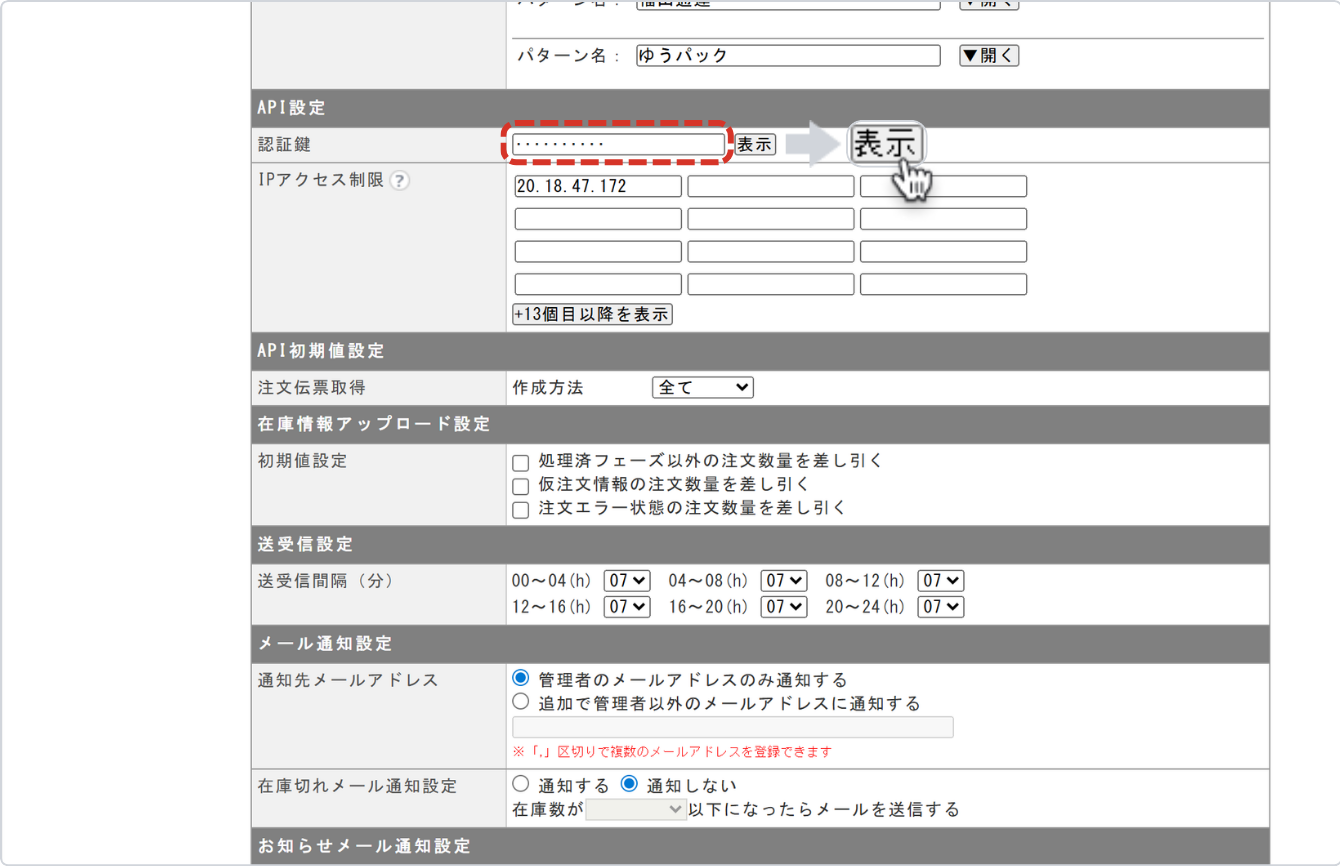
-
必要情報の入力
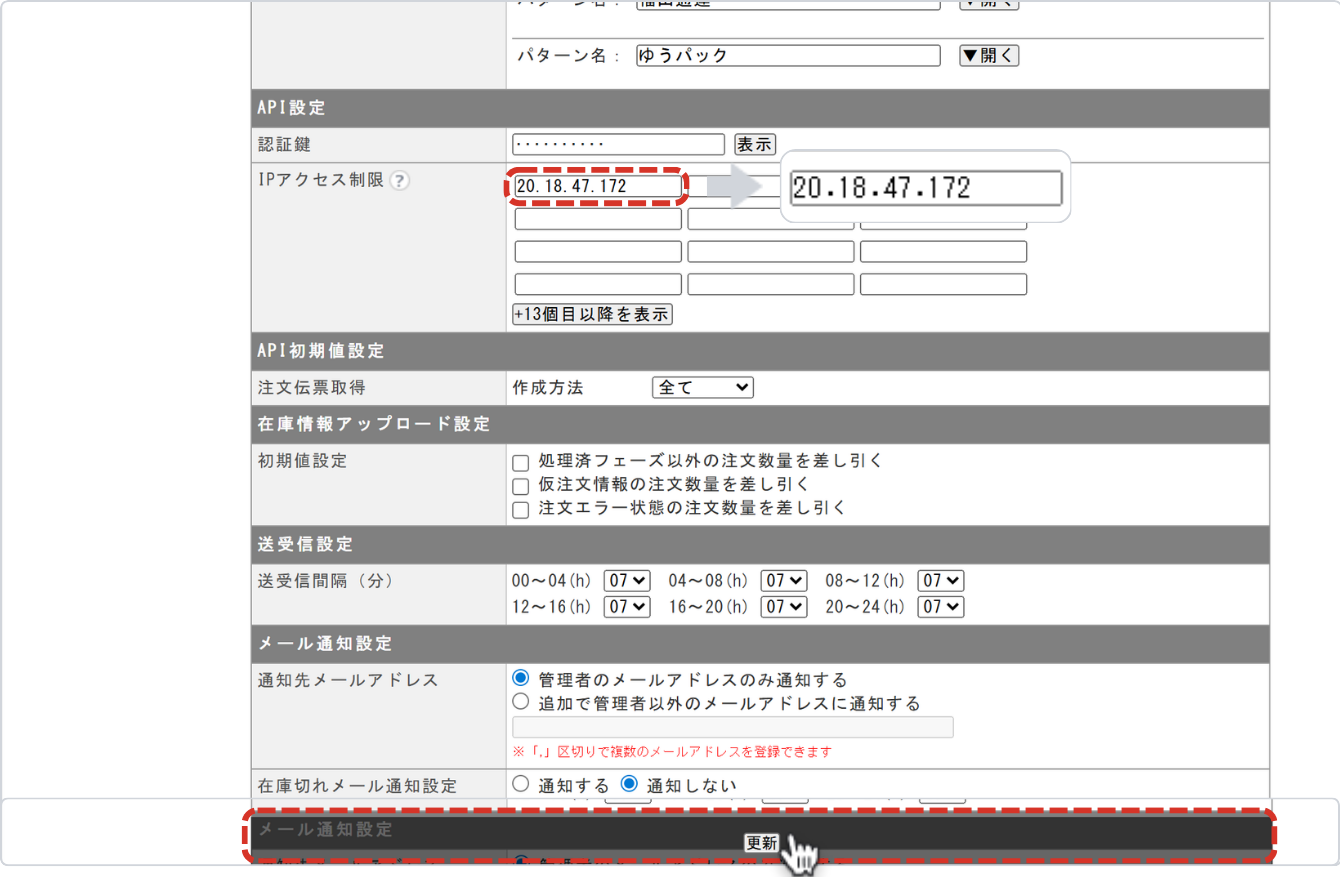
「IPアクセス制限」項目に 20.18.47.172 を入力し、ページ下部の [更新] ボタンをクリックします。
-
会社コードの確認
「基本情報編集」画面で、「会社コード」を確認します。
※SCシステム設定時に必要な情報になります。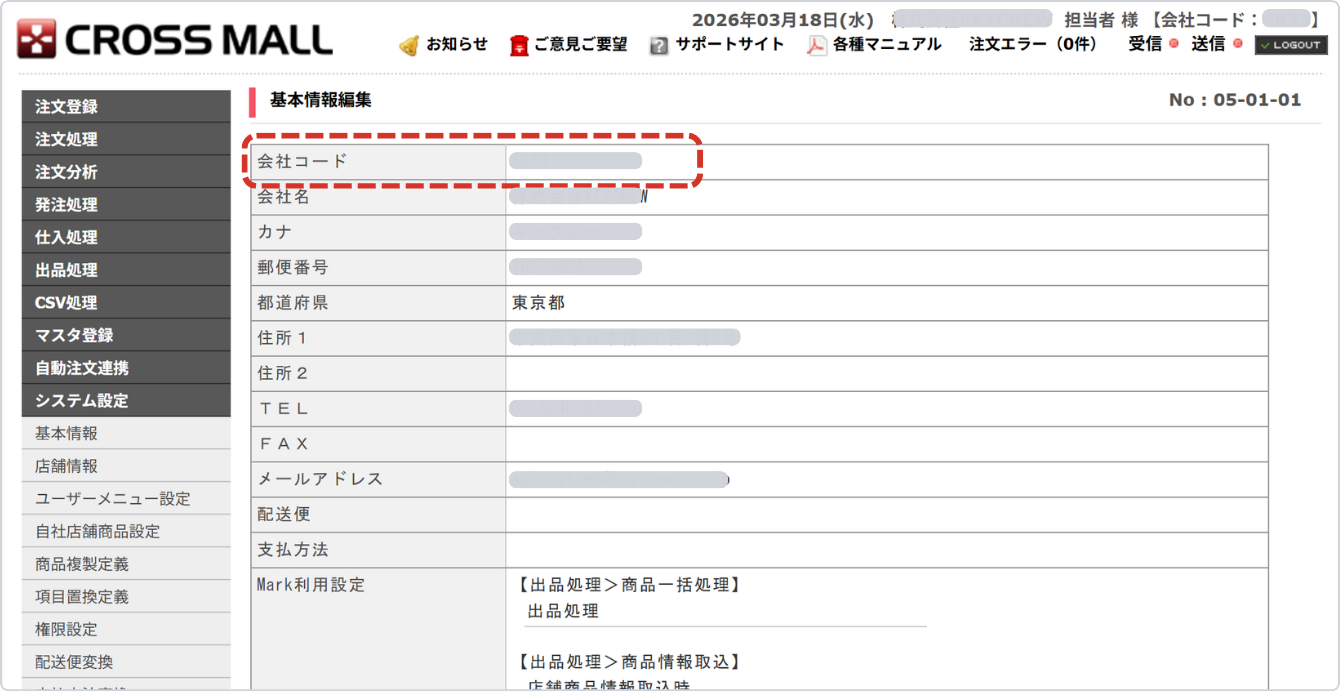
SCシステムの設定手順
-
店舗一覧の表示
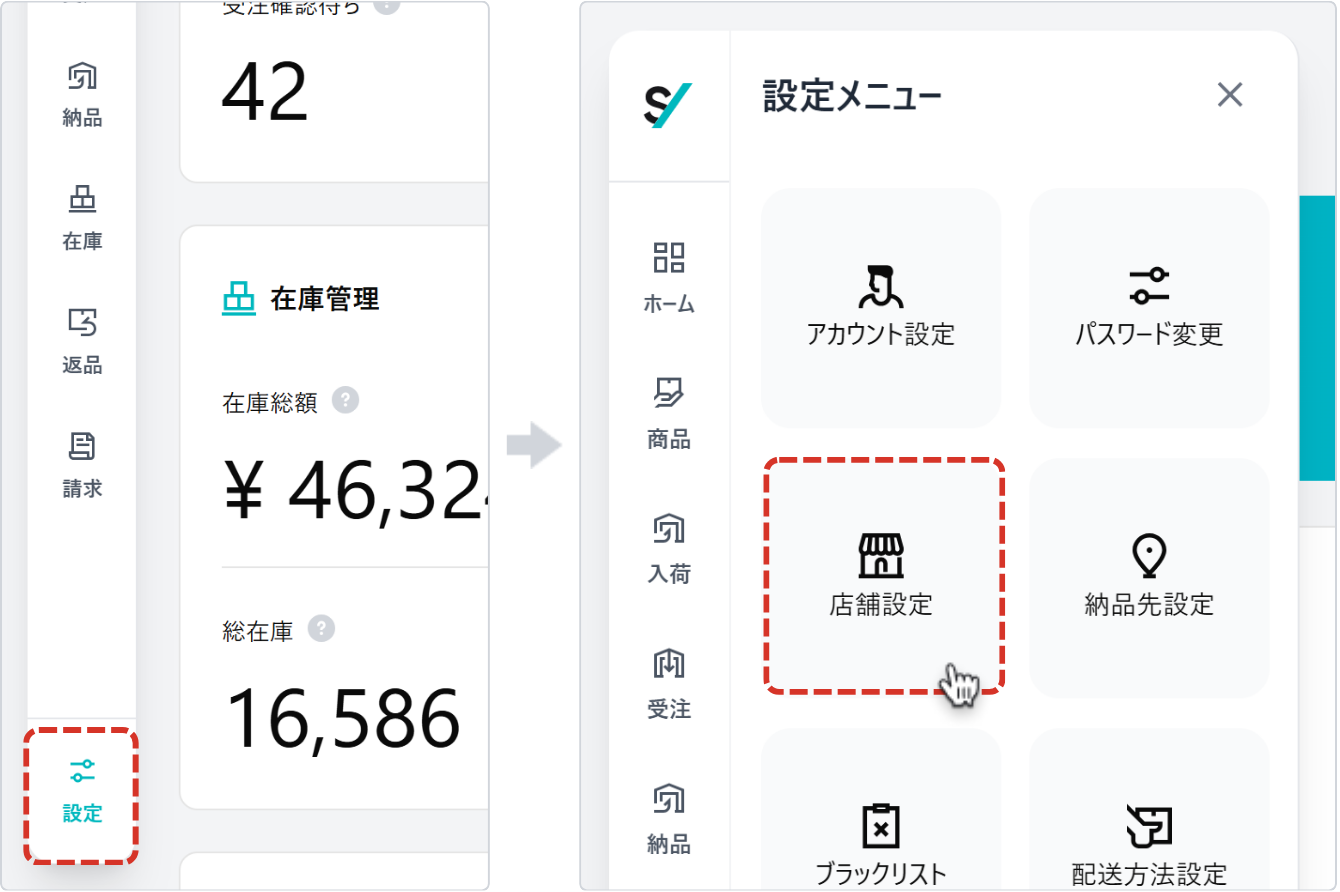
画面左側のメインメニューから、[設定] にカーソルを合わせ、[店舗設定] をクリックすると、店舗一覧が表示されます。
-
対象店舗の選択
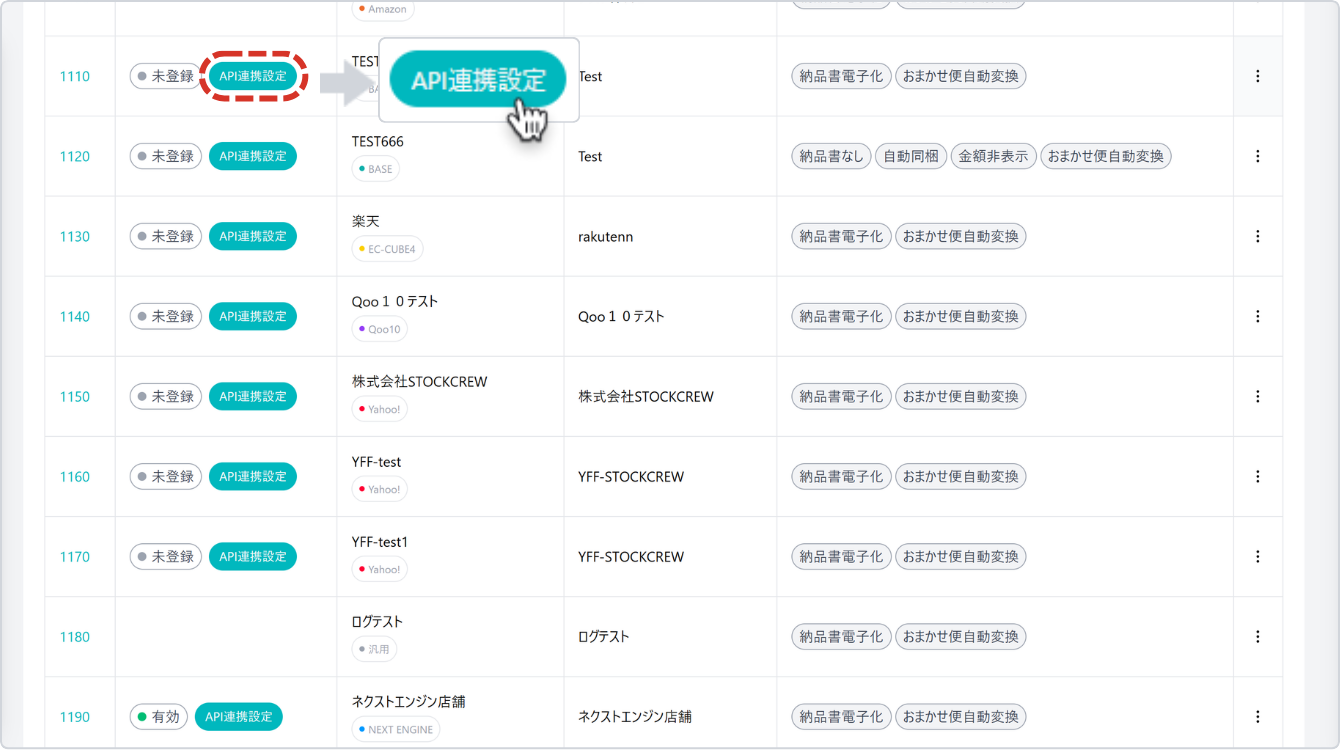
対象店舗の [API連携設定] ボタンをクリックすると、連携設定画面へ遷移します。
-
認証情報の登録
下記の情報を入力し、[認証] をクリックします。
① 認証鍵:CROSS MALL管理画面でコピーした認証鍵
② 会社コード:CROSS MALL管理画面に表示された会社コード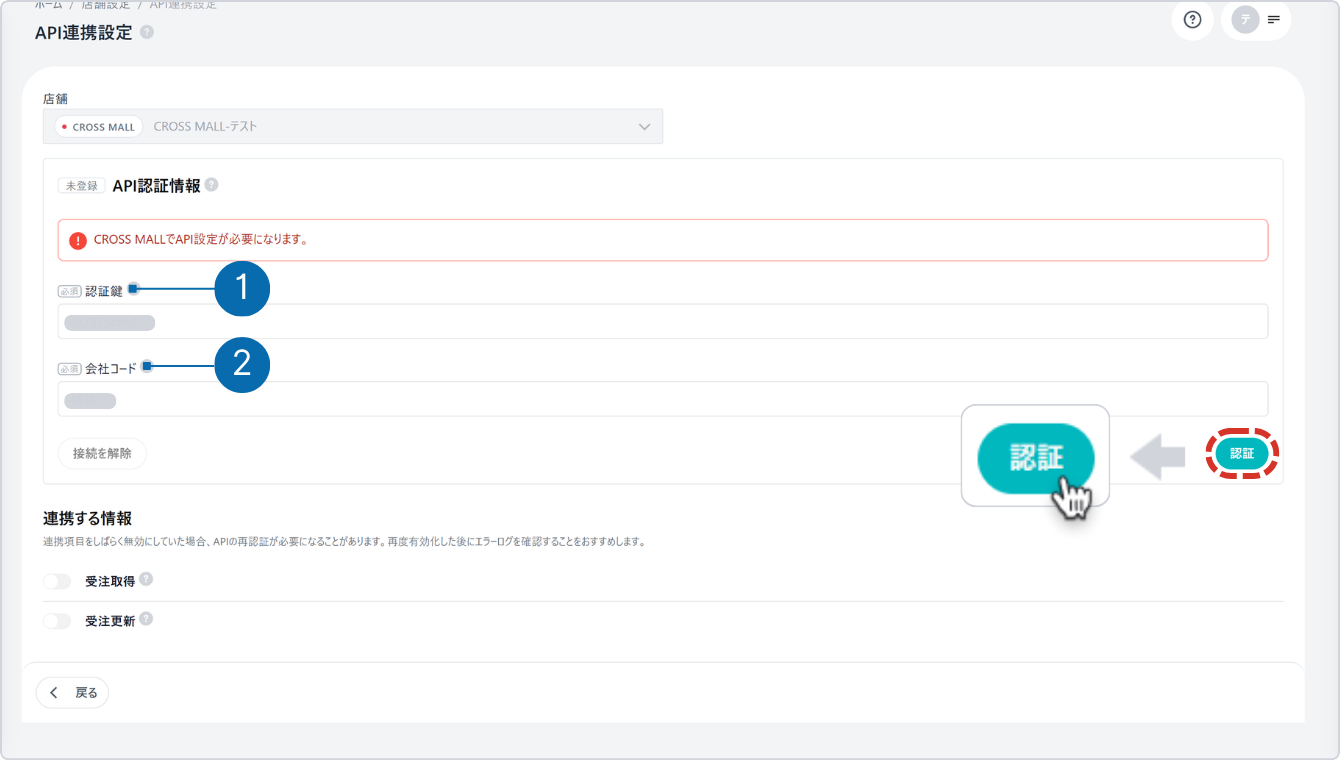
-
連携設定完了
連携が完了すると、「API認証に成功しました」と表示されます。
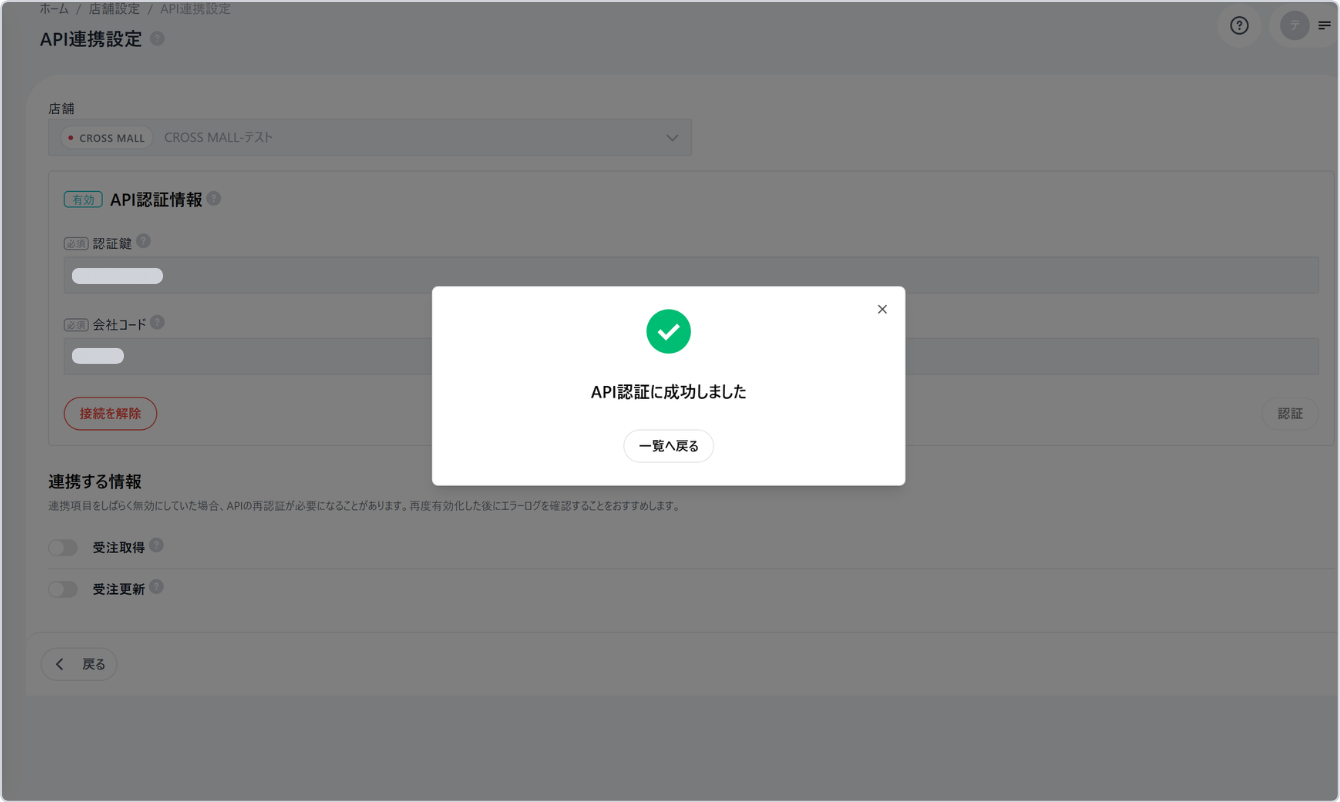
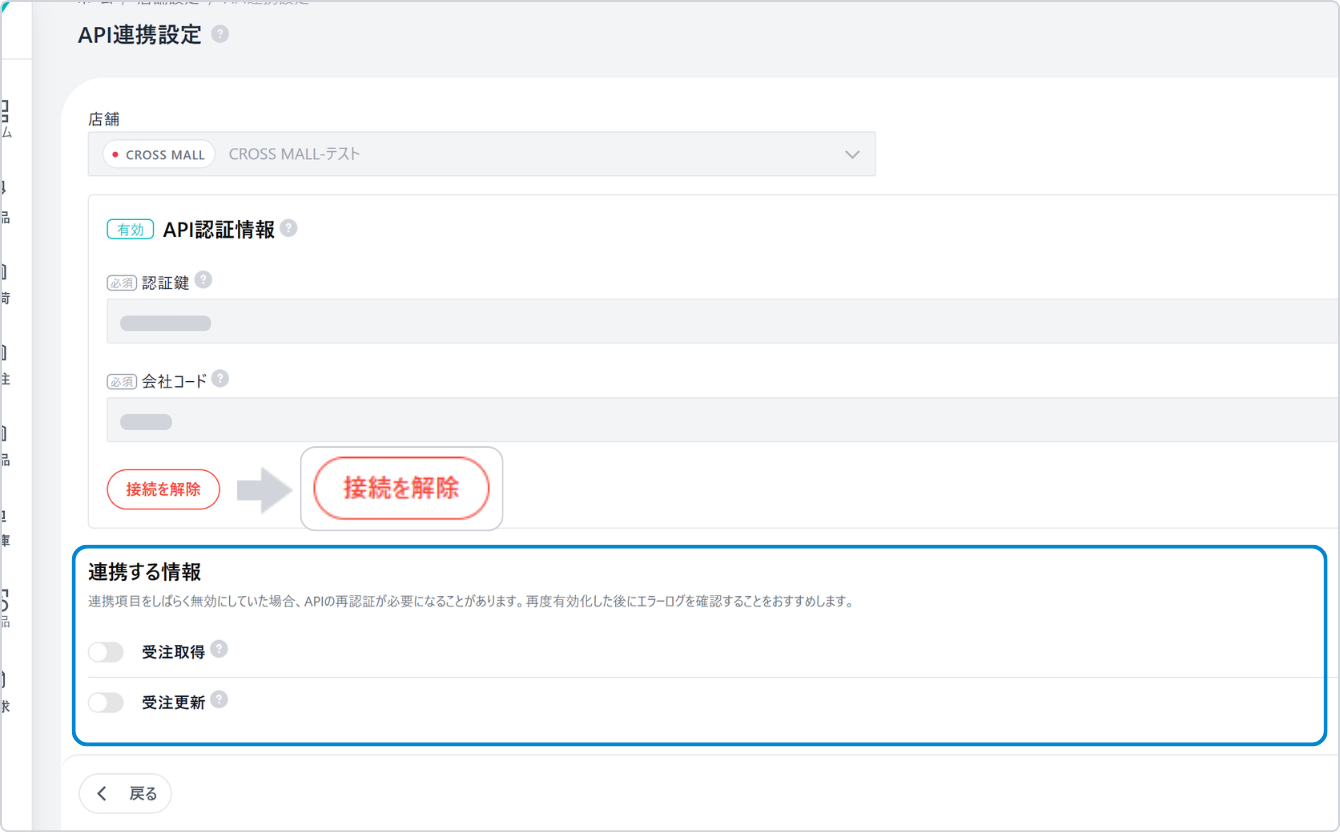
[接続を解除] ボタンをクリックすると、API接続情報を削除できます。連携する情報 の操作手順については、
「ECサイトAPI連携機能のON / OFF」をご確認ください。