.svg)
店舗登録の手順
-
設定画面の表示
画面左側のメインメニューから、[設定] にカーソルを合わせ、[店舗設定] をクリックすると、店舗一覧が表示されます。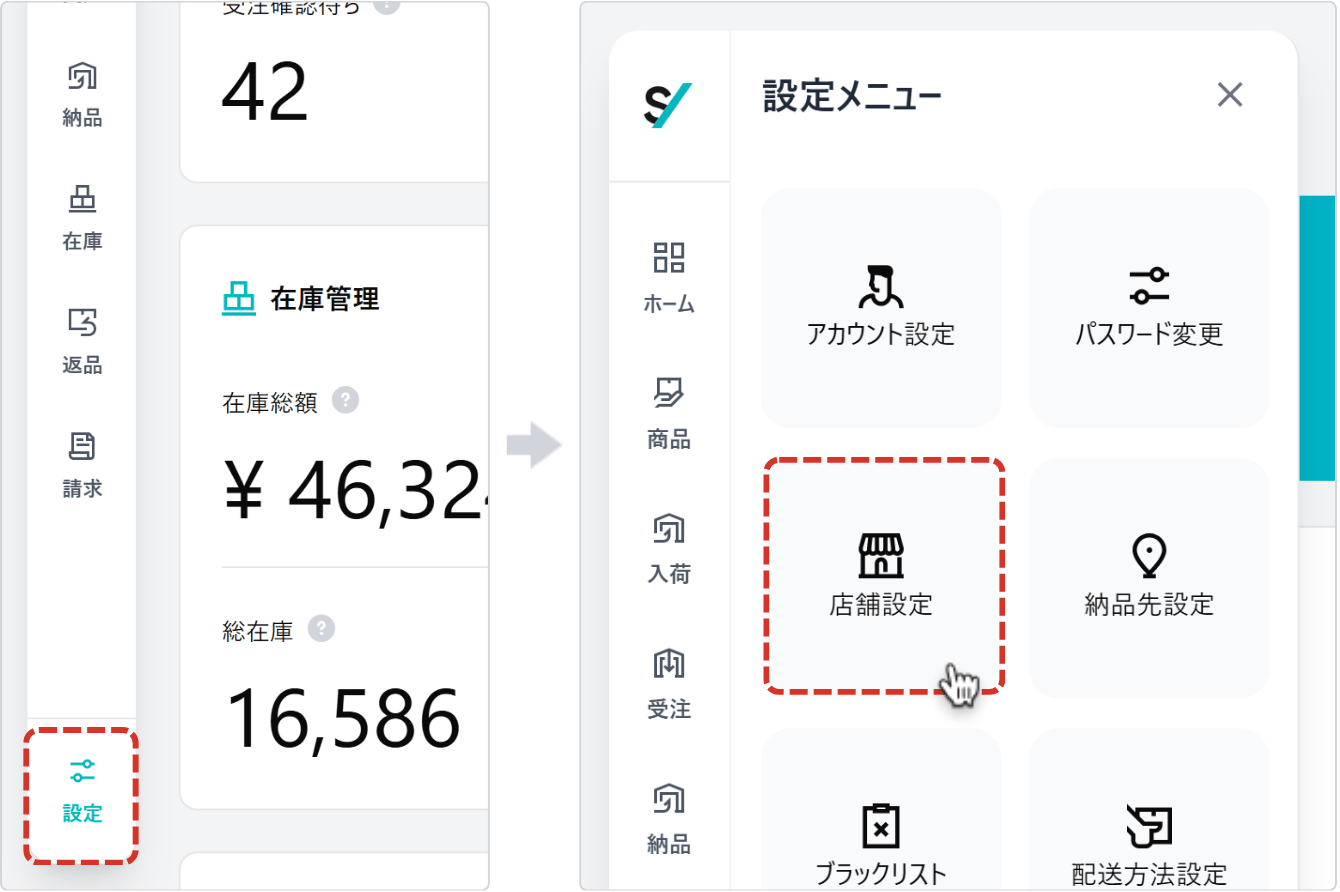
-
登録画面の表示
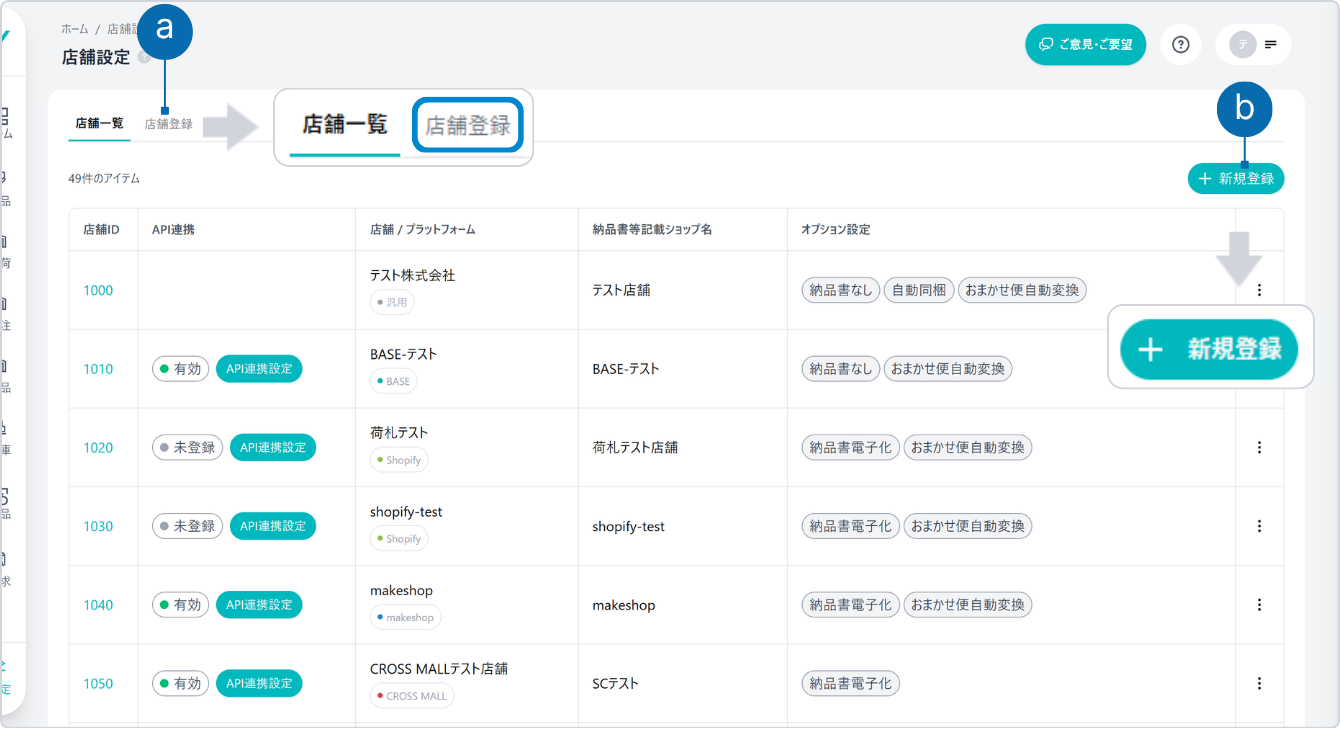
以下のいずれかの操作で登録画面を表示します。- 画面上部の「店舗登録」タブに切り替える
- 画面右側の [新規登録] ボタンをクリックする
-
店舗情報の入力
各項目に店舗情報を入力します。
※ [基本情報の住所を反映] ボタンをクリックすると、住所・電話番号などのアカウント情報が自動反映されます。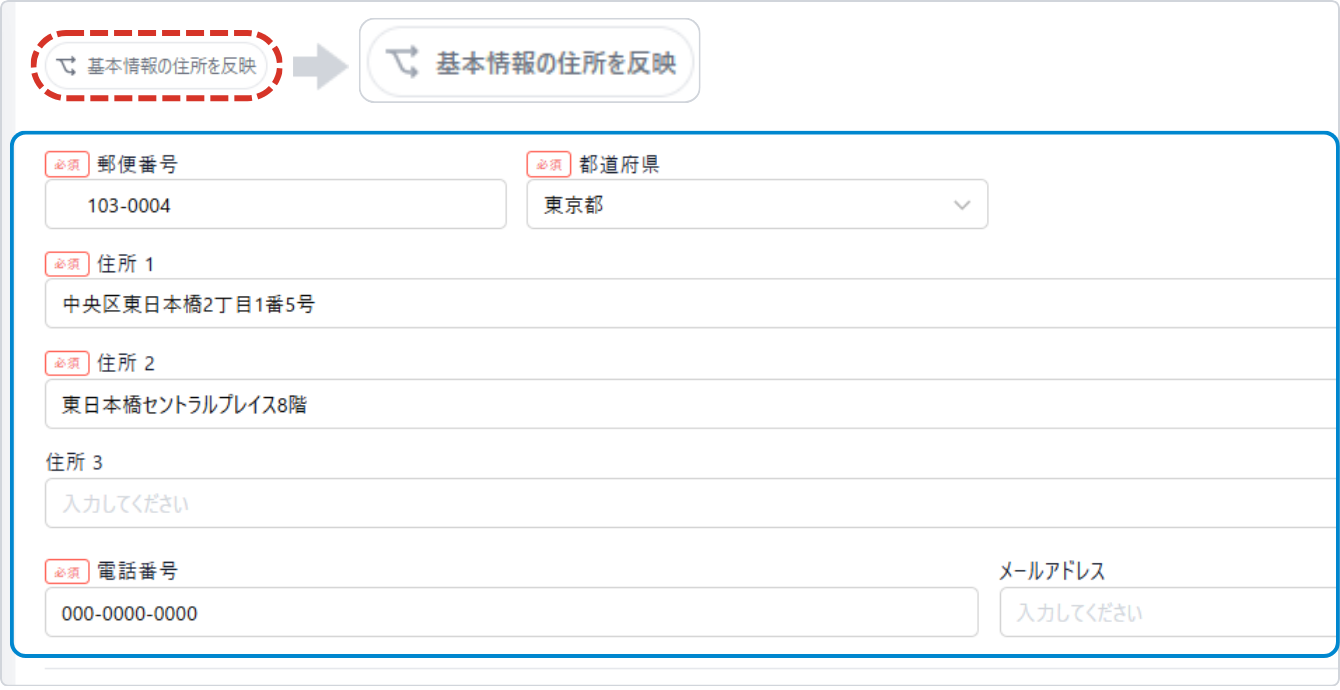
-
入力内容の登録
内容を確認の上、問題がなければ画面右下の [保存] ボタンをクリックして登録します。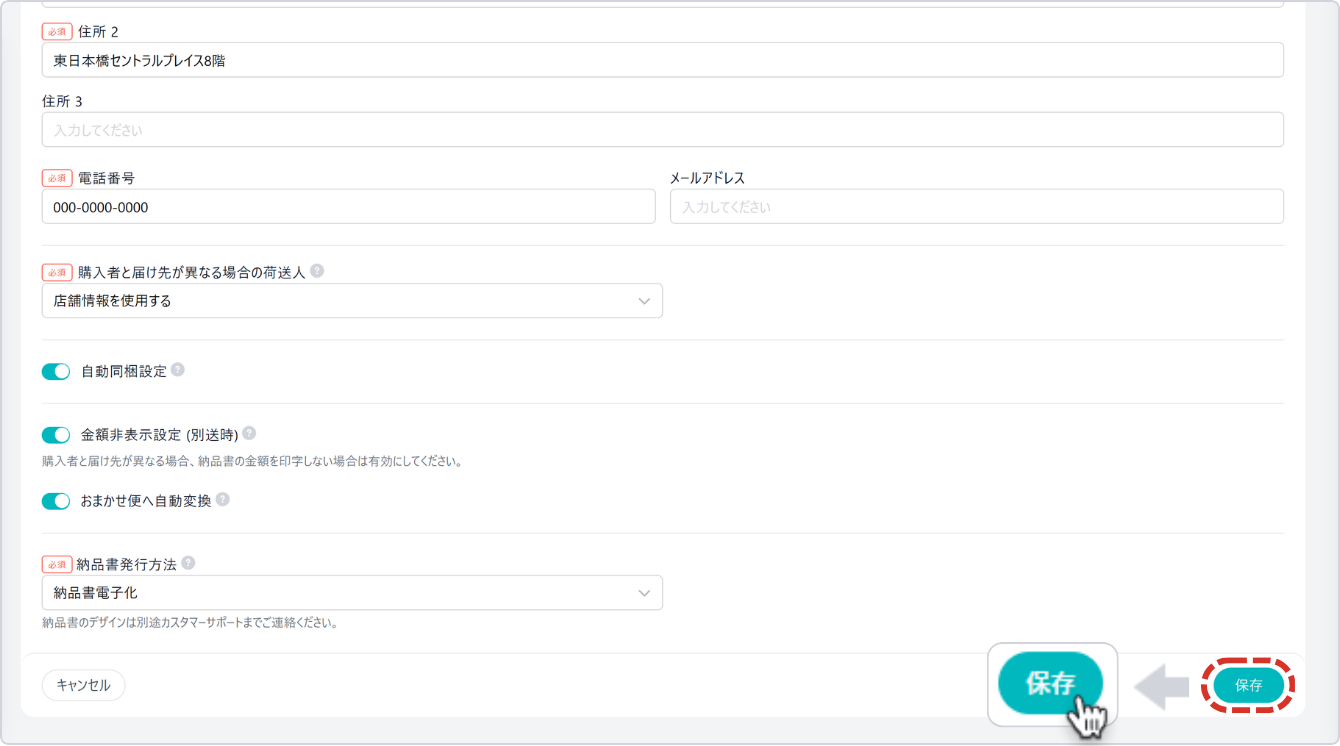
入力項目の説明
店舗登録画面には、以下の入力項目があります。
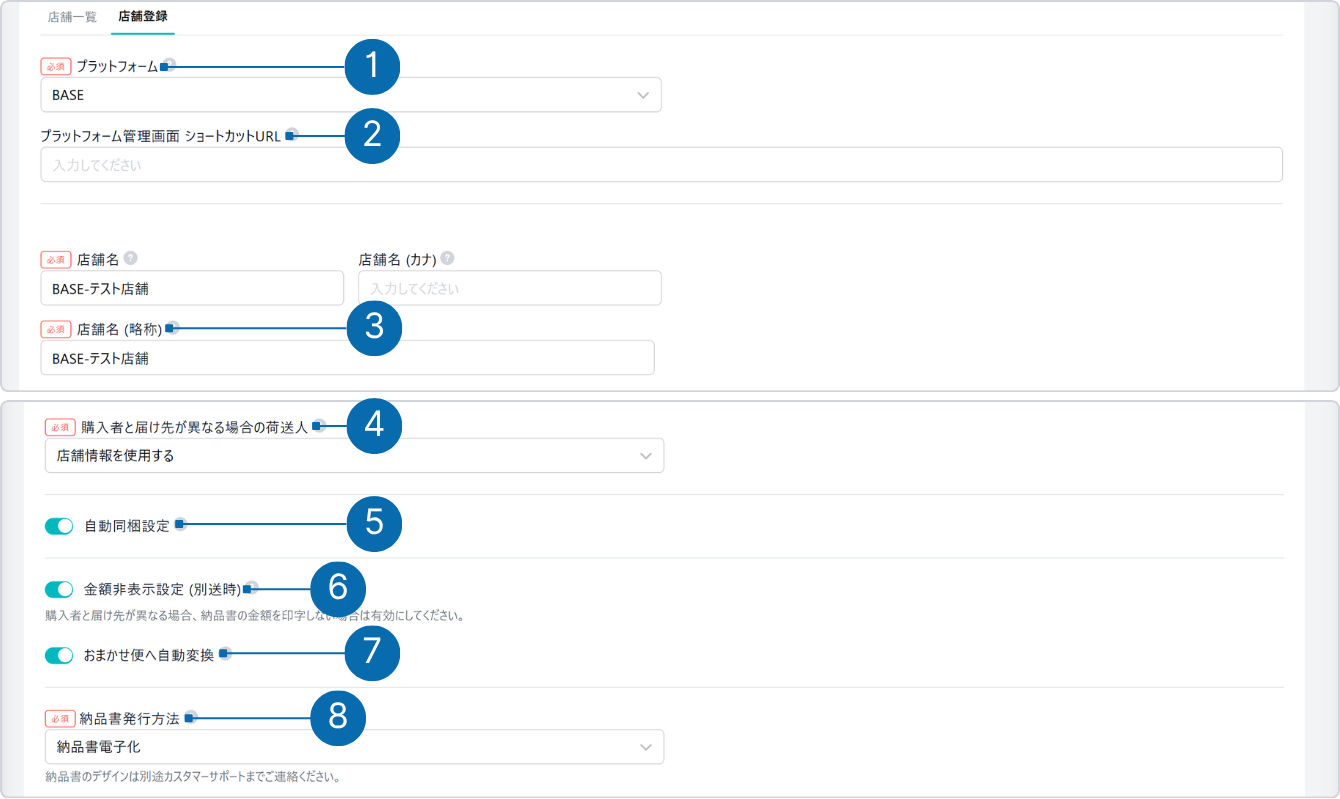
① プラットフォーム:登録するECサイトを選択してください。
※ 該当がない場合は「汎用」を選択してください。
② プラットフォーム管理画面 ショートカットURL:ECプラットフォームの管理画面URLを控えておくためのメモ用項目です。
※ API設定で登録する管理画面URLとは別の扱いとなり、システム連携には使用されません。
③ 店舗名(略称):店舗の略称を入力してください。
※「株式会社」などの法人表記は除いて入力してください。
④ 購入者と届け先が異なる場合の荷送人:購入者情報と届け先情報が違う場合、「送り状」に記載する情報を設定できます。
-
- 店舗情報を使用する:荷送人欄に店舗の情報が表示されます。
- 店舗情報と購入者名を使用する:荷送人名に購入者の名前、荷送人情報に店舗情報が表示されます。
⑤ 自動同梱設定:同一購入者の受注を自動で同梱するかどうかを設定します。
※ トグルをOFF(無効)にしている場合、受注同梱 画面に同梱候補が表示されません。
⑥ 金額非表示設定(別送時):購入者と届け先が異なる場合、納品書に金額を表示するかどうかを設定します。
※ 納品書の金額を印字しない場合、トグルをON(有効)にしてください。
⑦ おまかせ便へ自動変換:おまかせ便を利用するかどうかを設定します。
※ トグルをON(有効)にしている場合、店舗単位でおまかせ便が利用可能となります。
⑧ 納品書発行方法:納品書の発行方法を設定します。以下を選択できます。
※ この設定は、チェックを入れた時点から出荷検品対象データに適用されます。
関連FAQ