.svg)
商品データダウンロードの手順
-
商品管理メニューの表示
画面左側のメニューから [製品] → [商品の管理] をクリックします。-1.png?width=670&height=446&name=%E3%83%98%E3%83%AB%E3%83%97%E7%94%BB%E5%83%8F%E3%83%86%E3%83%B3%E3%83%97%E3%83%AC%20(2)-1.png)
-
商品管理ツールを選択
画面右上の [商品管理ツール] メニューより、 商品データをダウンロード を選択します。-1.png?width=644&height=365&name=%E3%83%98%E3%83%AB%E3%83%97%E7%94%BB%E5%83%8F%E3%83%86%E3%83%B3%E3%83%97%E3%83%AC%20(4)-1.png)
-
商品データのダウンロード
① 商品データ グループの項目から、[商品ID]、[SKUID] のみにチェックをつけます。
② [ファイルをダウンロード] ボタンをクリックし、ファイルを保存します。-2.png?width=670&height=446&name=%E3%83%98%E3%83%AB%E3%83%97%E7%94%BB%E5%83%8F%E3%83%86%E3%83%B3%E3%83%97%E3%83%AC%20(5)-2.png)
商品連携登録の手順
-
登録画面の表示
画面左側のメインメニューから、[商品] → [商品連携登録] をクリックします。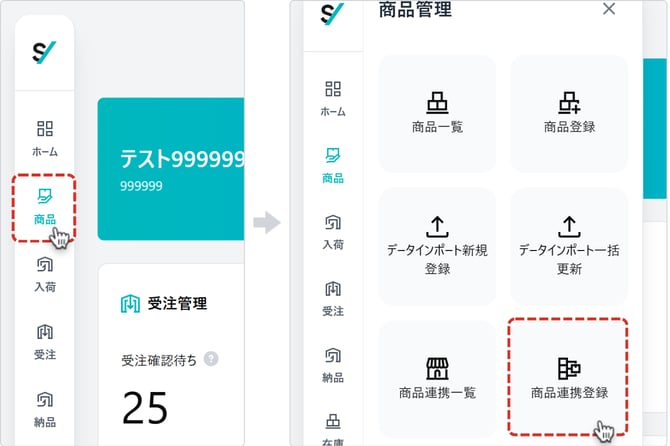
-
Excelファイルをアップロード
対象店舗を選択後、Temuから取得済みのファイルを指定し、[アップロード] ボタンをクリックします。
※ アップロード時にエラーがあると、画面上に通知されます。内容を修正して再アップロードします。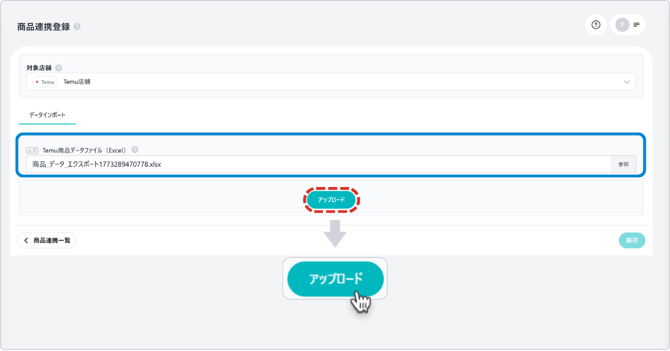
-
商品の登録
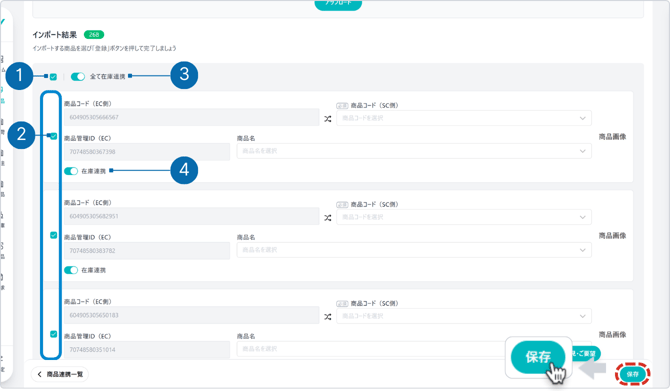
インポート結果にて、以下のいずれかの操作で登録する商品や在庫連携のON/OFFを指定し、画面右下の [保存] ボタンをクリックします。
※ 商品コード(EC側)に対する商品コード(SC側)を紐づけます。
① 親チェックボックスをONにして、商品を全選択
② 個別チェックボックスで、商品ごとに選択
③ [全て在庫連携] トグルをON(有効)にして、在庫連携
④ [在庫連携] トグルをON(有効)にして、商品ごとに在庫連携