
ユーザー管理を開く
-
対象の会社に切り替える
複数の会社に所属している場合は、設定したい会社を選びます。
-
ユーザー管理を表示する
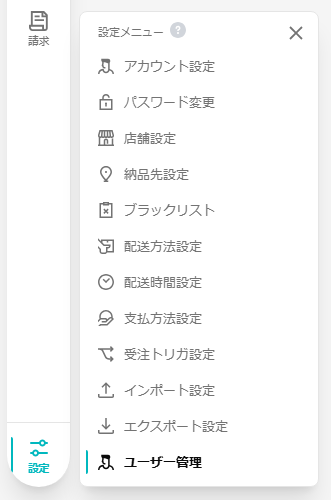
メニューから、[設定] → [ユーザー管理]を開きます。参照権限があると一覧や設定内容を確認できます。設定を保存するには、権限変更の権限が必要です。
ユーザーに権限を付与する
-
ユーザーを選ぶ
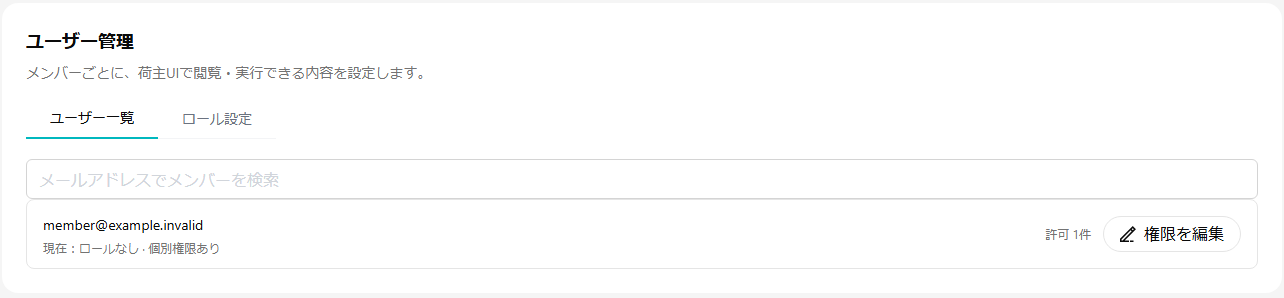
[ユーザー一覧]でメールアドレスを検索し、対象のユーザーの[権限を編集]をクリックします。
-
ロールと個別の追加権限を選ぶ
[付与するロール]でロールを選びます。複数選んだ場合は、すべてのロールの権限が付与されます。その人だけに追加する場合は[個別の追加権限]を開き、[カテゴリ別権限]または[操作別権限]から設定します。
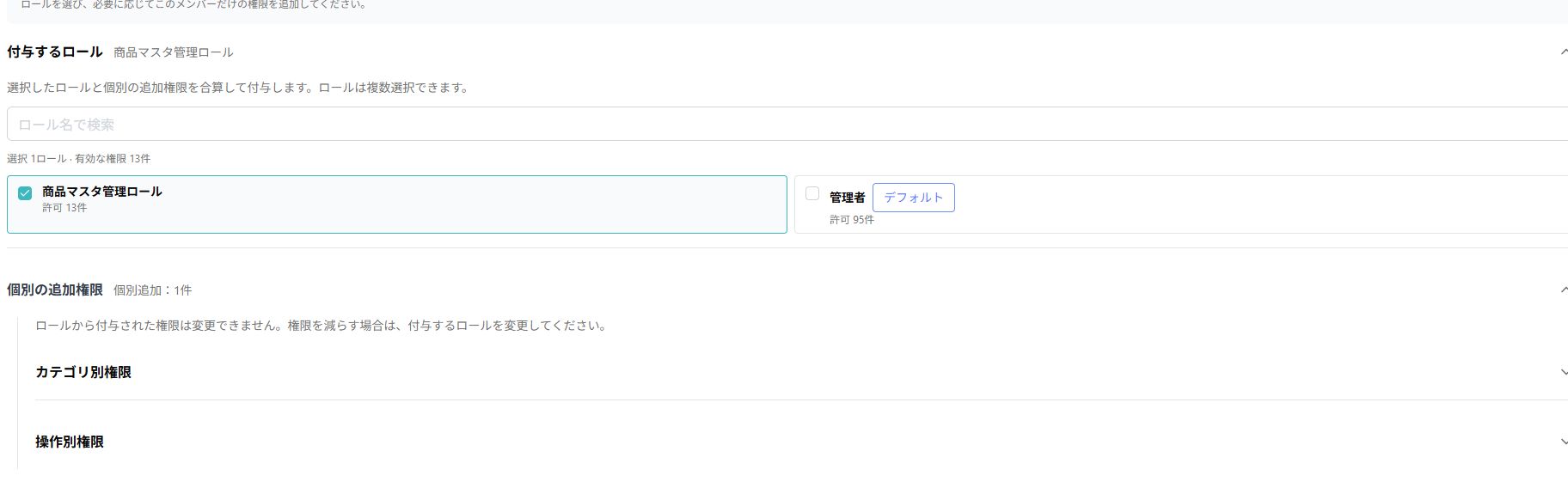
ロールで付与された権限を減らす場合は、対象ユーザーに付与するロールを変更します。
-
内容を確認して保存する
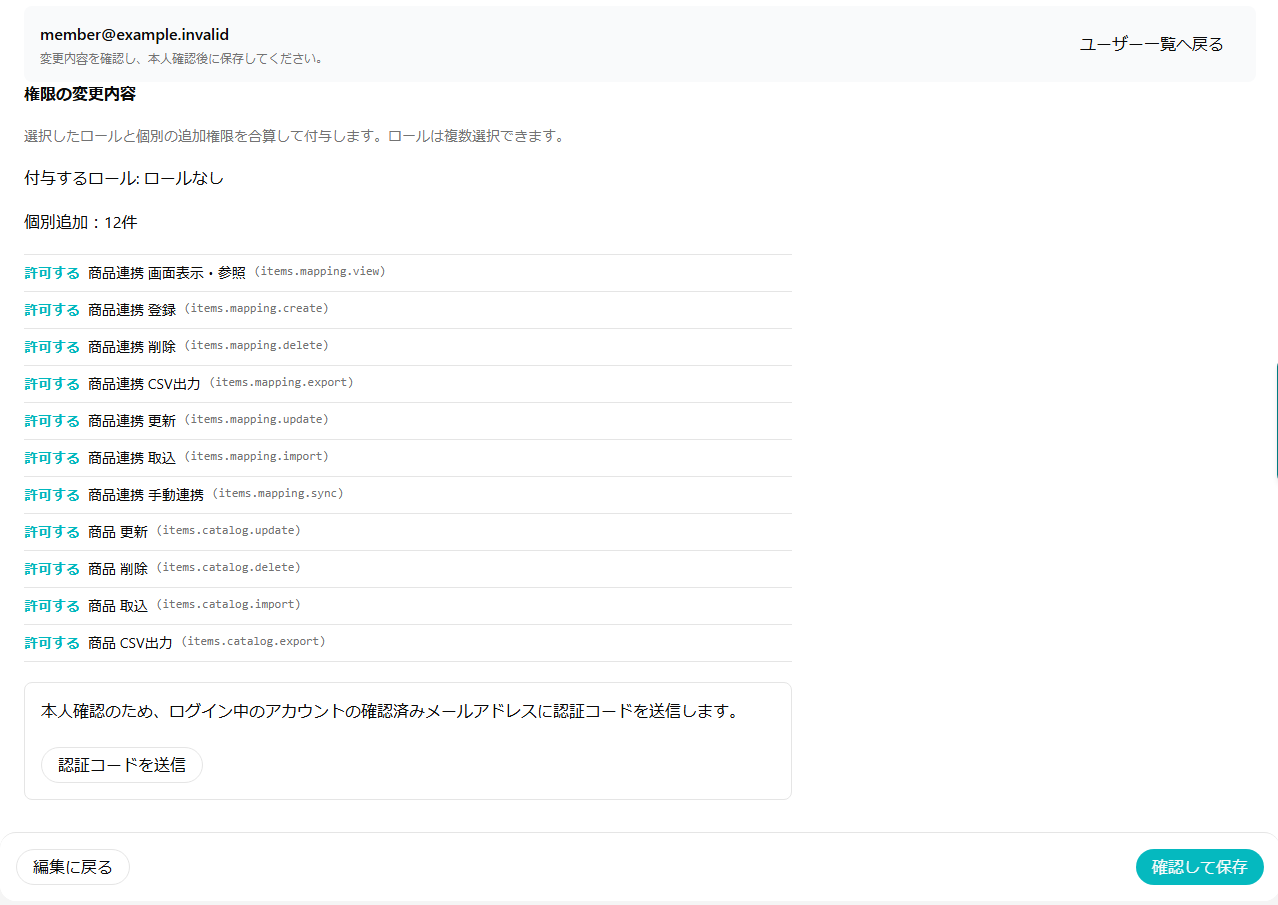
[変更内容を確認]をクリックし、対象ユーザーと変更内容を確認します。本人確認を求められた場合は、メールに届いた認証コードを入力してから保存します。個別権限を追加したユーザーは、一覧にロール名と「個別権限あり」が表示されます。
ロールを作成・編集する
-
ロール設定を開く
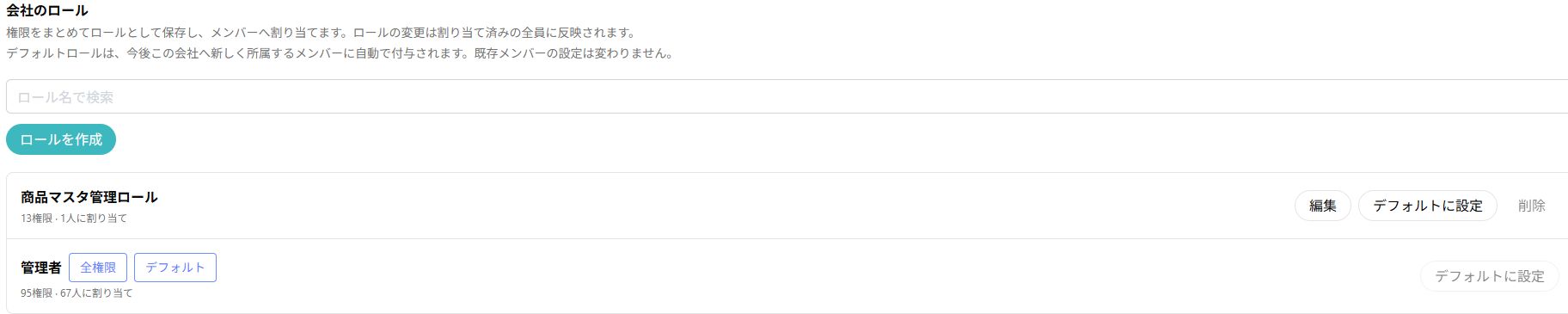
[ロール設定]タブで、[ロールを作成]または既存ロールの[編集]をクリックします。
-
ロール名と権限を設定する
ロール名を入力し、カテゴリまたは操作ごとに権限を選び、変更内容を確認して保存します。既存ロールの権限を変更すると、そのロールを付与されているすべてのユーザーに反映されます。管理者ロールには、あとから追加されたものも含め、すべての権限が付与されます。
-
新しく所属するユーザーのロールを設定する
必要に応じて、対象ロールを[デフォルトに設定]します。設定後に会社へ新しく所属するユーザーに、そのロールが自動で付与されます。すでに所属しているユーザーの設定は変わりません。