
新しく設定・変更するパスワードの条件と、変更を求められた場合の対応を説明します。
パスワードの設定条件
文字数・文字の種類
- 12文字以上、100文字以内で設定してください。
- 英大文字・英小文字・数字・記号の4種類すべてを含めてください。
- 記号には「!」「#」「%」などを使用できます。空白は記号として扱われません。
サインイン画面のパスワード欄にある案内から、設定条件を確認できます。
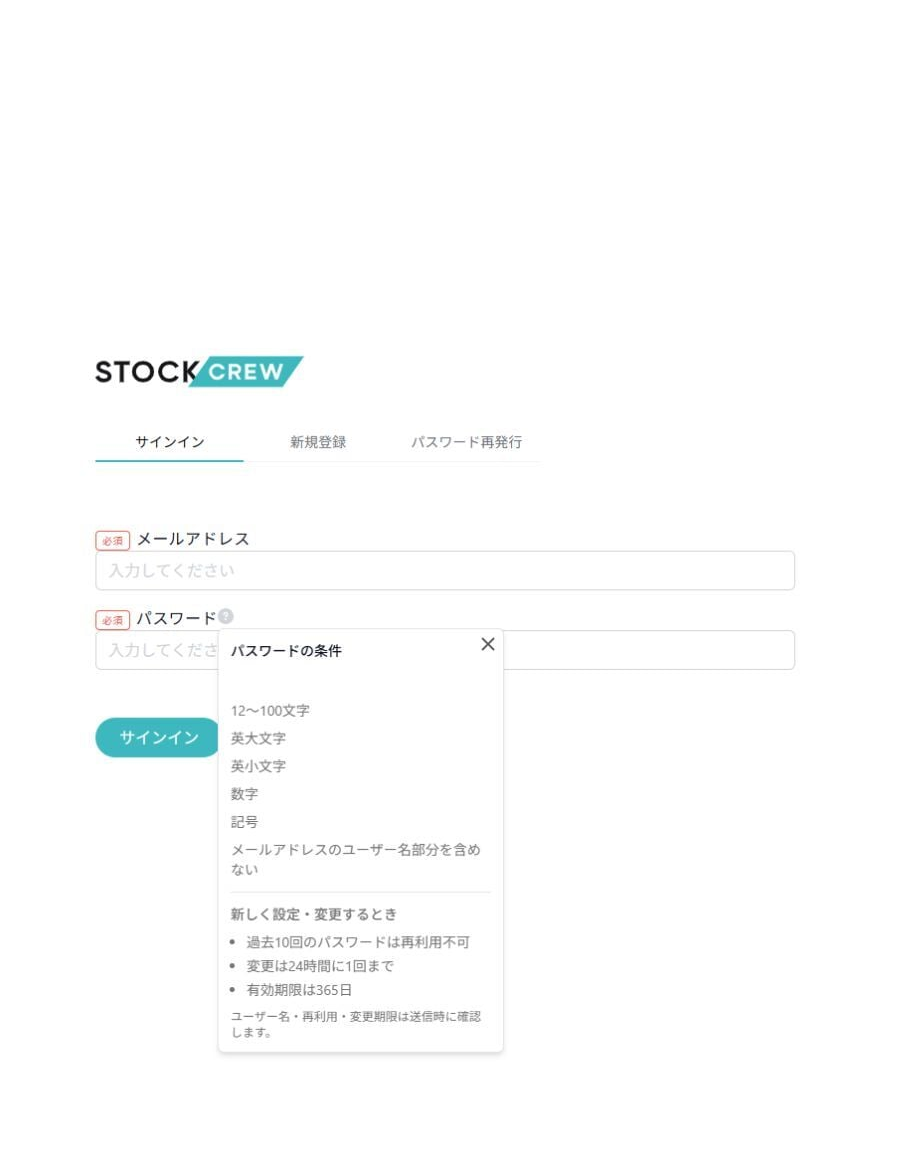
画面例:パスワード欄の案内を開くと、設定条件を確認できます。変更期限はこの記事の「変更の案内が表示された場合」をご確認ください。
使用できない文字列
- 登録メールアドレスの「@」より前のユーザー名部分を含む文字列は使えません。ユーザー名の連続した一部も判定対象になるため、ユーザー名と無関係な文字列にしてください。
- 現在のパスワードを含む、過去10回に使用したパスワードは再利用できません。
変更間隔と有効期限
- 通常の変更やメールによる再設定は、前回の変更から24時間以上経過してから行えます。管理者による強制再設定の案内を受けた場合は、24時間以内でもメールで再設定できます。
- パスワードの有効期限は、変更から365日です。
変更の案内が表示された場合
変更期限までの対応
最後のパスワード変更からすでに365日以上経っている場合は、現在のパスワードが新しい設定条件を満たしていても、変更が必要です。 新しい設定条件を満たしていない場合や、画面にパスワード変更の案内が表示された場合も変更してください。
パスワード強化に伴う変更期限は、**2027年1月15日(金)中(日本時間)**です。サインイン時や画面上部に変更期限が表示された場合は、期限までに新しい条件を満たすパスワードへ変更してください。期限までは通常どおり利用できます。1月16日(土)0:00以降、変更が必要な方が現在のパスワードでサインインすると、変更画面が開きます。期限を過ぎた場合も、パスワードを変更すれば引き続き利用できます。すでに有効期限が切れている場合や、画面でより早い期限が案内されている場合は、その案内に従ってください。
現在のパスワードが新しい条件を満たしている場合
現在のパスワードが新しい条件を満たしていても、最後の変更から365日以上経っている場合や、サインイン時などに変更の案内が表示された場合は、画面に表示された期限までに変更してください。
変更・再設定する方法
サインイン中は、画面右上のアカウントメニューから [パスワード変更] を開きます。
メールでパスワードを再設定する
現在のパスワードが分からない場合や、メールによる再設定を求められた場合は、次の手順で再設定してください。
-
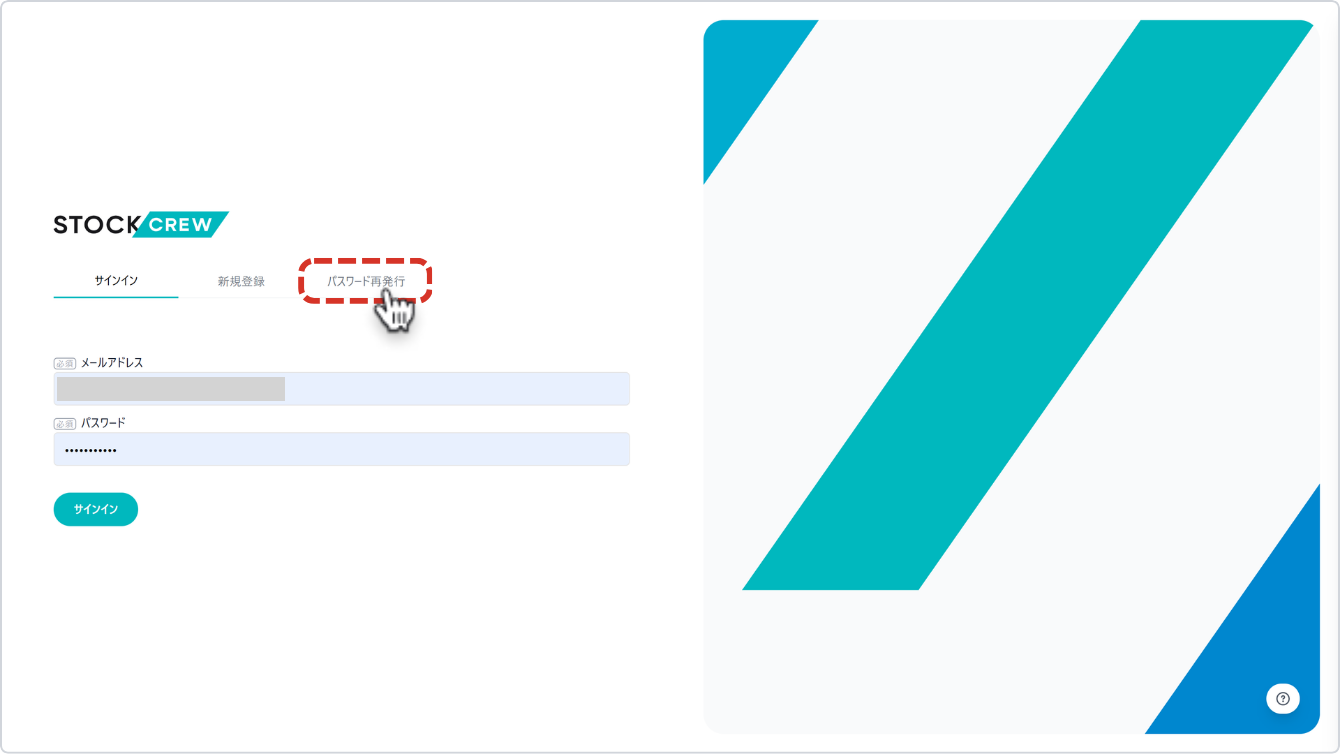
サインイン画面で「パスワード再発行」タブを開きます。
-
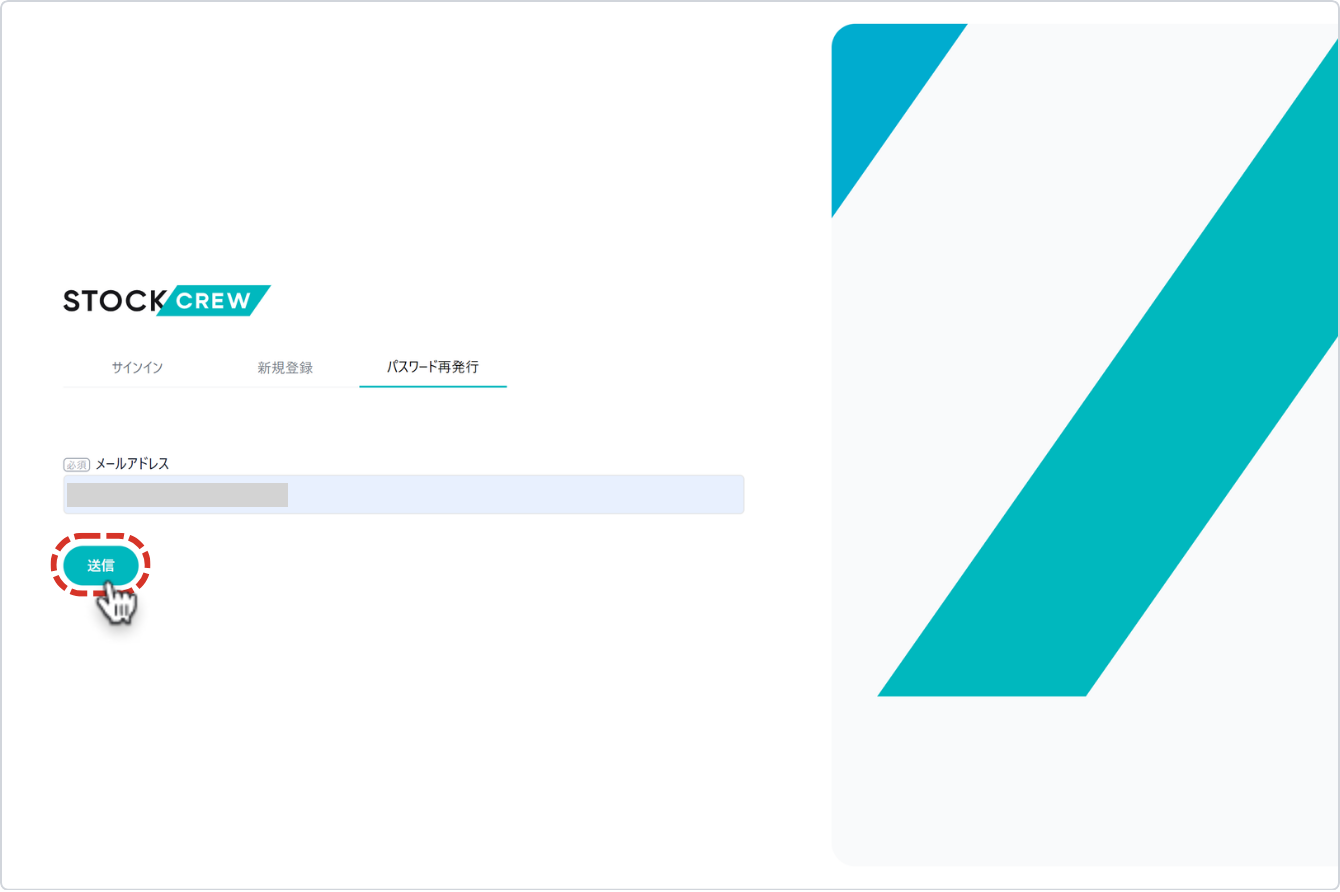
登録済みのメールアドレスを入力し、「送信」をクリックします。
-
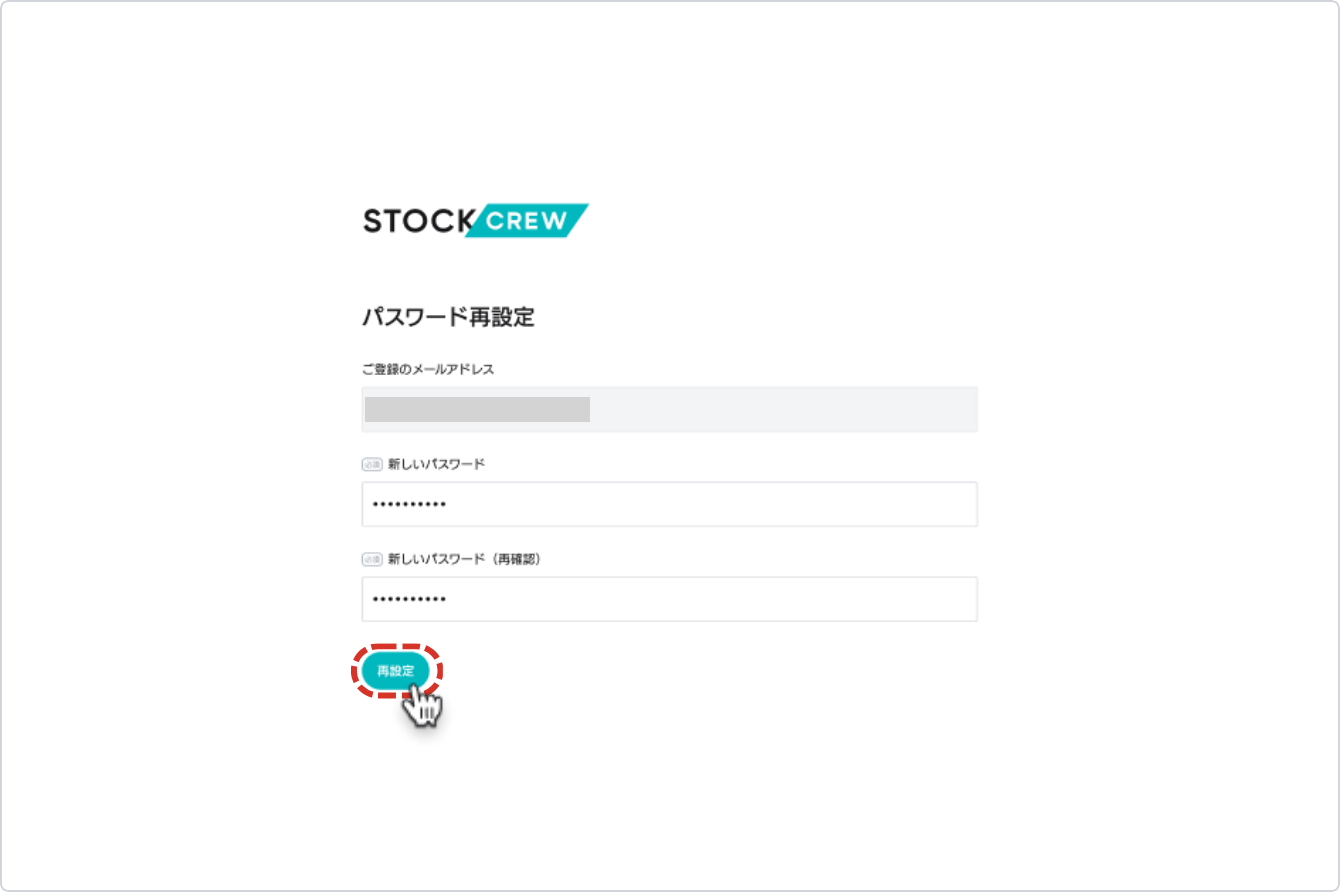
届いたメールの再設定リンクを開き、新しいパスワードを入力して「再設定」をクリックします。
変更・再設定が完了すると、ほかの端末で使用していたサインイン状態も無効になります。利用する端末で、新しいパスワードを使ってサインインし直してください。
設定できない場合の確認
サインインがロックされた場合
サインイン時にパスワードを続けて5回間違えると、アカウントが30分間ロックされます。30分たつと自動で解除され、再度サインインできます。
文字数・文字種が条件を満たしているのにエラーになる
ユーザー名、過去の使用履歴、変更間隔も確認してください。画面に表示されたエラーメッセージに沿って、入力内容や前回の変更時刻を見直してください。
安全に利用するために
パスワードは他のサービスと使い回さず、他の人に共有しないでください。
解決しない場合のお問い合わせ
再設定メールが届かない場合は、先に「SCシステムのメール受信条件と届かない場合の確認」をご確認ください。
パスワードを変更・再設定できない場合や、確認後も再設定メールが届かない場合は、カスタマーポータルからSTOCKCREWサポートへお問い合わせください。サインインできない場合は、support@stockcrew.co.jpへご連絡ください。
会社コード、登録メールアドレス、表示されたエラーメッセージをお知らせください。パスワードや再設定用のリンクは送らないでください。
関連記事