
二要素認証の画面が表示された場合は、パスワードに加えて、認証アプリに表示される6桁のコードで本人確認を行います。
スマートフォンの認証アプリだけでなく、PCの認証アプリも使用できます。
認証アプリとは、Google AuthenticatorやMicrosoft Authenticatorなど、スマートフォンやPCに入れて使う、6桁の確認用コードを表示するアプリです。
お使いの端末にまだ入っていない場合は、下記の「利用できる認証アプリ」から選んでインストールしてください。
コードはSCシステムからメールや通知で届くものではありません。
サインインのたびに認証アプリを開き、表示されているコードを入力してください。
利用できる認証アプリ
SCシステムでは、時間に応じて6桁の認証コードを生成するTOTP対応アプリを使用します。
以下は代表的なアプリです。会社の端末管理ルールと、アプリ提供元の最新の利用条件を確認して選んでください。
スマートフォンで使う:Google Authenticator
Android・iPhone/iPadで利用できる無料の認証アプリです。
SCシステムのQRコードを読み取って登録し、アプリに表示される6桁のコードを入力します。
Google Authenticatorの公式案内・インストール方法
スマートフォンで使う:Microsoft Authenticator
Android・iPhoneで利用できる無料の認証アプリです。
認証アプリをすでに社内で利用している場合は、会社の管理者に利用可否をご確認ください。
Microsoft Authenticatorの公式ダウンロード
PCで使う:Proton Authenticator
Windows・macOS・Linuxに対応する無料の認証アプリです。
Protonアカウントを作成せずに利用でき、スマートフォンを持ち込めない場所でもPC上で認証コードを確認できます。
1Passwordなど、ワンタイムパスワードの保存に対応したパスワード管理アプリも利用できます。
1Passwordは継続利用に有料契約が必要です。すでに契約している場合は、社内の運用ルールに従って利用してください。
1Passwordの公式設定ガイド
初回の登録手順
1. 認証アプリを準備する
ご利用の端末に対応した認証アプリを用意します。
スマートフォンではGoogle Authenticatorなど、PCではProton AuthenticatorなどのTOTP対応アプリを利用できます。
携帯電話を持ち込めない場合も、PCの認証アプリを使用する方法があります。
会社の管理ルールに従ってアプリを用意し、アプリごとの対応OSや利用条件をご確認ください。
共有PCに認証アプリを入れる場合は、事前に社内の管理者に利用可否をご確認ください。
アプリの選び方と公式リンクは、上記の「利用できる認証アプリ」をご確認ください。
2. SCシステムにサインインする
サインイン画面でメールアドレスとパスワードを入力し、[サインイン] をクリックします。
[二要素認証の設定] 画面が表示されたら、次の手順で認証アプリに登録します。
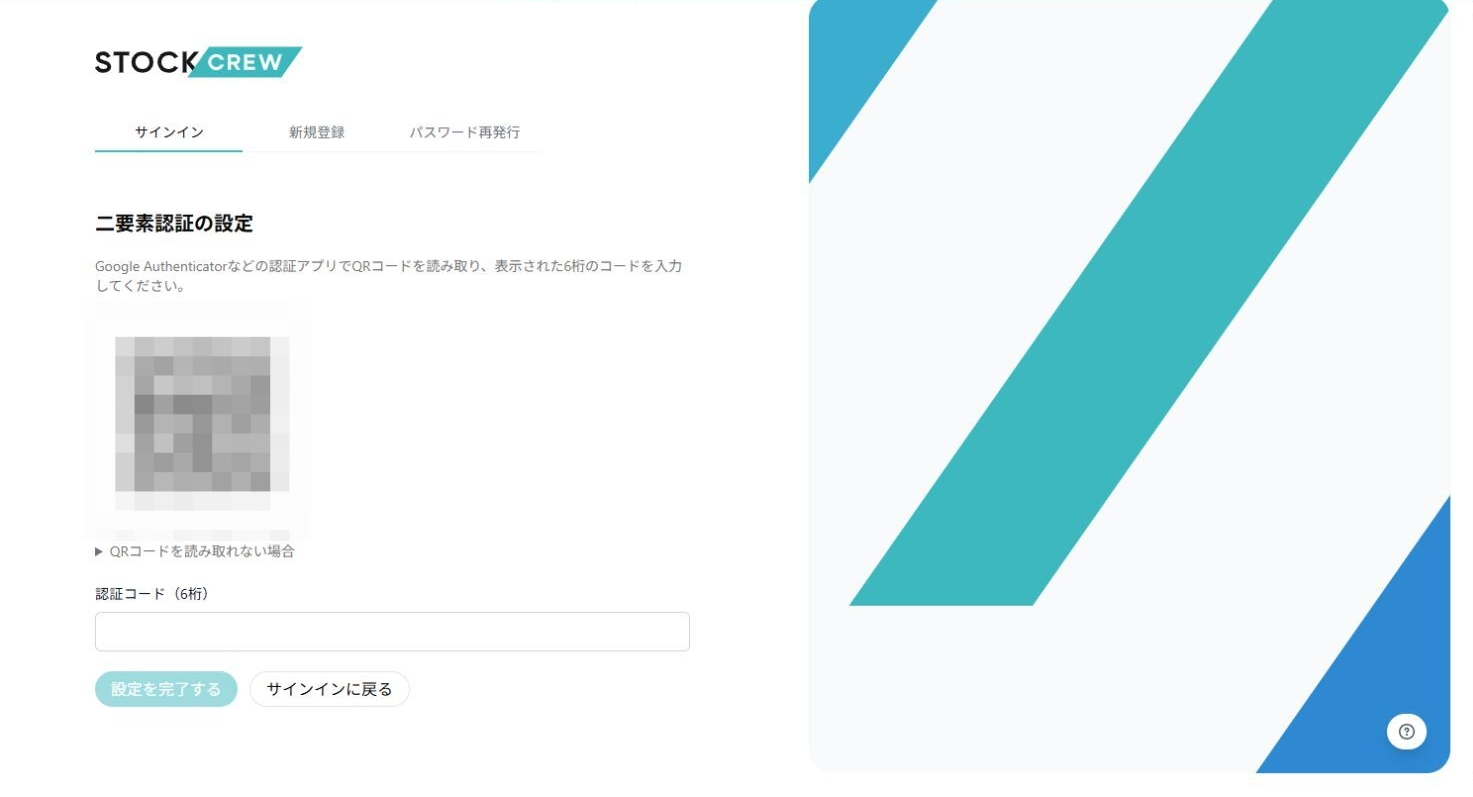
画面例:初回登録ではQRコードが表示されます。ご自身の画面に表示された情報で登録してください。
設定期限までは、初回設定画面で「後で設定」を選ぶと、二要素認証の登録を後回しにしてサインインできます。期限を過ぎた場合は、利用を続けるために設定が必要です。
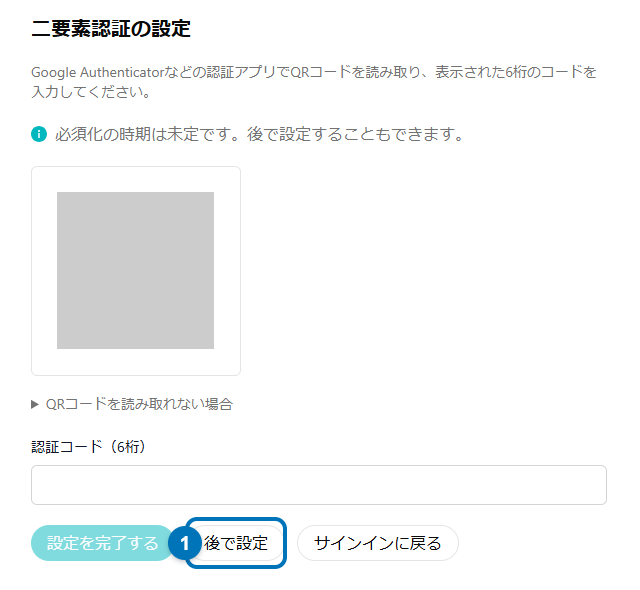
3. QRコードまたは手入力用キーを登録する
スマートフォンの認証アプリを使う場合は、アプリで認証情報の追加を選び、SCシステムに表示されたQRコードを読み取ります。同じPC上の認証アプリを使う場合は、SCシステムの [QRコードを読み取れない場合] を開き、表示された手入力用キーをコピーします。
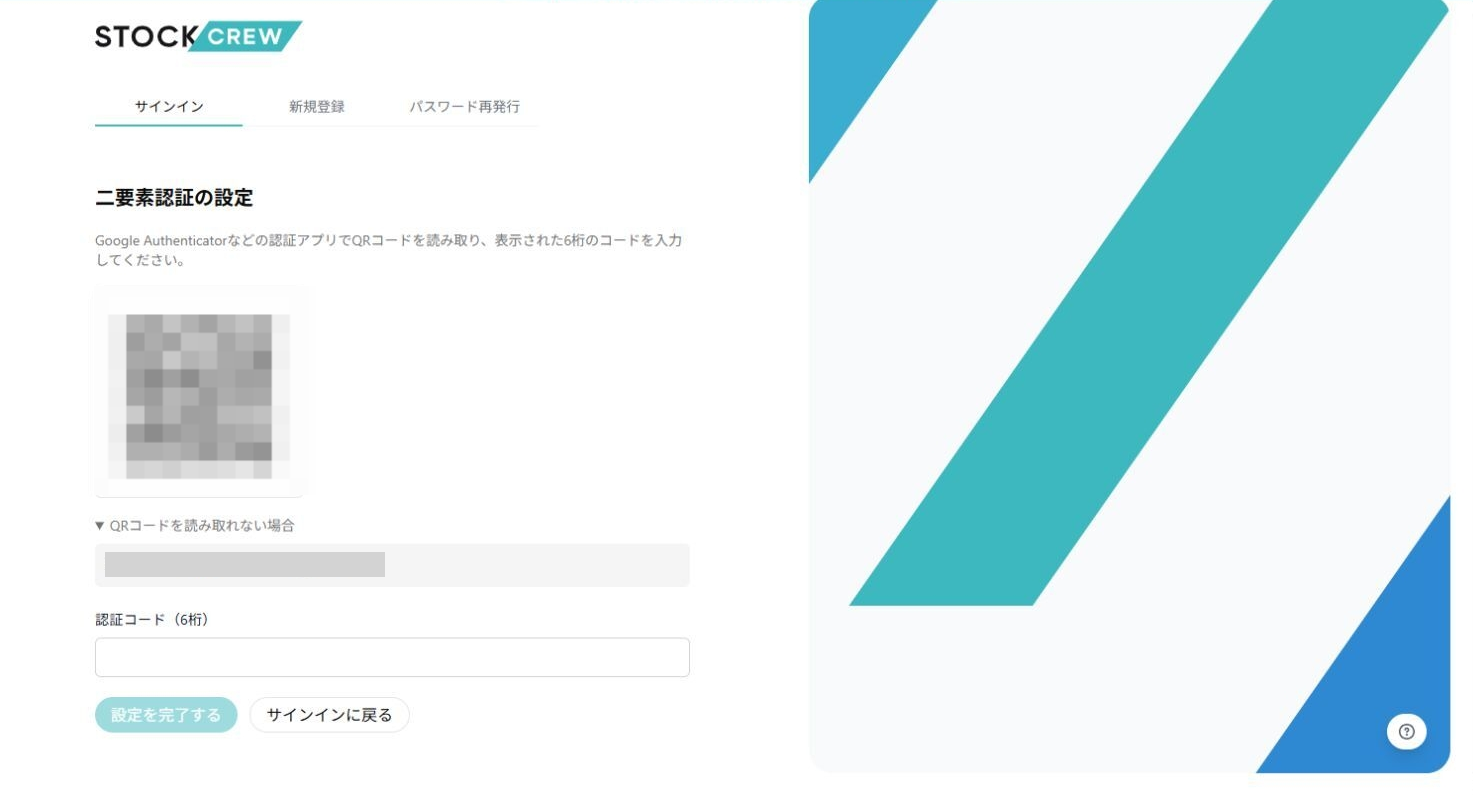
画面例:「QRコードを読み取れない場合」を開くと、手入力用キーが表示されます。
4. 認証コードを入力して設定を完了する
認証アプリに表示された6桁のコードを、SCシステムの [認証コード(6桁)] に入力し、[設定を完了する] をクリックします。
コードの有効時間が切れた場合は、アプリに表示された新しいコードを入力してください。
5. 回復コードを保管して続ける
[回復コードを保管してください] 画面に表示される10個の回復コードを、安全な場所に保管します。
回復コードはこの画面を閉じると再表示できず、各コードは1回だけ使用できます。
保管できたら [回復コードを保管しました] にチェックを入れ、[続ける] をクリックします。
回復コードは、認証アプリを使えなくなった場合の復旧に使用するため、他の人に共有しないでください。
登録後のサインインと確認
通常のサインイン
メールアドレスとパスワードでサインインした後、認証アプリに表示された6桁のコードを入力し、[確認する] をクリックします。
SCシステムからメールで認証コードを受け取る手順ではありません。
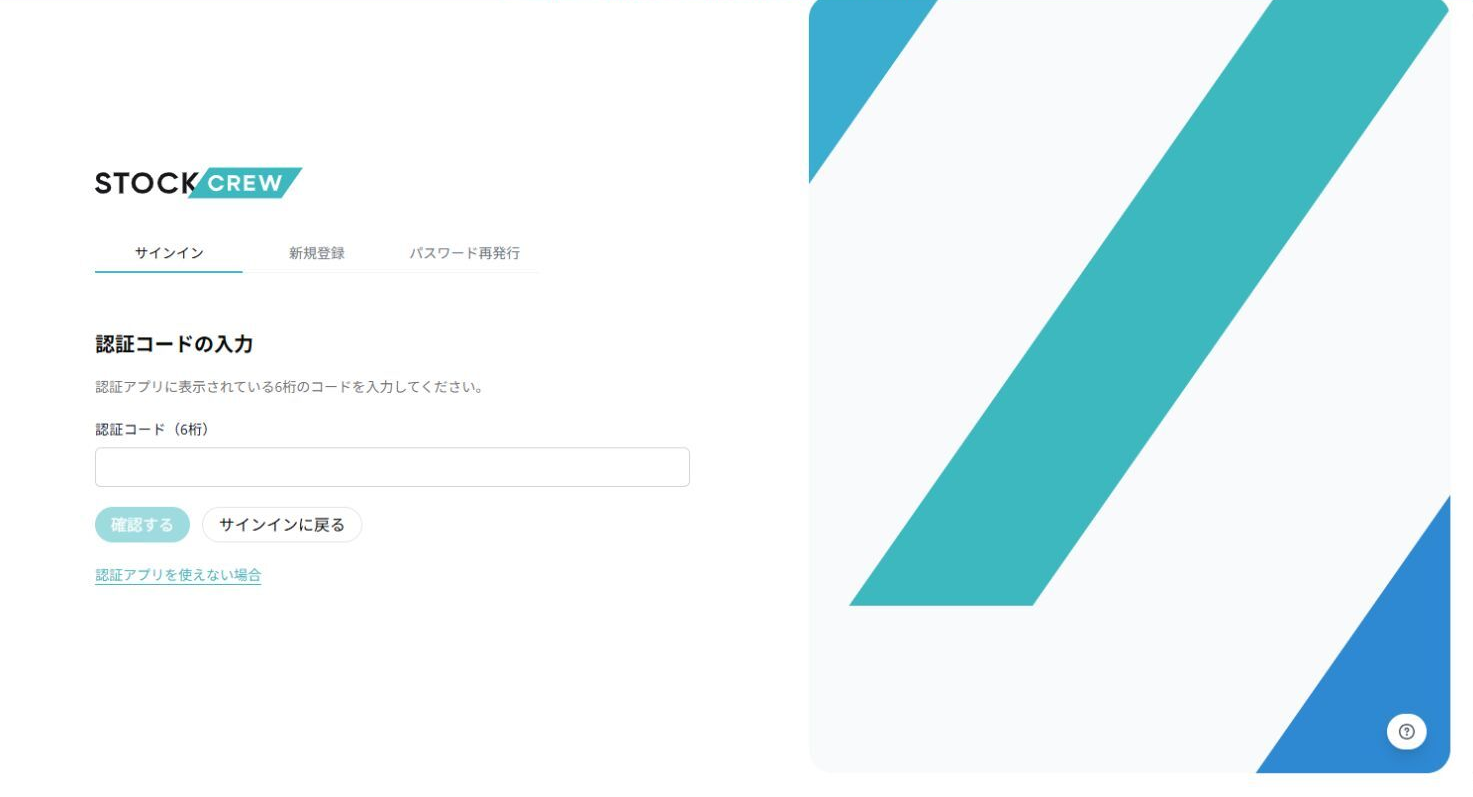
画面例:認証アプリに表示された6桁のコードを入力します。
完了後の確認
ダッシュボードが表示され、通常の操作ができることを確認してください。
一度サインアウトし、同じアカウントと認証アプリのコードで再びサインインできれば、登録と通常のサインインを確認できます。
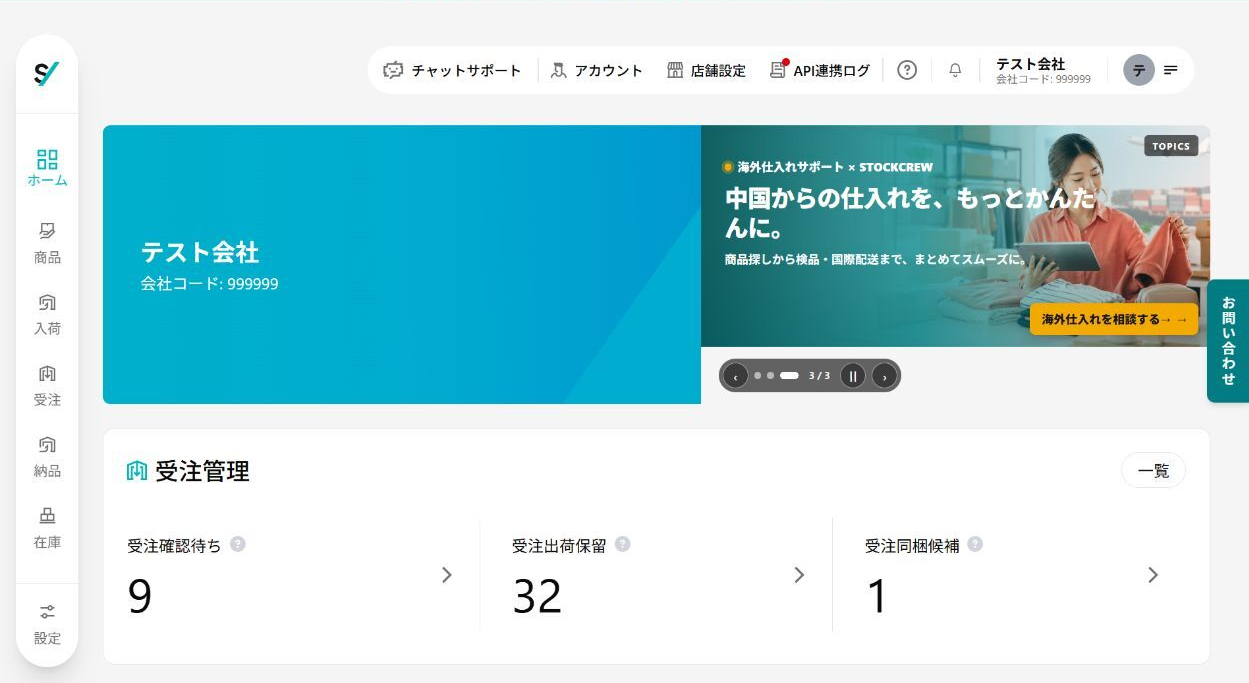
画面例:登録完了後、ダッシュボードが表示されます。
認証アプリを使えない場合
回復コードから再登録する
メールアドレスとパスワードを入力した後、認証コード入力画面の [認証アプリを使えない場合] をクリックします。
未使用の回復コードを入力して本人確認を行い、表示される新しいQRコードまたは手入力用キーを使って、認証アプリを再登録してください。
新しい認証アプリの6桁コードで設定を完了し、新しく表示された回復コードを保管します。
再登録後は以前の認証アプリの登録と回復コードを使えなくなるため、新しい登録情報を使用してください。
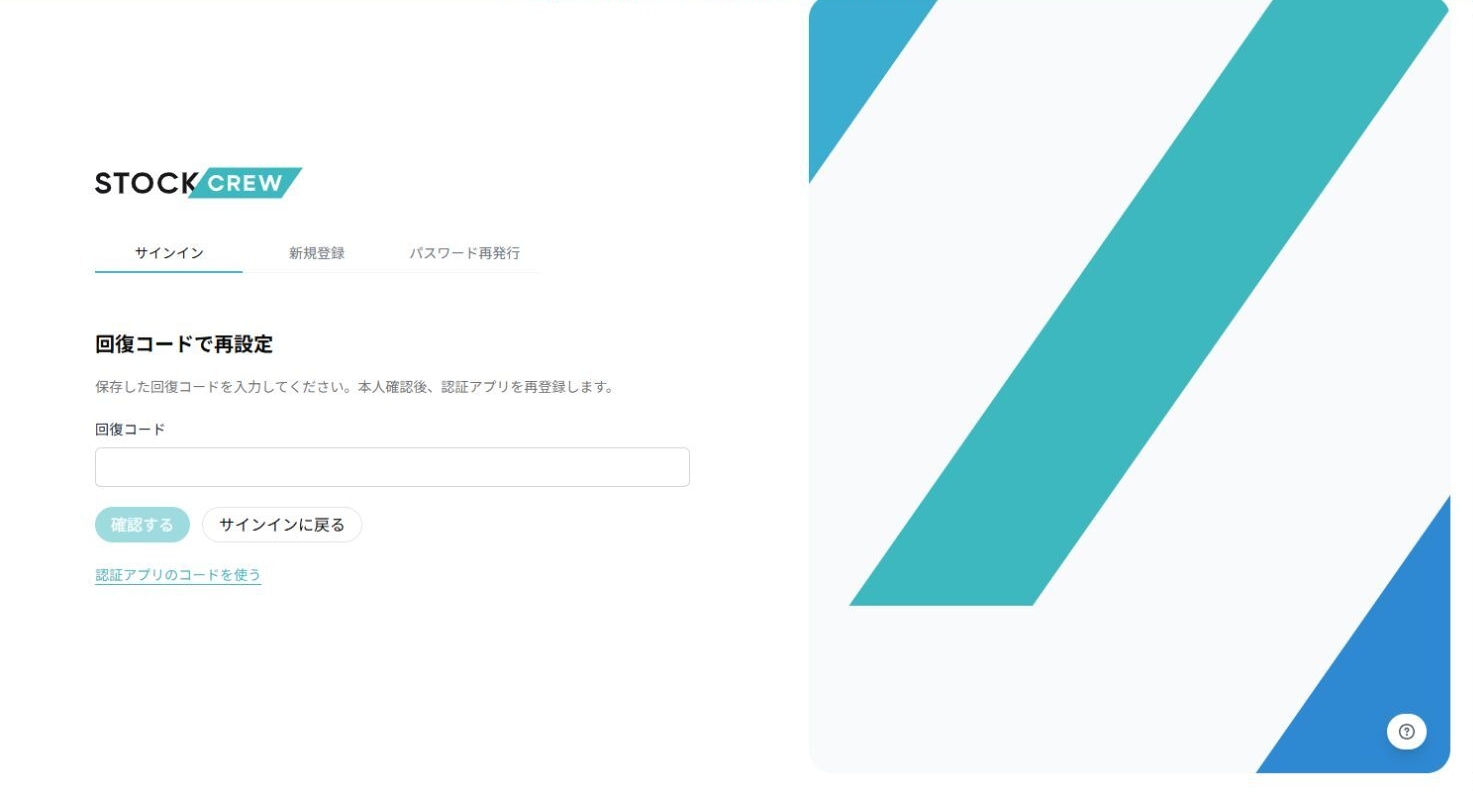
画面例:保管した未使用の回復コードを入力し、「確認する」をクリックします。
認証アプリと回復コードの両方が使えない場合
貴社でSCシステムのユーザー権限を管理している方に、二要素認証の復旧を依頼してください。復旧コードの発行機能が利用可能になったら、次の手順で再登録できます。
- ユーザー権限を管理している方は「ユーザー管理」で対象者を選び、「MFAを復旧する」を開きます。メールで本人確認を行い、「復旧コードを送信」を選ぶと、対象者の登録メールアドレスに復旧コードが届きます。
- 対象者はメールアドレスとパスワードでサインインし、「認証アプリを使えない場合」を選びます。メールで届いた復旧コードを入力して、「確認する」を選びます。復旧コードの有効時間は15分です。
- 画面に従って認証アプリを再登録し、新しい回復コードを保管してください。再登録が完了すると、以前の認証アプリと回復コードは使えなくなります。ほかの端末では再度サインインしてください。
登録した覚えがないのに認証コードを求められる
二要素認証は、アカウントごとに認証アプリを登録します。
同じアカウントを複数の方でお使いの場合、どなたかが認証アプリを登録すると、ほかの方もサインイン時にその認証アプリのコードが必要になります。
登録した覚えがないのに認証コードの入力画面が表示された場合は、同じアカウントをお使いの方に、認証アプリを登録していないかご確認ください。
認証コードが受け付けられない
別アカウントのコードを入力していないか、端末の日時が正しいかを確認してください。
期限切れや使用済みのコードではなく、認証アプリで更新された新しいコードを入力してください。
サインイン時に認証コードを続けて5回間違えると、アカウントが30分間ロックされます。30分たつと自動で解除され、再度サインインできます。
関連記事