
SC-API管理を開く
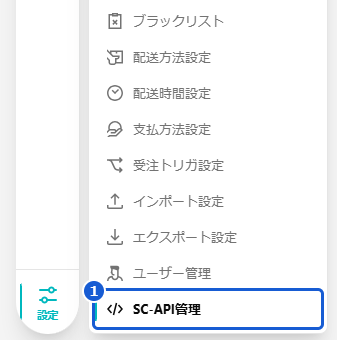
各会社の [管理者] ロールには「SC-APIキー管理」権限が付いています。管理者のアカウントでSCシステムにサインインし、左側のメニューから [設定] → [SC-API管理](図の①)を開きます。
既存の管理者と今後追加される管理者は、キー管理のための追加の権限設定は不要です。管理者以外のロールには自動で付与されません。管理者以外の担当者が利用する場合は、社内の権限管理担当者に「SC-APIキー管理」権限の付与を依頼してください。
画面を利用する権限がなくても、有効な既存キーを使った連携は引き続き利用できます。
APIキー一覧の見方
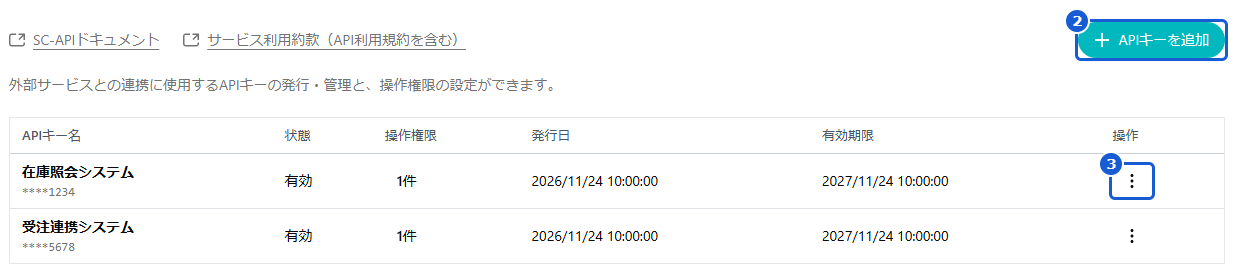
- ②のボタンで新しいAPIキーを発行します。
- ③のメニューで対象キーの名前・操作権限の変更、交換、停止を行います。
すでにAPIキーをお持ちの方
発行済みのAPIキーは、SC-API管理の一覧に「APIキー 1」などの名前で引き継がれます。
Microsoft Azureの脆弱性対応に伴い、本番用・テスト用の既存キーの有効期限は、2026年12月9日(水)0:00(日本時間)までに設定しています。もともとの期限や交換時に指定した旧キーの失効日時がこれより早い場合は、その日時までに連携先の設定を新キーへ切り替えてください。
本件の期限設定後に新規発行・交換した新しいキーは、今回の強制失効の対象には含まれません。詳しい対象と対応手順は「Microsoft Azureの脆弱性に伴うSC-APIキー交換のお知らせ」をご確認ください。
キーの「状態」と正確な有効期限は、SC-API管理の一覧で確認してください。
これまで1つのキーを複数の連携先で使っていた場合は、そのキーを交換する前に、利用しているすべての連携先を確認してください。旧キーの失効日時までに、各連携先の設定を新キーへ切り替えます。失効日時は、現在の有効期限と交換から7日後のうち、早い日時まで指定できます。
既存キーの名前・操作権限の確認と変更は、一覧の操作メニューから行えます。どの連携で使用しているキーか分からない場合は、連携先の設定担当者に確認してから交換・停止を行ってください。
APIキーを発行する
- [APIキーを追加] をクリックし、連携先や用途が分かる名前を入力します。
- [API操作権限へ進む] をクリックし、その連携先で必要な操作権限を選びます。在庫を参照するだけの連携なら、在庫参照の権限を選びます。
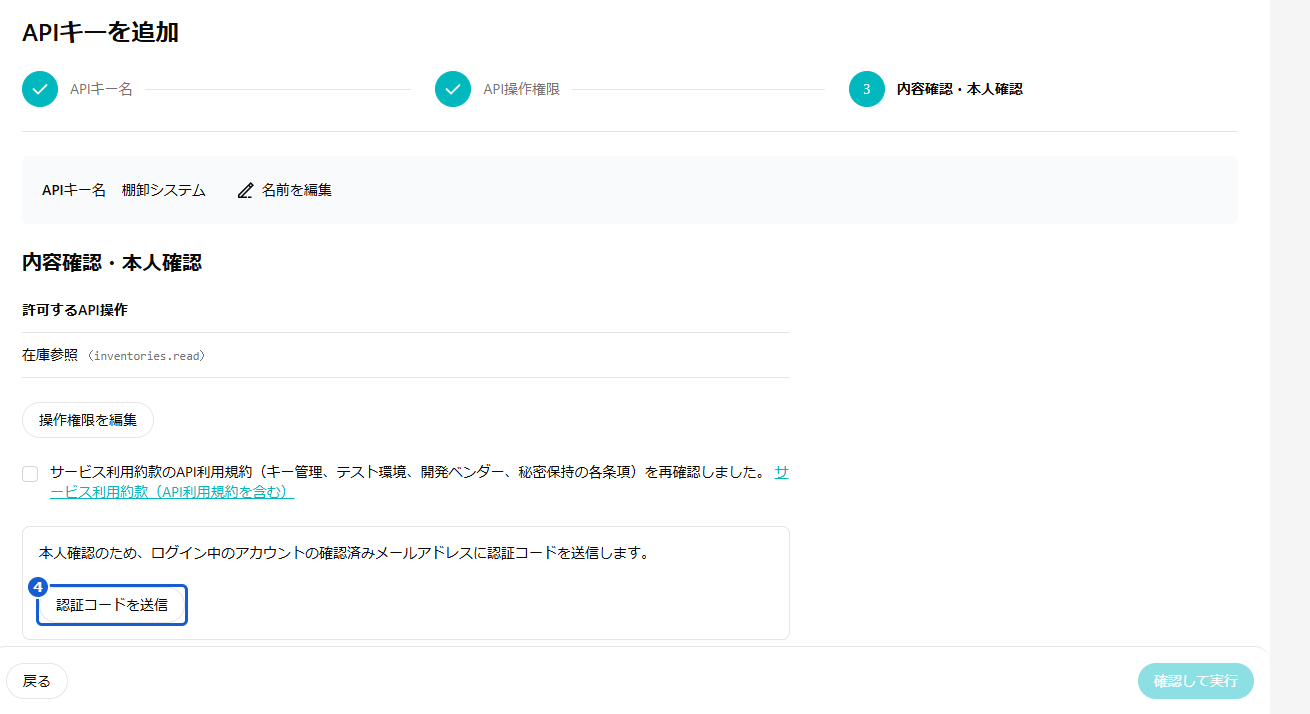
- [内容を確認する] をクリックします。サービス利用約款のAPI利用規約と発行内容を確認し、確認欄にチェックを入れます。[認証コードを送信](図の④)をクリックし、メールで本人確認を済ませてからキーを発行します。
- [キーをコピー] をクリックし、キーを安全な場所に保存してから連携先に設定します。画面を閉じると、キーの全文は再表示できません。
新しく発行・交換したキーの有効期限は、発行日から1年です。APIキーごとに名前、操作権限、有効期限を一覧で確認できます。名前や操作権限を更新する場合は、その行の操作メニューから [APIキー名・操作権限を変更] を選びます。
有効期限を確認する
APIキー一覧で有効期限を確認し、表示された期限までにキーの交換と連携先の切替を行ってください。有効期限まで残り30日・7日・1日以内になった段階で、SC-APIキー管理権限を持つ担当者の確認済みメールアドレスへ通知します。通知を待たずに、管理担当者が一覧でも期限をご確認ください。
自社開発の連携では、APIレスポンスの SC-API-Key-Expires-At ヘッダーからも、使用したキーの期限をUTCのISO 8601形式で取得できます。切替中の旧キーで呼び出した場合は、旧キーの失効日時を返します。連携プログラムで期限接近を検知し、担当者への通知に利用できます。開発会社へ委託している場合は、連携先の設定担当者へご相談ください。
APIキーを交換する
- 対象行の操作メニューから [キーを交換] を選びます。
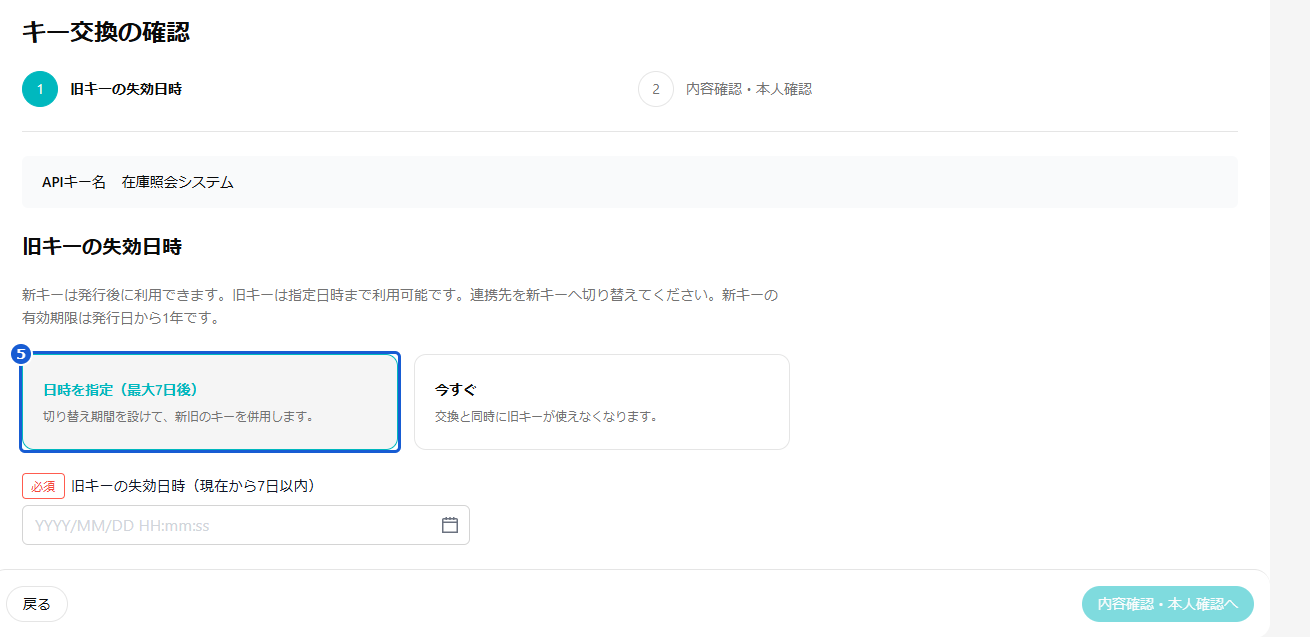
- 旧キーの失効日時を選びます。連携を続けながら切り替える場合は、[日時を指定(最大7日後)](図の⑤)を選び、旧キーの失効日時を入力します。[今すぐ] を選ぶと、旧キーを使う連携が直ちに停止します。
- 画面の案内に従って交換し、発行された新しいキーを安全な場所に保存します。新しいキーの全文は画面を閉じると再表示できません。連携先の設定担当者に依頼するなどして、設定を新しいキーに切り替え、連携が正常に動くことを確認します。指定日時より前に切り替えが済んだ場合は、操作メニューから [切替完了・旧キーを今すぐ失効] を選べます。
APIキーを停止する
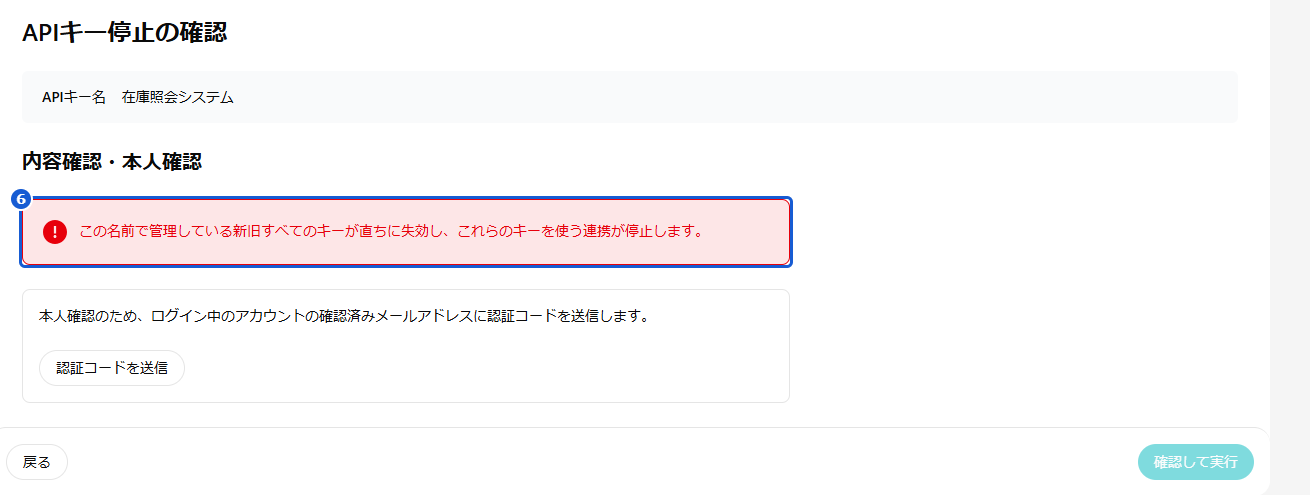
対象行の操作メニューから [APIキーを停止] を選びます。停止するキーの名前と影響を確認し、メールで本人確認を済ませてから実行します。切替期間中は、その行の新旧キーがどちらも直ちに失効し、それらを使う連携は停止します(図の⑥)。一覧では「失効済み」と表示されます。利用を再開する場合は、新しいキーを発行し、連携先に設定してください。
テスト環境について
本番のSC-API管理からテスト用アカウントを登録・利用開始する機能は、現在提供していません。
すでにテスト用アカウントをお持ちの方は、これまでのテスト環境へログインしてください。本番用とテスト用のAPIキー・アクセストークンは、環境をまたいで使用できません。検証には、テスト環境でのデータの取り扱いに従って架空のデータを使用してください。
関連記事