.svg)
入荷済み一覧の表示手順
-
入荷済み一覧の表示
画面左側のメインメニューから、[入荷] → [入荷済み] をクリックすると、入荷済み一覧が表示されます。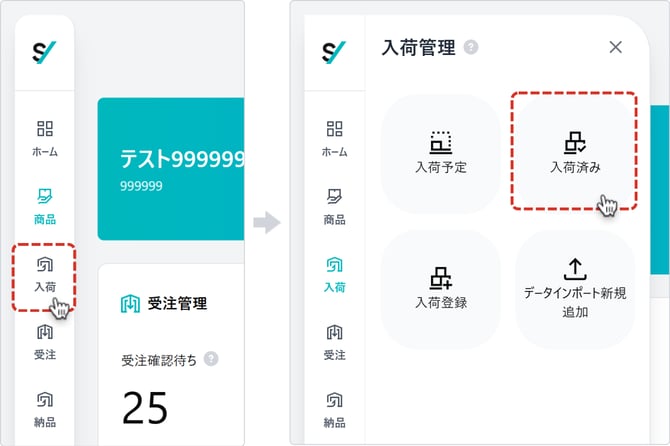
-
入荷済み一覧の構成
入荷済み一覧では、以下の機能をご利用いただけます。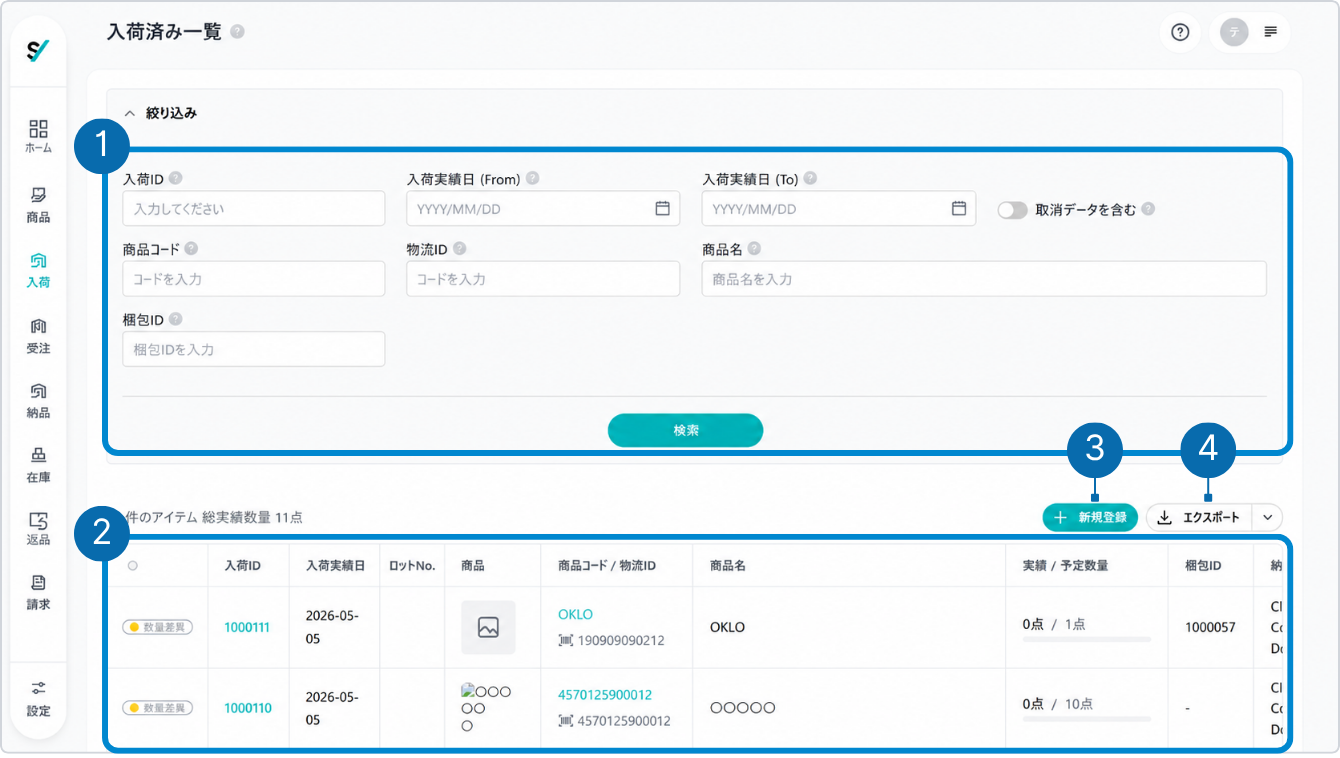
① 入荷済み検索:入荷処理済みのデータを任意の条件で検索できます。
② 入荷済み一覧:入荷済みが一覧形式で表示されます。
※ 「実績 / 予定数量」をバー形式で表示しています。
③ 新規登録:新しい商品を登録する画面へ遷移します。
④ エクスポート:[エクスポート]をクリックすると、入荷済み情報をCSV形式でダウンロードできます。
※ エクスポートの右側にある [∨] をクリックすると、設定済みのフォーマットが表示されます。
一覧内の「入荷ID」をクリックすると、入荷済み詳細画面へ遷移します。
検索項目の説明
入荷済み一覧では、以下の検索項目を使って条件に合ったデータを絞り込むことができます。
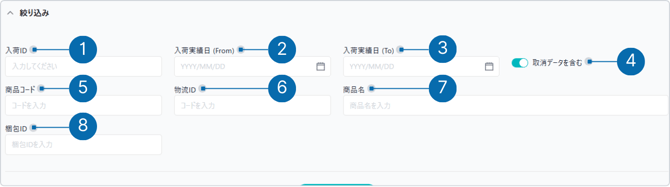
① 入荷ID:入力した値に部分一致した入荷予定が表示されます。
② 入荷実績日(From):指定した日付から先の入荷予定が表示されます。
※ カレンダーアイコンをクリックすると、カレンダーから日付を選択できます。
③ 入荷実績日(To):指定した日付より前の入荷予定が表示されます。
※ カレンダーアイコンをクリックすると、カレンダーから日付を選択できます。
④ 取消済みを含む:トグルをON(有効)にすると、取消データも含め表示されます。
⑤ 商品コード:入力した値に部分一致した商品が表示されます。
⑥ 物流ID:入力した値に部分一致した入荷予定が表示されます。
⑦ 商品名:入力した値に部分一致した入荷予定が表示されます。
⑧ 梱包ID:入力した値に部分一致した入荷予定が表示されます。