.svg)
商品連携一覧の表示手順
-
商品連携一覧の表示
画面左側のメインメニューから、[商品] にカーソルを合わせ、[商品連携一覧] をクリックします。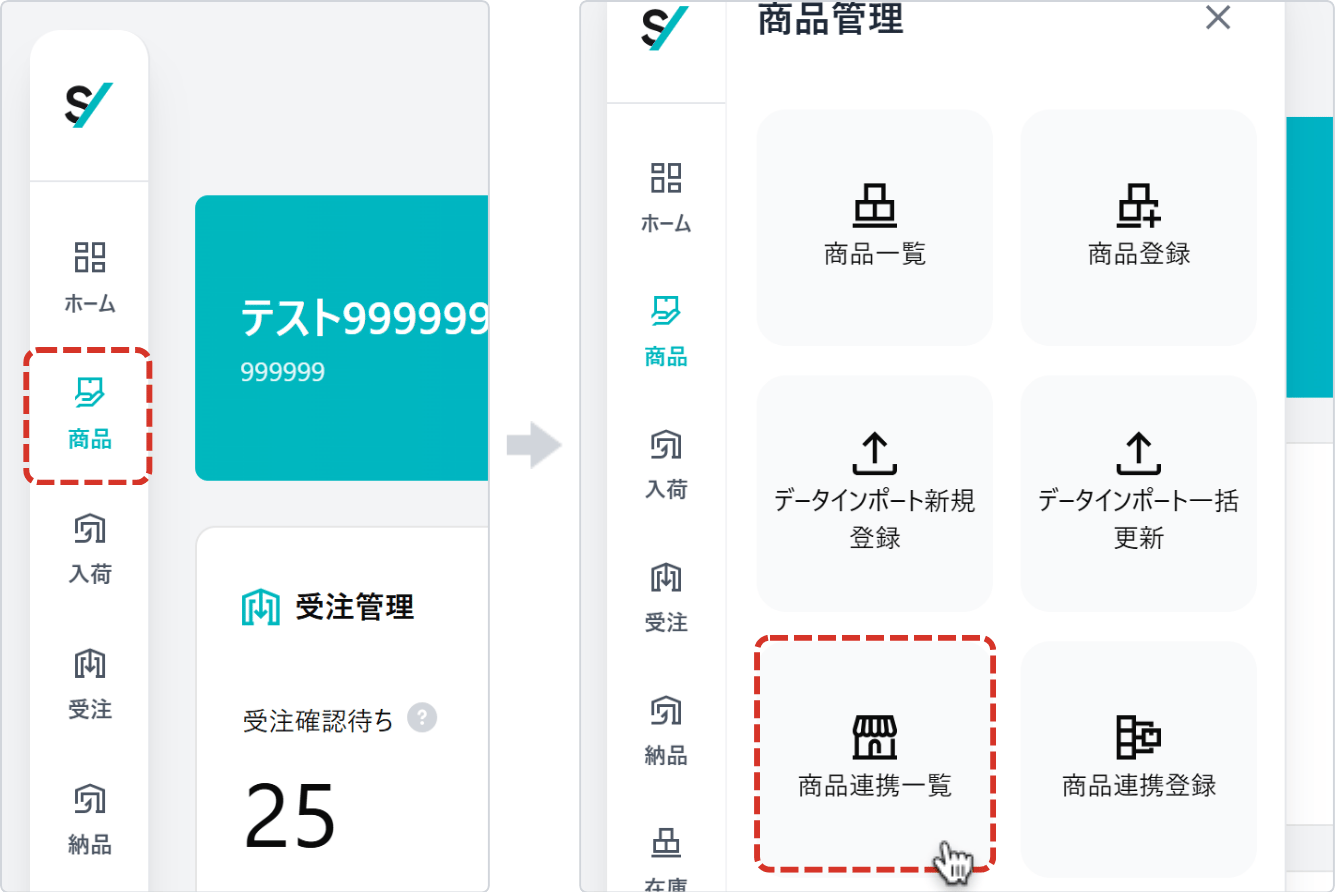
-
商品連携一覧の構成
商品連携一覧では、以下の機能をご利用いただけます。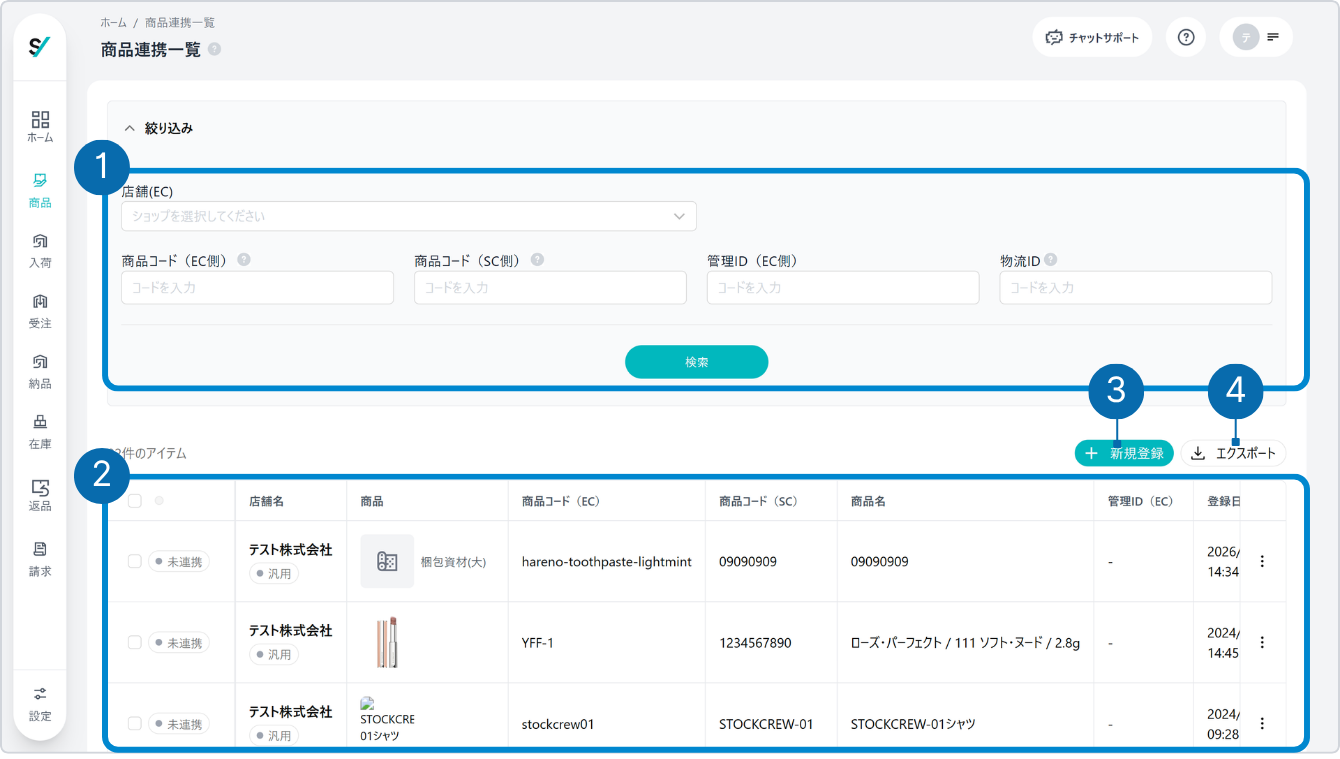
① 商品連携検索:登録されている商品情報をもとに、任意の条件で検索できます。
② 商品連携一覧:登録済みの商品が一覧形式で表示されます。
③ 新規登録:新しい商品を登録する画面へ遷移します。
④ エクスポート:[エクスポート] をクリックすると、商品連携情報をCSV形式でダウンロードできます。 -
商品連携一覧の機能と操作
任意の検索項目いずれかを入力し、 [検索] ボタンをクリックすると、条件に一致した商品が一覧に表示されます。
検索結果一覧では、以下の操作が可能です。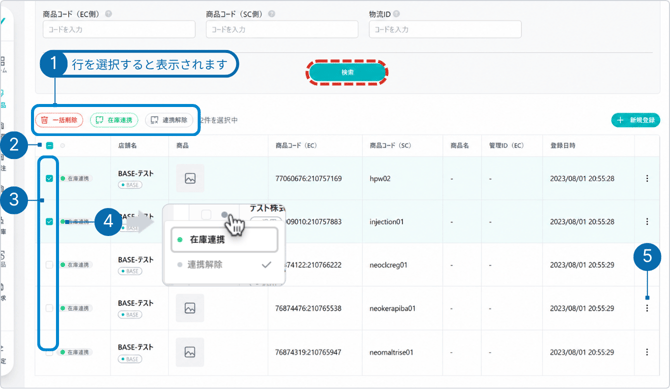
① 操作メニュー:各商品にチェックを入れると、[一括削除] [在庫連携] [連携解除] ボタンが表示されます。
※ 選択した商品をまとめて削除、連携または連携解除できます。
② 親チェックボックス:クリックすると、一覧内のすべてのデータに対して全選択 / 全解除ができます。
③ 個別チェックボックス:行単位で商品を選択できます。
④ 連携ステータス:ステータスバッジをクリックすると、操作メニューが展開されます。※ 表示されたメニューから、実行したい操作を選択してください。(🟢 在庫連携 ⚪ 連携解除)
⑤ Moreボタン:行右端にある [︙] ボタンをクリックすると、操作メニューが展開されます。
- 商品詳細:商品編集画面へ遷移します。
- 削除:削除確認のポップアップが表示されます。
検索項目の説明
商品連携一覧では、以下の検索項目を使って条件に合ったデータを絞り込むことができます。-png.png?width=670&height=173&name=%E6%A4%9C%E7%B4%A2%E9%A0%85%E7%9B%AE%E3%81%AE%E8%AA%AC%E6%98%8E%20(1)-png.png)
① 店舗(EC):選択した店舗の商品が表示されます。
② 商品コード(EC側):入力した値に部分一致した商品が表示されます。
③ 商品コード(SC側):入力した値に部分一致した商品が表示されます。
④ 物流ID:入力した値に部分一致した商品が表示されます。