.svg)
CSVインポートをする前にCSVインポート設定にてフォーマットの登録が必要です。
テンプレートのダウンロード手順
-
CSVインポート画面の表示
画面左側のメインメニューから、[受注] → [データインポート新規追加] をクリックします。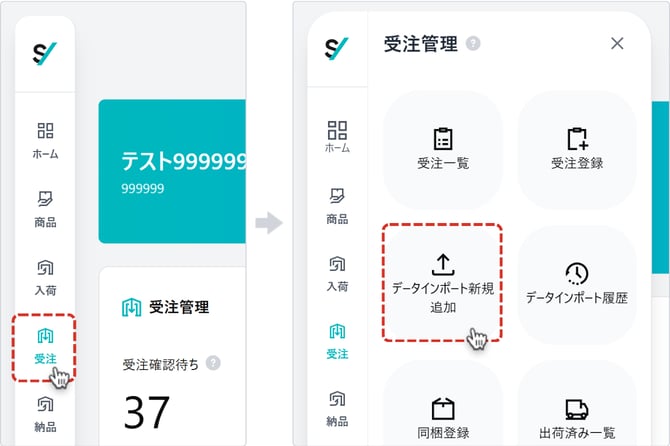
-
CSVテンプレートのダウンロード
フォーマットを選択し、[テンプレート] ボタンをクリックすると、CSV形式でダウンロードできます。
※ お客様独自のCSVフォーマットをご使用の場合は、該当CSVを選択してください。
※ [インポート設定] ボタンをクリックすると、インポート設定画面へ遷移します。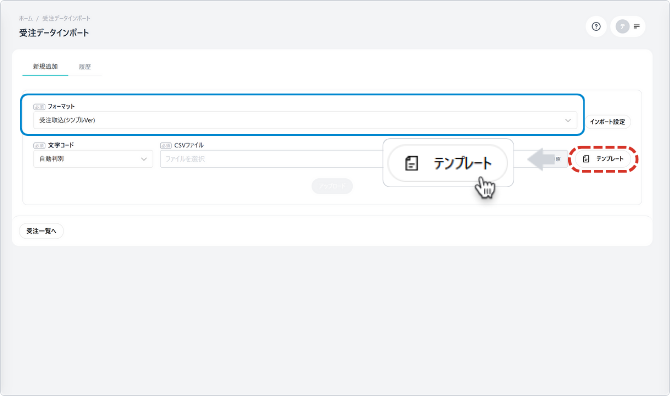
※ デフォルトで用意しているフォーマットの種類については、下記をご参照ください。
フォーマット種別 特徴・用途 シンプルVer 最小限の発送情報(お届け先・商品情報)のみ記載 汎用金額有Ver シンプルVerに加え、購入者情報・商品単価も記載 MaxVer ポイント利用額・納品書特記事項など受注内容を細かく管理したい場合に適用
CSVファイルのインポート手順
-
CSVファイルの編集
ダウンロードしたCSVファイルの2行目以降に、以下のルールに従って入荷情報を入力してください。
※ CSV作成時の注意事項もあわせてご確認ください。
- 各項目はヘッダー(1行目)に合わせて入力します。
- 入力が必要な必須項目は以下の通りです。
- 受注No
- 購入者氏名
- 購入者郵便番号
- 購入者都道府県
- 購入者住所1
- 購入者電話番号
- お届け先氏名
- お届け先郵便番号
- お届け先都道府県
- お届け先住所1
- お届け先電話番号
- 配送方法
- 支払方法
- 商品コード
- 受注数
-
CSVファイルのアップロード
作成済みのCSVファイルを「受注データインポート」画面にて指定し、[アップロード] ボタンをクリックします。
① 文字コードを選択します ※特に指定がない場合は「自動判別」を選択してください。
② [参照] ボタンでファイルを指定します。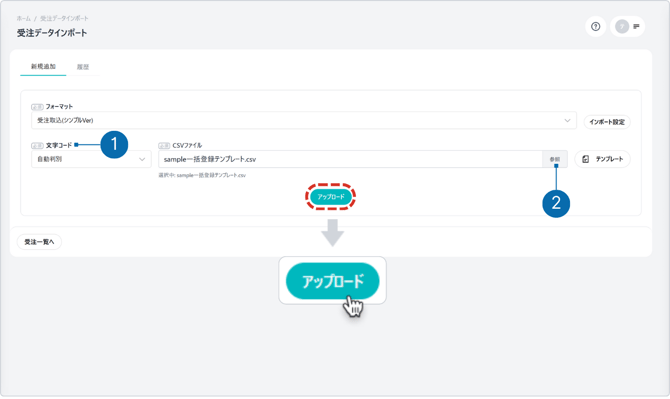
-
受付結果の確認
同画面に「〇件の受注データを受付しました。」と表示されます。
取込結果は、インポート履歴よりご確認ください。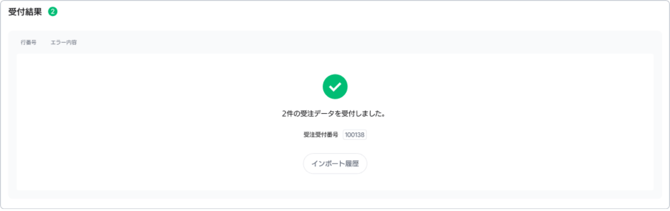
注意事項
入力ルール
-
- 受注No:1受注につき1つの受注Noを設定。同一受注としてまとめる場合は同一のNoを使用します。
-
受注日:形式は「YYYY-MM-DD」(例:2021-01-01)で、半角ハイフンを使用してください。
-
商品コード:英大文字・小文字の区別はありません。
-
商品名:最大200文字。超過するとエラーになります。
-
都道府県:都道府県名のみを入力してください(例:「東京都」)。
-
住所検証機能:番地の抜けをチェック可能。詳しくはこちらをご参照ください。
-
配送方法:
- 事前に登録されている項目と一致する必要があります。一致しない場合、エラーとなります。
- おまかせ便の利用を有効にしている場合、インポート時に配送方法は自動的に「おまかせ便」に変換されます。
- おまかせ便を利用しない場合は、配送方法マスタの登録されている内容が適用されます。
-
支払方法:事前に登録されている項目と一致する必要があります。一致しない場合、エラーとなります。
-
配送方法と配送時間:両立できない場合は配送方法が優先されます(例:ネコポスでは時間指定不可)。
金額計算の仕様
CSVファイルに金額項目が含まれるかどうかによって、金額の自動計算有無が異なります。
| CSVの金額項目 | 金額計算の動作 |
| お支払い総合計が入力されている | 入力された金額を使用(自動計算なし) |
| お支払い総合計が入力されていない | システムが金額を自動計算します |
※ 自動計算されない場合 は、CSVインポート設定での項目マッピングが誤っている可能性があります。
CSVの各列が、システム(SC)上のどの項目に紐づけられているかを確認してください。
→ CSVインポート設定画面から、該当のインポートフォーマット編集が可能です。
各金額項目の定義
| 項目名 | 内容 | 備考 |
| 商品合計金額 | 税抜の金額(商品単価 × 数量)を自動計算 | |
| 合計金額 | 商品合計金額から値引きやポイントなどを差し引いた金額 | CSVインポート設定で「合計金額」をマッピングしている場合に値が反映されます。 |
| お支払い総合計 | 合計金額に送料や各種手数料を加算した、最終的な金額 | 代金引換の請求金額にも適用されます。 |
商品明細が複数ある場合
同一の受注に複数の商品を含めたい場合、以下のように行を分けて入力してください。
-
-
「受注No」~「のし」までの項目はすべて同一
-
「商品コード」以下の項目は商品ごとに設定
-
独自CSV利用時の注意点
お客様独自のCSVを使用する場合、以下の設定が登録されていないとエラーになります。
事前の登録をお願いします。事前登録の方法は次のリンクを参照ください。