.svg)
自動同梱とは
従来の「自動同梱設定」は、同梱できる注文を探して「同梱待ち」にする設定です。「同梱候補を自動確定」を追加でONにすると、同梱待ちの注文を定刻に判定し、条件が一致する2件以上の注文を自動で同梱確定します。
自動確定は初期OFFです。店舗ごとに利用を開始できます。手動の同梱機能も引き続き利用できます。
自動同梱を設定する手順
1. 店舗編集画面を開く
画面左側のメインメニューから、[設定] → [店舗設定] をクリックし、対象店舗の [編集] を開きます。
2. 自動確定をONにする
[出荷・配送の運用設定] で、既存の [自動同梱設定] をONにしてから、① [同梱候補を自動確定] をONにします。
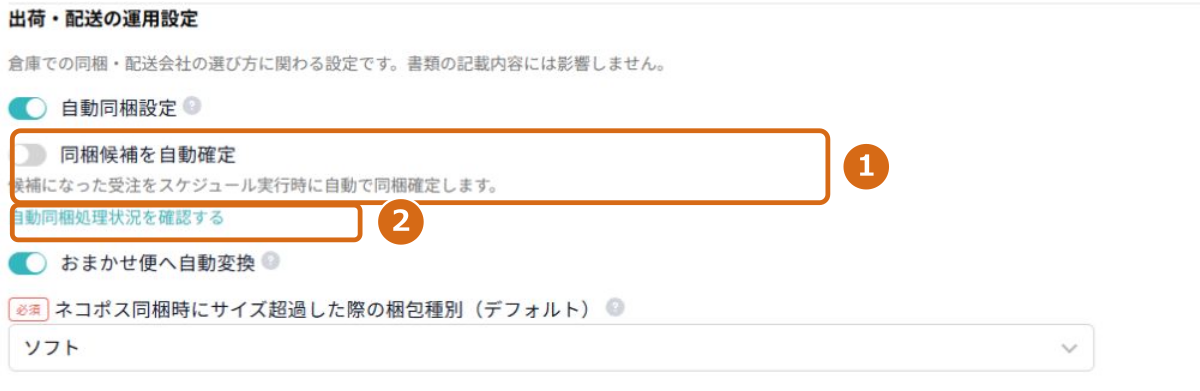
既存の [自動同梱設定] だけをONにしていても、同梱の確定は自動で行いません。開始前に、現在の同梱待ちと、サイズ超過時の配送方法の店舗設定をご確認ください。
3. 注意事項を確認して保存する
確認画面の③を読み、[有効にする] をクリックしてから店舗設定を保存します。確認画面の操作だけでは設定の保存は完了しません。
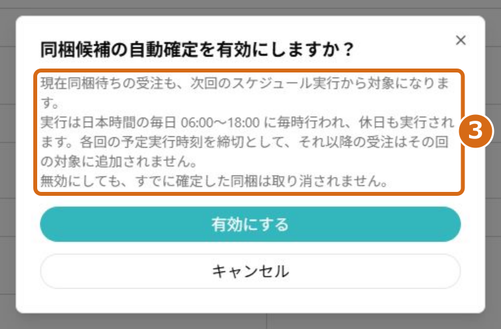
ONにする前から同梱待ちになっている注文も、次回の判定対象になります。ONにしても、すぐに同梱確定するわけではありません。
実行時刻と締切
日本時間の毎日6:00~18:00に、1時間ごと(6:00、7:00、…、18:00の1日13回)に判定します。土日祝日・倉庫休業日も実行します。
各回の予定時刻までに「同梱待ち」になった注文が、その回の判定対象です。注文を受けた日時ではありません。取込や候補化が遅れた注文は次回以降になります。
処理開始が遅れても締切は予定時刻のままです。18:00より後に同梱待ちになった注文は、翌日6:00以降に判定します。予定時刻は開始予定で、完了時刻や当日出荷を保証するものではありません。
結果・同梱されなかった理由を確認する手順
1. 処理状況を開く
店舗編集の② [自動同梱処理状況を確認する] をクリックすると、その店舗を選択済みで開きます。[受注] → [同梱登録] からも確認できます。
2. 候補・要対応を確認する
④ [候補・要対応] タブを開き、⑤の店舗リストから店舗名・モールを選びます。注文番号・状態を指定して [絞り込む]、最新状態を取得するには [更新] をクリックします。
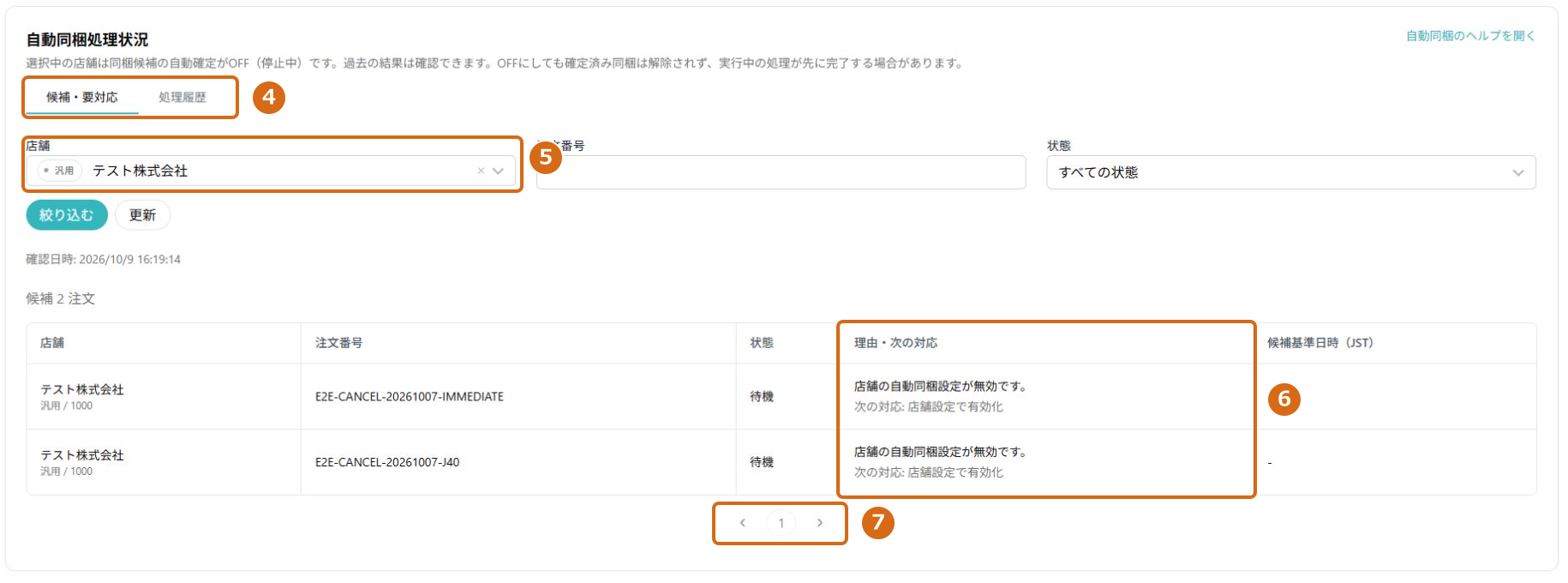
画面はテスト店舗の自動確定がOFFの例です。⑥ [理由・次の対応] で、同梱されていない理由と次に必要な操作を確認できます。1ページ20件で、続きは⑦のページ切替から確認します。
3. 自動処理の履歴を確認する
④ [処理履歴] タブに切り替えます。⑧ [実行予定日(JST)]、店舗、注文番号、状態で絞り込めます。
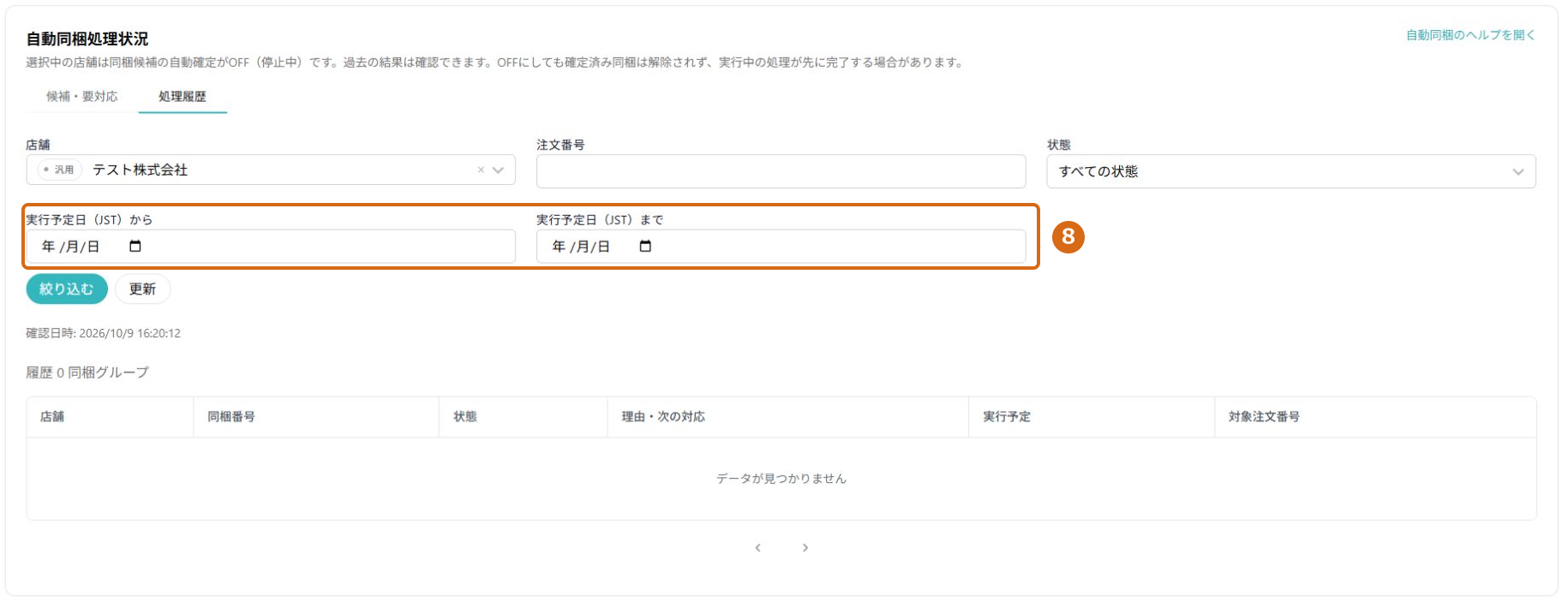
画面は履歴0件の表示例です。実際の履歴では、同梱番号、状態、理由・次の対応、実行予定、対象注文番号を確認できます。1ページ20グループです。対象注文全件や参照IDは [詳細] を開いて確認してください。
表示項目と対応方法
- 成功: 同梱番号と対象注文を確認します。追加の確定操作は不要です。
- 判定待ち: 次回実行予定を確認します。締切内に、同梱できる同条件の相手が必要です。
- 店舗設定OFF: 店舗設定を確認します。自動確定を利用しない場合は手動で判断します。
- 状態・条件が変わった/要対応: 現在の注文状態や編集内容を確認し、画面の案内に従って対応します。
- 再試行待ち: 次回の通常の実行時刻で再判定します。継続する場合はサポートへお問い合わせください。
現在の候補は、同梱確定や取消などで条件から外れた後、[更新] すると一覧から消えます。自動処理の履歴は出荷後も残ります。従来の手動同梱操作をすべて記録する履歴ではありません。
全店舗OFF・利用履歴なしでは、自動同梱処理状況の大きな枠は表示されません。停止後に履歴があれば履歴の入口を、未解消の要対応があれば警告を残します。店舗設定のリンクから明示的に開いた場合は、OFFでも確認できます。
ご利用時の注意点
確定した同梱には、後から注文を追加できません
同じ届け先でも、同梱待ちになったタイミングによって別梱包になることがあります。
- 注文A・Bが14:40に同梱待ちになった場合、15:00の回で判定します。
- A・Bが15:00の回で確定し、注文Cが15:05に同梱待ちになっても、CをA・Bには追加しません。Cは16:00以降、別の同梱可能な注文があれば新しいグループとして判定します。
- 注文日時が14:55でも、取込・候補化が15:02なら16:00以降の回で判定します。
受注の取込が途中でも、その回の締切内に同梱待ちになった注文で確定することがあります。すべての取込完了まで待つ機能ではありません。先行注文の確定後に取り込まれた注文は、相手がなければ通常の受注処理に従って出荷待ち等へ進む場合があります。
同じ住所だけで同梱が確定するわけではありません
店舗、購入者、お届け先、配送方法、希望日時、温度帯、保留、納品書発行方法などの同梱条件も一致している必要があります。代引きや出荷作業中など、従来対象外の注文を新たに同梱する機能ではありません。
メールの大文字・小文字や前後の空白、住所欄の全角・半角英数字や前後の空白、任意欄の未入力の違いは比較時に無視します。保存されているメール・住所を書き換えることはありません。番地・部屋番号の違いや、内部の空白・ハイフンの有無まで無視するものではありません。
エラーの場合は、グループ全体の確定を戻します
処理に失敗した場合、一部の注文だけを同梱確定することはありません。変更されていない注文は同梱待ちのままで、勝手に単独出荷へ進めません。取消や手動変更を行った注文は、その現在の状態を維持します。
自動同梱を停止する
店舗設定の [同梱候補を自動確定] をOFFにして保存します。確定済みの同梱は解除されません。停止と同時に処理が進んでいる場合は、確定が先に完了することがあるため、処理状況もご確認ください。手動同梱は引き続き利用できます。
よくあるご質問
メール通知は届きますか?
この機能では成功・失敗のメール通知は送りません。画面の処理状況・履歴をご確認ください。
同梱待ちなのに処理されない場合は?
店舗設定、次回実行予定、[理由・次の対応] を確認してください。同条件の相手がいない、相手が締切後に候補になった、状態・条件が変わった、処理でエラーになった場合などは、その回では確定しません。
同じ注文の明細間で、お届け先などの同梱条件が食い違っている場合も自動確定しません。待機が続き、注文内容を確認しても原因が分からない場合はサポートへお問い合わせください。
エラーが続く場合はどうすればよいですか?
画面の確認用番号(参照ID)、店舗、注文番号、処理日時を添えてサポートへお問い合わせください。パスワードや認証情報は送らないでください。