店舗編集
登録済みの店舗を編集することが可能です。住所情報や納品書の設定を変更したい場合にご利用ください。
店舗編集の手順
以下の手順で、既存店舗の情報を編集できます。
-
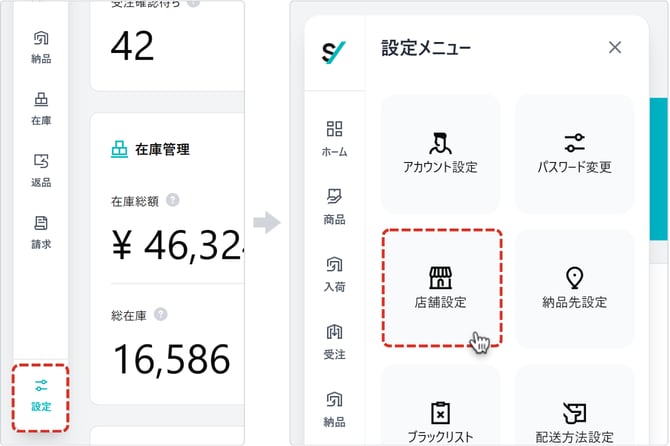
設定画面の表示
画面左側のメインメニューから、[設定] → [店舗設定] をクリックします。.png?width=670&height=446&name=%E3%83%98%E3%83%AB%E3%83%97%E7%94%BB%E5%83%8F%E3%83%86%E3%83%B3%E3%83%97%E3%83%AC%20(15).png)
-
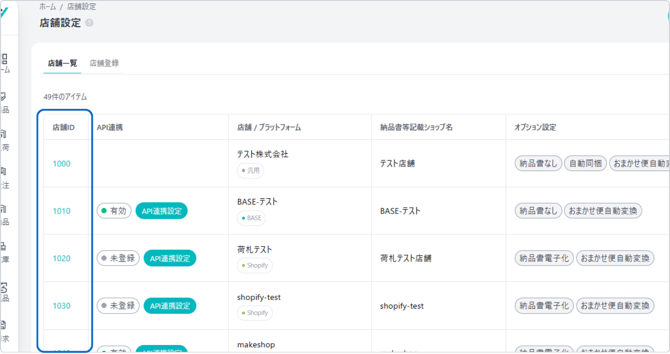
編集するデータを選択
表示された店舗一覧から、編集したい店舗の [編集] ボタンをクリックします。.png?width=670&height=379&name=%E3%83%98%E3%83%AB%E3%83%97%E7%94%BB%E5%83%8F%E3%83%86%E3%83%B3%E3%83%97%E3%83%AC%20(16).png)
-
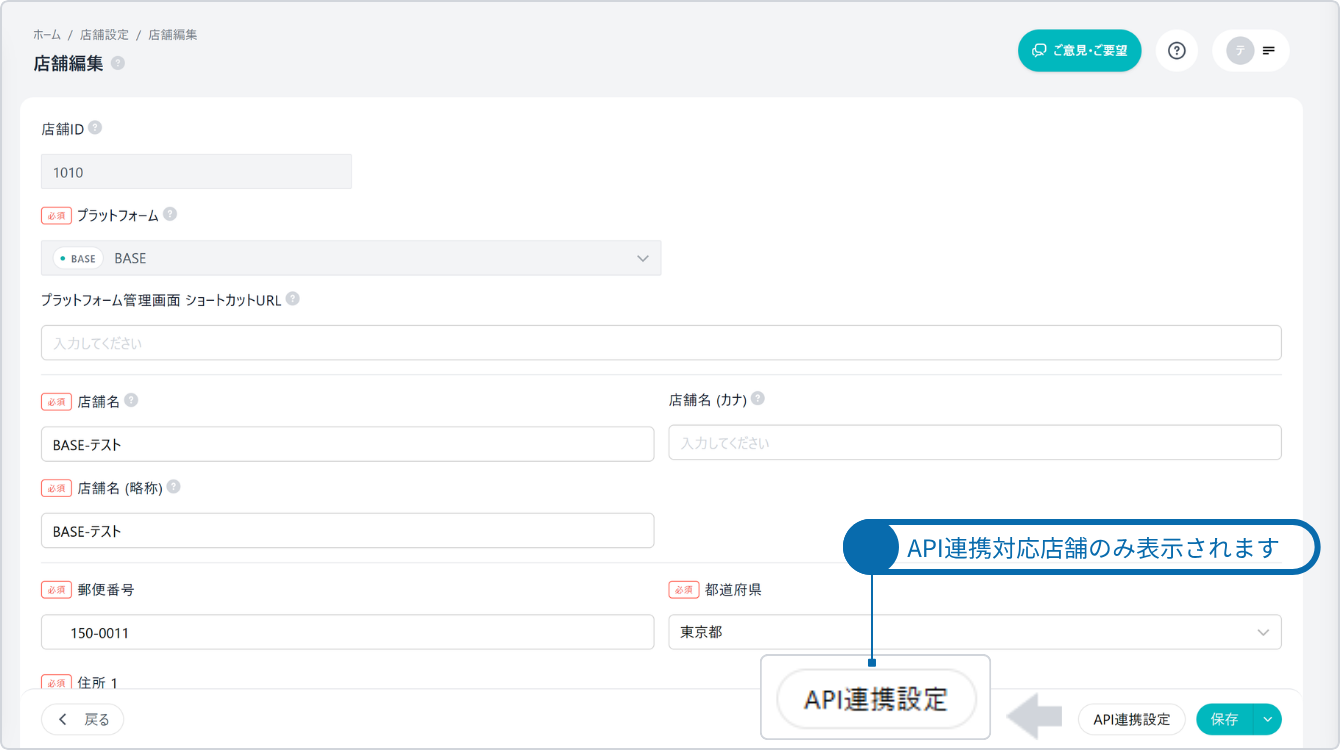
店舗情報の編集
店舗編集画面が表示されますので、必要に応じて編集してください。-Jan-26-2026-09-48-16-7748-AM.png?width=659&height=446&name=%E3%83%98%E3%83%AB%E3%83%97%E7%94%BB%E5%83%8F%E3%83%86%E3%83%B3%E3%83%97%E3%83%AC%20(7)-Jan-26-2026-09-48-16-7748-AM.png)
-
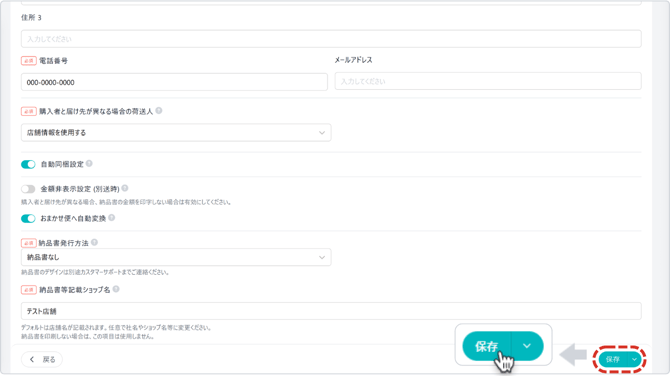
編集内容の保存
編集内容を確認の上、問題がなければ画面下部の [変更] ボタンをクリックして保存します。-Jan-26-2026-09-54-13-3678-AM.png?width=661&height=446&name=%E3%83%98%E3%83%AB%E3%83%97%E7%94%BB%E5%83%8F%E3%83%86%E3%83%B3%E3%83%97%E3%83%AC%20(8)-Jan-26-2026-09-54-13-3678-AM.png)
編集できない項目について
以下の項目は、店舗登録時のみ設定可能 で、編集はできません。
-
ECサイト(プラットフォーム)
※ 「店舗コード」は登録時および編集時も入力できません。