.svg)
設定前の注意点
- API連携前に、必ず連携したいECサイトの店舗登録と商品対応表登録を行ってください。
- 連携の注意事項については「API連携の仕様(ネクストエンジン)」 をご確認ください。
- 在庫連携先の拠点を設定していない場合、在庫連携されませんのでご注意ください。
- 支払方法マスタの登録を必ず行ってください。登録手順についてはこちらをご確認ください。
ネクストエンジン管理画面の設定
-
ネクストエンジンにログイン
ネクストエンジンの管理画面にログインします。 -
アプリのインストール
アプリを探す から「STOCKCREW for NEXT ENGINE」で検索し、アプリをインストールします。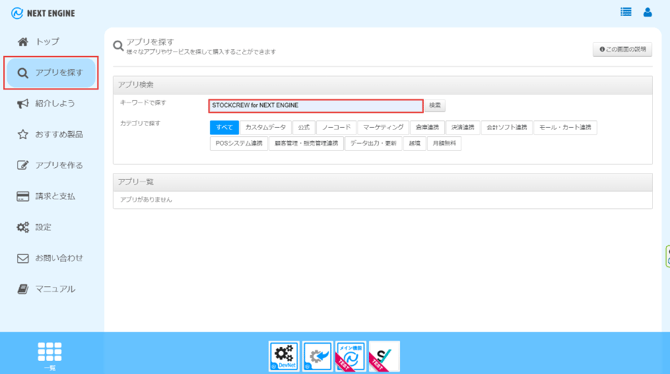
SCシステムの設定手順
-
店舗一覧の表示
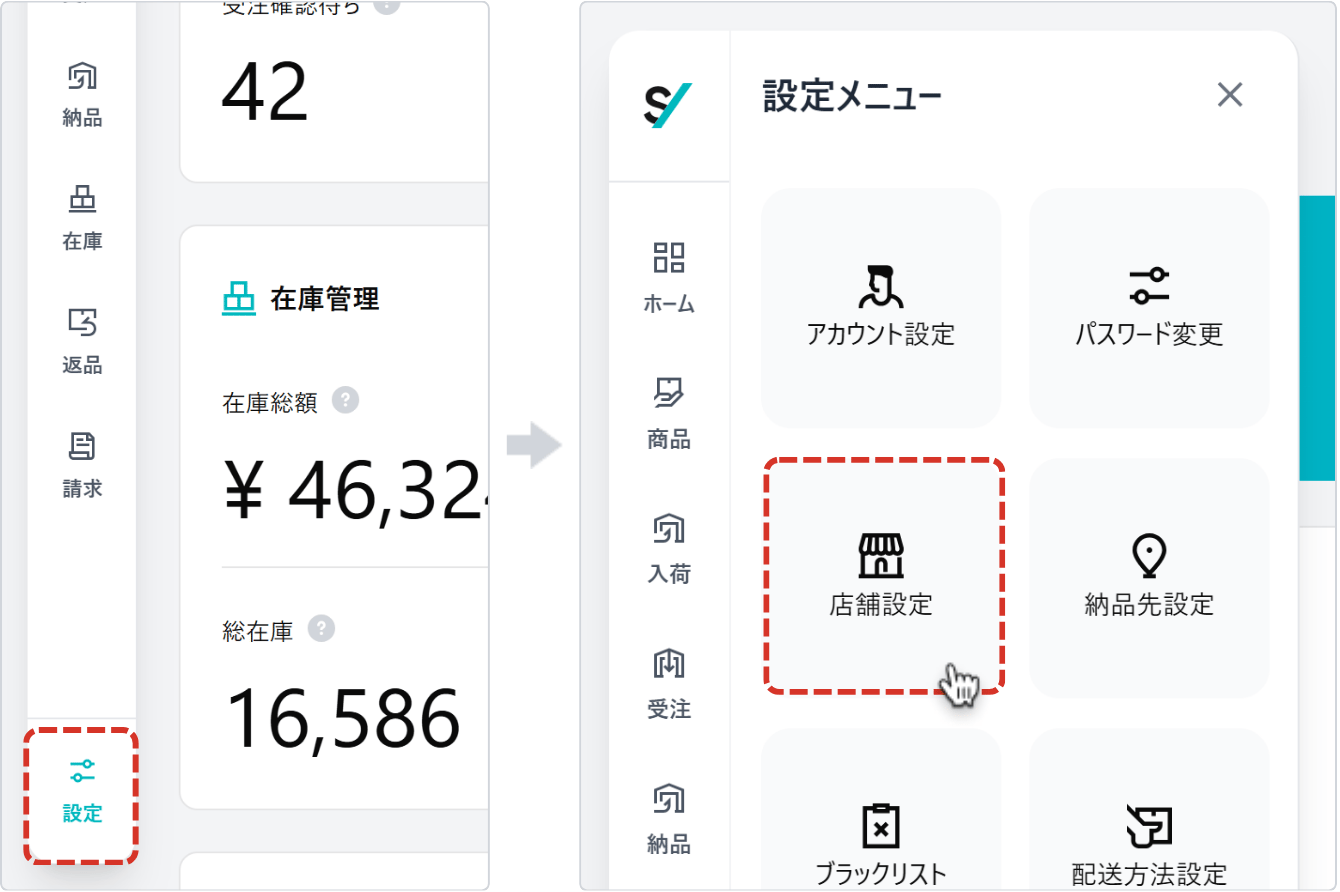
画面左側のメインメニューから、[設定] にカーソルを合わせ、[店舗設定] をクリックすると、店舗一覧が表示されます。
-
対象店舗の選択
対象店舗の [API連携設定] ボタンをクリックすると、連携設定画面へ遷移します。-png-May-12-2026-09-13-49-9816-AM.png?width=1340&height=751&name=%E3%83%98%E3%83%AB%E3%83%97-%E8%A8%AD%E5%AE%9A%20(6)-png-May-12-2026-09-13-49-9816-AM.png)
-
認証ページの表示
API連携設定画面にて、[ログイン] ボタンをクリックすると、認証ページに遷移します。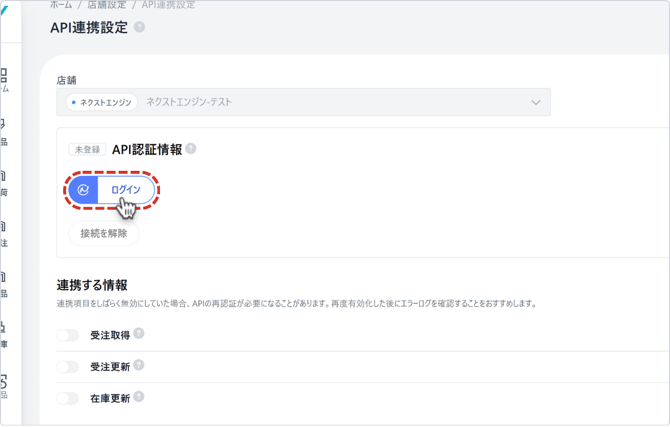
-
ネクストエンジンにログイン
ネクストエンジンログイン画面が表示されるので、「ネクストエンジンID」と「パスワード」を入力してください。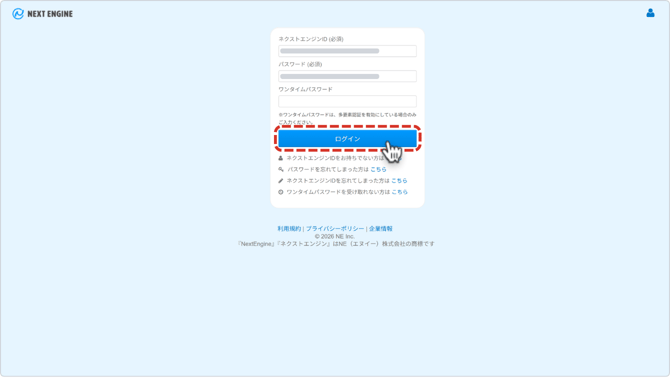
-
ログイン完了
「アカウント認証に成功しました」と表示されたら、[設定画面に戻る] ボタンをクリックします。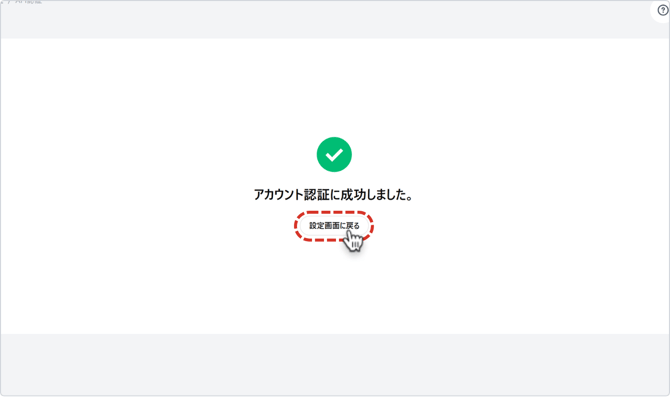
-
在庫連携先の拠点設定
拠点リスト プルダウンより拠点を選択し、[認証] ボタンをクリックします。
※選択した拠点で在庫更新が行われます。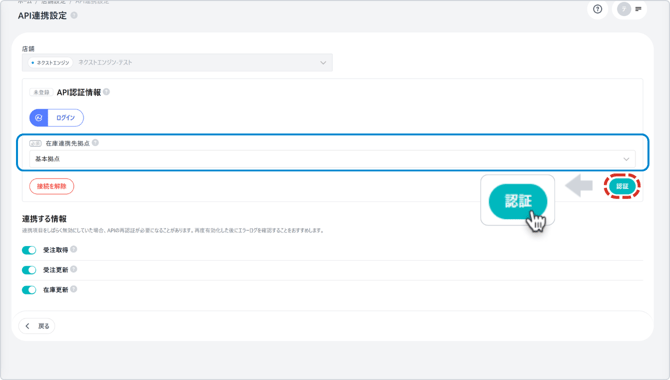
-
連携設定完了
連携が完了すると、「API認証に成功しました」と表示されます。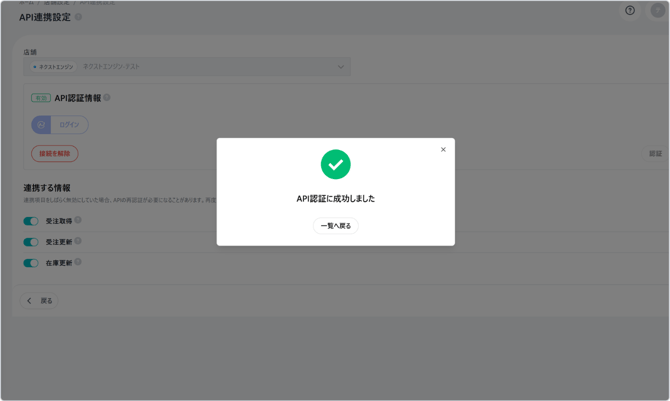
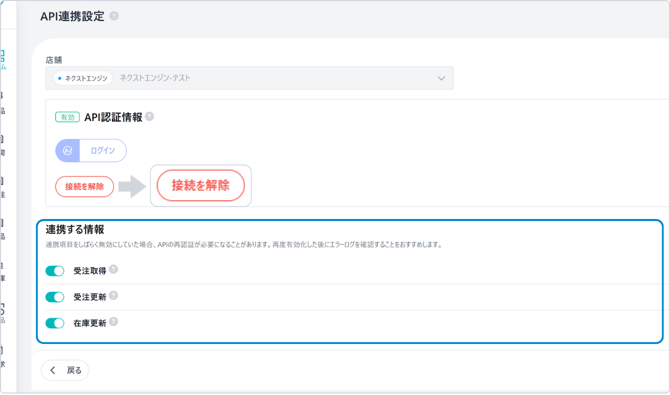
[接続を解除] ボタンをクリックすると、API接続情報を削除できます。連携する情報 の操作手順については、
「ECサイトAPI連携機能のON / OFF」をご確認ください。