.svg)
メルカリShopsの商品連携を登録する方法をご案内します。
商品連携が未登録のバリエーションは、受注取込と在庫更新の対象になりません。
メルカリShopsの商品連携は、次の3つの方法で登録できます。
- APIインポート:メルカリShopsから商品データを取得して登録します(推奨)
- 新規追加:1件ずつ画面から入力して登録します
- データインポート:メルカリShops専用の商品連携テンプレートで一括登録します
APIインポートはAPI連携の認証が完了している店舗でのみ利用できます。
新規追加とデータインポートは、API連携の設定有無にかかわらずご利用いただけます。
設定前の注意事項
-
メルカリShopsでは、1つの商品に複数のバリエーションを登録できます。SCシステムではバリエーション単位で商品を紐づけます。たとえば「Tシャツ」に「赤」「黒」「白」のバリエーションがある場合、赤・黒・白をそれぞれ対応する商品またはSKUへ紐づけます。バリエーションがない商品も、内部では1つのバリエーションとして連携します。
- 商品連携はSCシステムの商品マスタを自動作成しません。先にSCシステムへ商品を登録してから実行してください。
- メルカリShopsにまだ商品を登録していない場合は、先に「商品出品登録(メルカリShops)」の手順でメルカリShopsへ商品を登録してください。メルカリShopsに商品がない状態では商品連携を登録できません。
- API連携の設定については「API連携を行うための設定(メルカリShops)」をご参照ください。
メルカリShops商品データのダウンロード
1. 商品データCSVのダウンロード
紐づけに使うIDは、メルカリShopsのショップ管理画面で [商品] → [CSV一括機能] → [商品データのダウンロード] をクリックすると取得できます。
※ 新規追加とデータインポートで必要な情報になります。APIインポートを利用する場合は不要です。
ダウンロード手順の詳細は、メルカリShops公式の登録した商品データをCSV出力する方法をご確認ください。
2. 使用する項目の確認
ダウンロードした商品データCSVから、次の項目を確認します。
| SCシステムの項目 | メルカリShopsの商品データCSV | 説明 |
| 商品ID(Product.id) | 商品ID | 商品を識別するIDです |
| SKU ID(ProductVariant.id) | SKU1_ID~SKU10_ID | 色・サイズ等の種類を識別するIDです |
| 商品管理コード(skuCode・任意) | SKU1_商品管理コード~ SKU10_商品管理コード |
メルカリShopsの商品登録時にお客様が設定したコードです |
JANコードは、商品管理コードやSKU IDとは別の項目です。
商品管理コードが未設定の場合も連携できますが、対象のSKU IDは必ず登録してください。
APIインポート:商品連携登録の手順
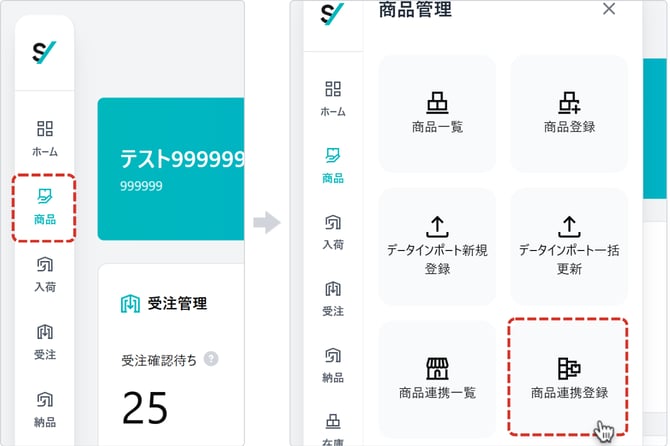
画面左側のメインメニューから、[商品] にカーソルを合わせ、[商品連携登録] をクリックします。
対象店舗を選択後、[APIインポート] タブに切り替え、メルカリShopsから商品データを取り込んで登録します。
操作手順は「商品連携登録(登録方法3:APIインポート)」をご確認ください。
-png-3.png?width=670&height=324&name=%E3%83%98%E3%83%AB%E3%83%97-%E5%95%86%E5%93%81%E7%AE%A1%E7%90%86%20(4)-png-3.png)
メルカリShopsの商品管理コードと同じコードのSCシステム商品がある場合は、紐づけ候補として初期表示されます。
商品管理コードが未設定の場合は商品IDを候補照合に使用するため、特に複数バリエーションがある商品は、選択結果を必ずご確認ください。
新規追加:商品連携登録の手順
1. 登録画面の表示
画面左側のメインメニューから、[商品] にカーソルを合わせ、[商品連携登録] をクリックします。
2. 新規追加タブで情報を入力
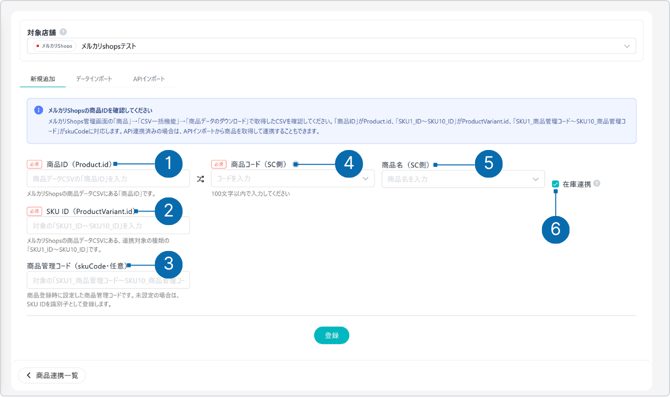
対象店舗を選択後、[新規追加] タブに切り替え、商品データCSVで確認した情報を入力します。
- ① 商品ID(Product.id)必須:商品データCSVの「商品ID」
- ② SKU ID(ProductVariant.id)必須:連携対象の種類の「SKU1_ID~SKU10_ID」
- ③ 商品管理コード(skuCode・任意):対象の「SKU1_商品管理コード~SKU10_商品管理コード」
※ 未設定の場合は、SKU IDを識別子として登録します - ④ 商品コード(SC側)必須:紐づけるSCシステムの商品コード(100文字以内)
- ⑤ 商品名(SC側):商品コードを選択すると表示されます
- ⑥ 在庫連携:在庫更新する場合はチェックを入れます
3. 商品の登録
入力内容を確認し、問題がなければ [登録] をクリックします。
-png-Aug-21-2026-02-30-43-2001-AM.png?width=670&height=400&name=%E3%83%98%E3%83%AB%E3%83%97-%E5%95%86%E5%93%81%E7%AE%A1%E7%90%86%20(1)-png-Aug-21-2026-02-30-43-2001-AM.png)
データインポート:商品連携登録の手順
1. 登録画面の表示
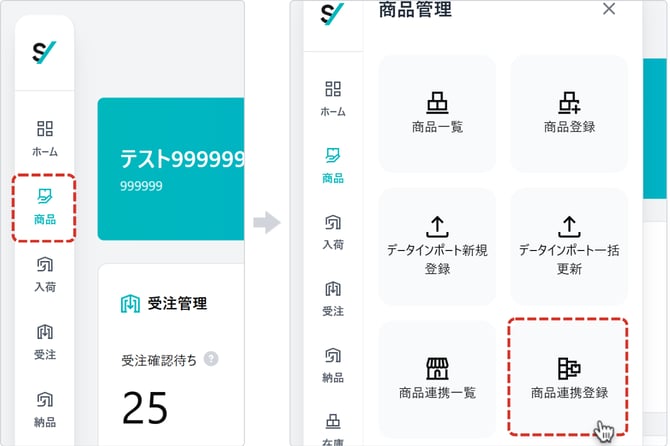
画面左側のメインメニューから、[商品] にカーソルを合わせ、[商品連携登録] をクリックします。
2. CSVテンプレートのダウンロード
対象店舗を選択後、[データインポート] タブに切り替え、[テンプレート] をクリックしてメルカリShops専用の商品連携テンプレートをダウンロードします。
このテンプレートは、メルカリShopsへ商品を出品するための「メルカリShops商品登録CSV」とは別のファイルです。
メルカリShopsからダウンロードした商品データCSVを、そのままSCシステムへアップロードすることはできません。
※ 必要な列をテンプレートへ転記してください。
-png-Aug-21-2026-02-34-28-2087-AM.png?width=670&height=398&name=%E3%83%98%E3%83%AB%E3%83%97-%E5%95%86%E5%93%81%E7%AE%A1%E7%90%86%20(2)-png-Aug-21-2026-02-34-28-2087-AM.png)
3. CSVファイルの編集・アップロード
ダウンロードしたテンプレートには、2行目に記入例が入っています。
記入例の行は削除するか、実際の値で上書きしてからご利用ください。
SKUごとに1行で次の情報を入力し、[参照] からファイルを指定して [アップロード] をクリックします。
| テンプレートの列 | 入力内容 |
| SC商品コード | 紐づけるSCシステムの商品コード |
| 商品ID(Product.id) | 商品データCSVの「商品ID」 |
| SKU ID(ProductVariant.id) | 対象SKUの「SKU1_ID~SKU10_ID」 |
| 商品管理コード(skuCode) | 対象SKUの「SKU1_商品管理コード~SKU10_商品管理コード」 未設定の場合は空欄 |
| 在庫連携 | 在庫更新する場合は 1、しない場合は 0 |
4. 商品の登録
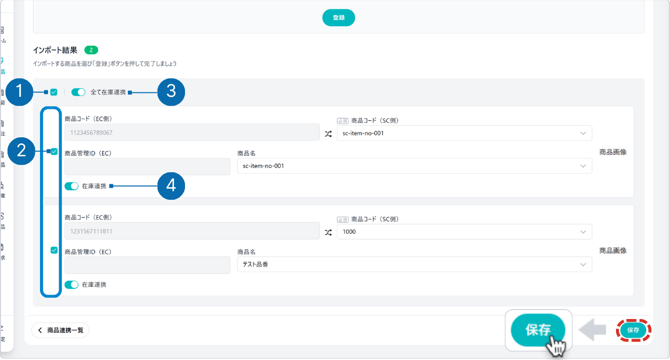
インポート結果で登録する商品と在庫連携のON/OFFを指定し、[保存] をクリックします。
※ 商品コード(EC側)に対する商品コード(SC側)を紐づけます。
① 親チェックボックスをONにして、商品を全選択
② 個別チェックボックスで、商品ごとに選択
③ [全て在庫連携] トグルをON(有効)にして、在庫連携
④ [在庫連携] トグルをON(有効)にして、商品ごとに在庫連携
完了後の確認
- 販売中のすべてのバリエーションが、正しいSCシステム商品へ紐づいている
- 在庫連携を行う商品だけ [在庫連携] が有効になっている
- 商品登録CSVで在庫0・非公開にした商品を、商品連携と在庫の確認前に公開していない
- 支払方法と配送方法の設定が完了している
- テスト注文で、商品・数量・配送方法が正しく取り込まれる
注意点
- 色やサイズが異なる場合は、バリエーションごとに正しいSCシステム商品を選択してください。誤ったバリエーションへ紐づけると、受注の商品変換と在庫更新の両方に影響します。
- 同じ商品管理コードを複数バリエーションで使わないでください。
- メルカリShops側で商品を作り直して商品ID・SKU IDが変わった場合や、商品管理コードを変更した場合は、APIインポートまたは商品データCSVで最新値を確認し、あらためて登録してください。再登録が完了するまで、そのバリエーションの受注変換と在庫更新は行えません。
- セット商品は、SCシステムのセット親商品を1つの販売SKUとしてメルカリShopsへ登録し、そのセット親とメルカリShopsのバリエーションを紐づけます。構成品をメルカリShopsへ個別に紐づける必要はありません。受注時はSCシステムのセット商品設定に従って構成品を引き当て、在庫更新では構成品在庫から算出した組立可能数を送信します。