.svg)
設定前の注意事項
- API連携を開始する前に、SCシステム上で対象のEC店舗が登録されている必要があります。
- 店舗が未登録の場合は、先に「店舗登録」を完了してください。
- API連携の仕様については「API連携の仕様(Yahoo)」 をご参照ください。
Yahoo管理画面の設定
-
公開鍵の申請
公開鍵を申請します。「ストアクリエイターPro > 設定 > 暗号鍵管理」からお申し込みください。
※ 公開鍵の詳細はYahooヘルプページをご覧ください。 -
ストアクリエイターProにログイン
YahooストアクリエイターPro(管理画面)にログインし、[設定] → [暗号鍵管理] をクリックします。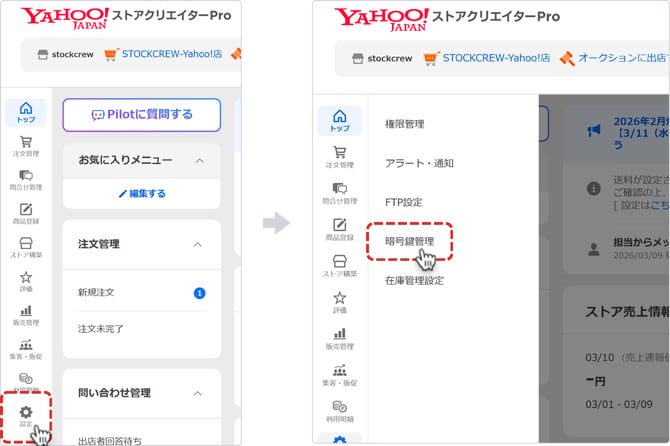
-
必要情報の確認
暗号鍵管理 画面が表示されたら、以下の情報を控えます。
① ストアアカウント
② 公開鍵(有効なもの)
③ 公開鍵バージョン(有効なもの)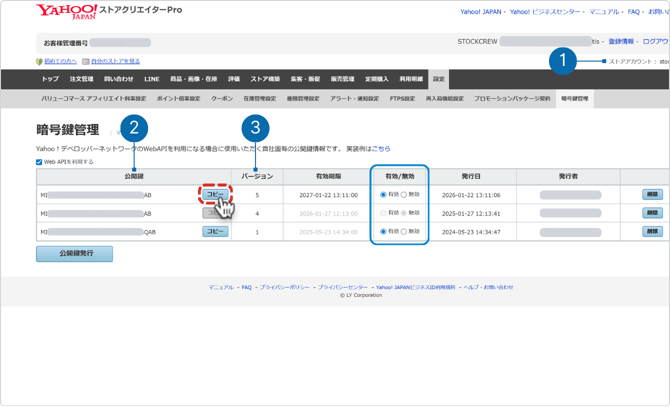
SCシステムの設定
-
店舗一覧の表示
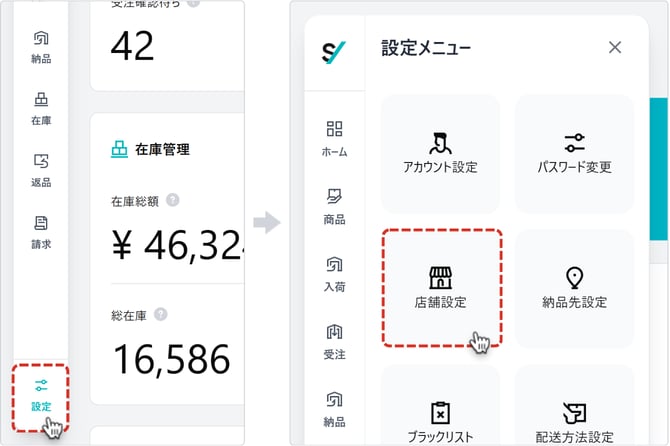
画面左側のメインメニューから、[設定] → [店舗設定] をクリックすると、店舗一覧が表示されます。
-
対象店舗の選択
連携する店舗の行右端にあるMoreボタン [︙] をクリックし、表示された操作メニューから「API設定」を選択します。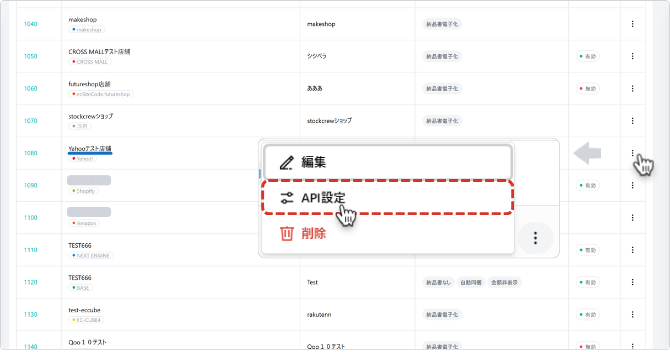
-
認証ページの表示
API連携設定画面にて、[ログイン] ボタンをクリックすると、認証ページに遷移します。
※API連携設定から28日以上経過している場合、YahooIDの再連携が必要になります。YahooID連携の手順に沿ってYahooIDの再連携をお願いします。(公開鍵は有効期限が過ぎていなければそのままで構いません) 必ず28日以内に1度のご対応が必要となります。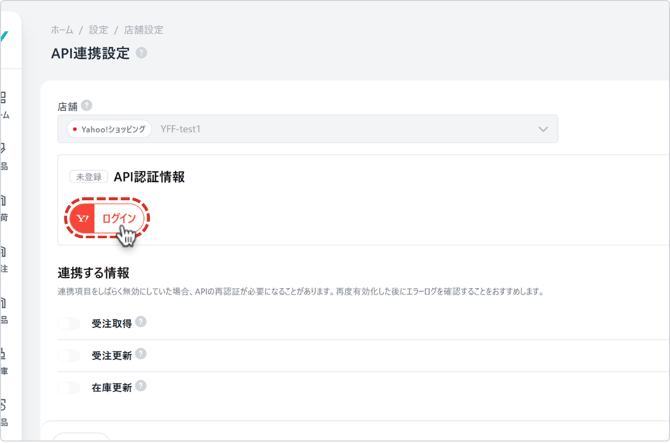
-
認証情報の入力
Yahooログインページが表示されたら、必要項目を入力します。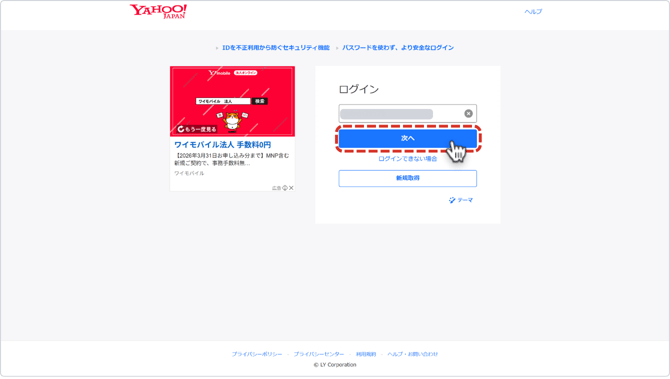
-
YahooID連携完了
「アカウント認証に成功しました」と表示されたら、[設定画面に戻る] ボタンをクリックします。 -
取得した情報の入力
連携設定画面の以下項目を入力・設定し、[認証] をクリックします。
① ストアアカウント
② 公開鍵
③ 公開鍵バージョン
④ Yahooの注文ステータスを完了にする
※ ①~③はストアクリエイターProより取得した情報を入力します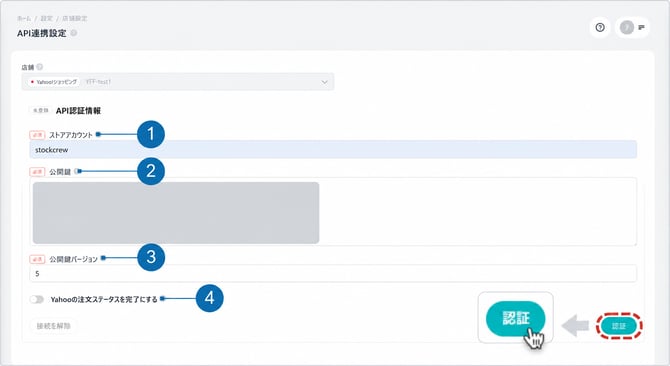
-
連携設定完了
連携が完了すると、「API認証に成功しました」と表示されます。
[接続を解除] ボタンをクリックすると、API接続情報を削除できます。連携する情報 の操作手順については、
「ECサイトAPI連携機能のON / OFF」をご確認ください。
-png.png?width=670&height=385&name=%E3%83%98%E3%83%AB%E3%83%97-%E8%A8%AD%E5%AE%9A%20(3)-png.png)