.svg)
設定前の注意点
- API連携を開始する前に、SCシステム上で対象のEC店舗が登録されている必要があります。
- 店舗が未登録の場合は、先に [店舗設定] から登録を完了してください。
- 在庫連携機能をご利用いただけるのは、楽天SKUプロジェクトが適用された店舗のみです。SKU未適用の店舗では、在庫連携機能は使用できません。
- SKU未適用の場合は、楽天SKUプロジェクトへの移行対応をお願いします。適用済みかどうかの確認方法は「楽天SKUプロジェクト適用後店舗か確認する方法はありますか?」をご確認ください。
- API連携の仕様については「API連携の仕様(楽天)」をご参照ください。
楽天RMSでのAPI利用申請
-
RMSにログインする
楽天RMSにログインします。 -
WEB APIサービスにアクセスする
画面左側のサイドメニューから、[店舗様向け情報・サービス] → [5.WEB APIサービス] をクリックします。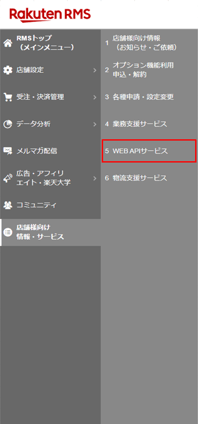
-
利用規約の確認ページを開く
左側メニューの [ [1]サービス] → [ [1-2] 申込、利用規約確認] をクリックします。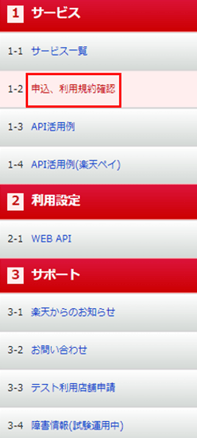
-
利用規約に同意する
左側メニューの [ [1]サービス] → [ [1-2] 申込、利用規約確認] をクリックします。 -
WEB APIサービスに申込む
確認画面で内容を確認後、[申込む] ボタンをクリックします。
利用機能の編集
-
アプリ一覧にアクセスする
左側メニューの [ [2]利用設定] → [ [2-1] アプリ一覧] をクリックします。 -
アプリ詳細を表示する
一覧から「アプリ登録者:店舗様」の[詳細] ボタンをクリックします。
-
認証確認を行う
表示された画面で「ロボットでの操作ではありません」にチェックを付け、[確認する] をクリックします。 -
利用機能を編集する
[利用機能一覧] の [利用機能編集] をクリックします。
-
必要なAPI機能を有効化する
各セクション下の [全て選択] をクリックし、以下の機能すべてが [利用する] に設定されていることを確認します。
① [在庫API]
② [商品API]
③ [楽天ペイ受注API] -
設定を保存する
[確認する] をクリックし、選択内容を確認のうえ、[登録する] をクリックします。
API情報の取得
-
WEB API設定画面を再度表示する
左側メニューの [ [2]利用設定] → [ [2-1] WEB API] をクリックします。 -
API連携情報を確認する
利用方法に表示されている以下情報を確認し、控えてください。
①serviceSecret
②licenseKey
※ [ライセンスキーの確認・変更] より確認可能
※ ライセンスキーを更新する場合は、[新しいライセンスキーを発行] してください。
③店舗URL
SCシステムの設定
-
店舗一覧の表示
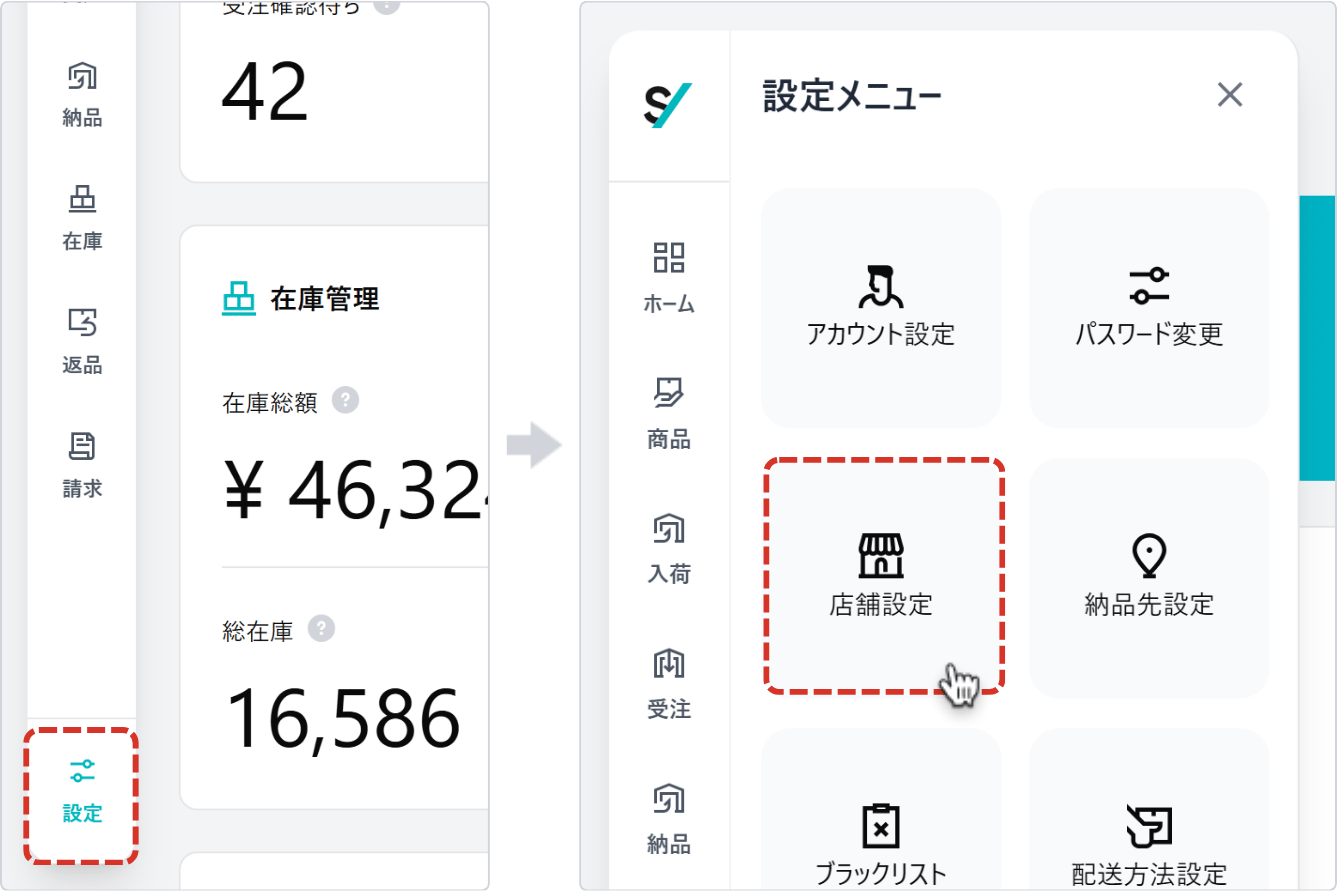
画面左側のメインメニューから、[設定] にカーソルを合わせ、[店舗設定] をクリックすると、店舗一覧が表示されます。
-
対象店舗の選択
対象店舗の [API連携設定] ボタンをクリックすると、連携設定画面へ遷移します。-png.png?width=1340&height=751&name=%E3%83%98%E3%83%AB%E3%83%97-%E8%A8%AD%E5%AE%9A%20(6)-png.png)
-
取得した情報を入力して登録する
「SKU適用店舗」がON(有効)になっていることを確認し、以下の情報を入力後、[認証] をクリックします。
①serviceSecret
②licenseKey
③店舗URL
※「SKU適用店舗」は初期設定でONになっています。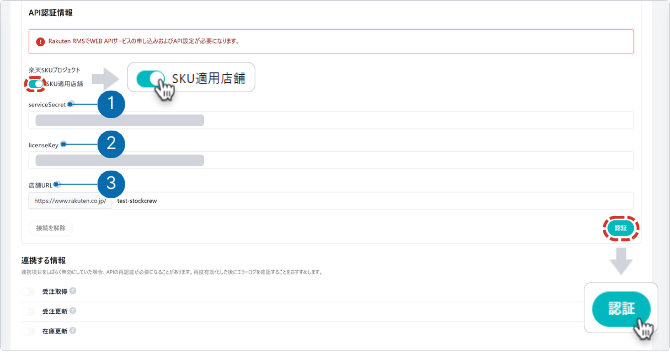
「SKU適用店舗」をOFFにすると、在庫連携のトグルが非表示になり、在庫連携機能を使用できません。あわせて、次のメッセージが表示されます。
「SKU未適用の楽天店舗では在庫連携機能を使用できません。在庫連携機能を使用する場合は楽天SKUプロジェクト適用後に在庫連携を有効化してください。」
在庫連携をご利用の場合は、楽天SKUプロジェクトの適用後に「SKU適用店舗」をONにしてください。
-
連携設定完了
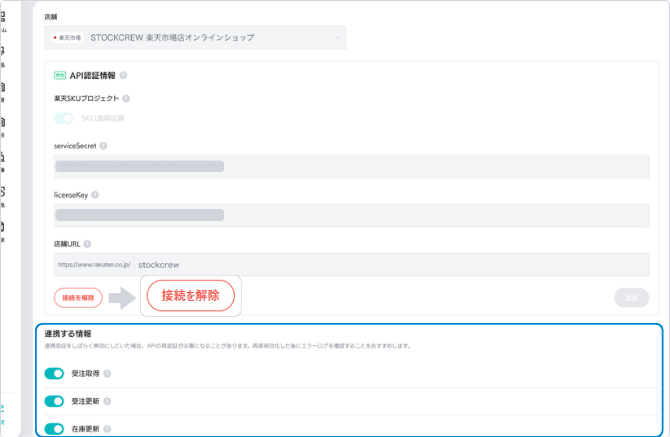
連携が完了すると、「API認証に成功しました」と表示されます。.png?width=670&height=446&name=%E6%A5%BD%E5%A4%A9%E8%AA%8D%E8%A8%BC%E6%88%90%E5%8A%9F%20(1).png)
[接続を解除] ボタンをクリックすると、API接続情報を削除できます。連携する情報 の操作手順については、
「ECサイトAPI連携機能のON / OFF」をご確認ください。