.svg)
出荷済み一覧の表示手順
-
出荷済み一覧の表示
画面左側のメインメニューから、[受注] または [納品] にカーソルを合わせ、[出荷済み一覧] をクリックします。
※ 受注および納品指示の出荷済みデータが確認できます。
※ [受注] から表示した場合は「表示データ」が「受注」、[納品] から表示した場合は「納品」で絞り込まれた状態で表示されます。-png.png?width=1340&height=892&name=%E5%8F%97%E6%B3%A8%E4%B8%80%E8%A6%A7%E3%83%A1%E3%83%8B%E3%83%A5%E3%83%BC%20(1)-png.png)
-
出荷済み一覧の構成
出荷済み一覧では、以下の機能をご利用いただけます。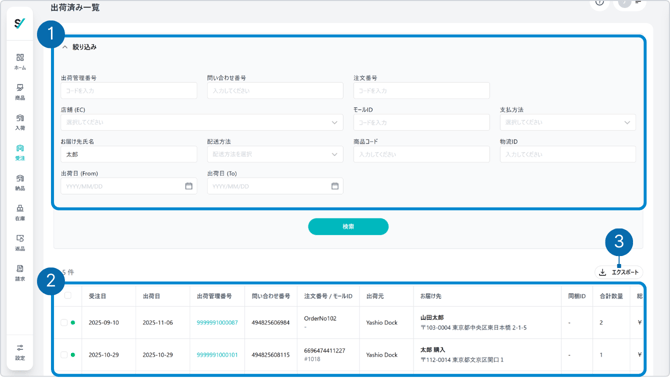
① 出荷済み検索:発送済みのデータを任意の条件で検索できます。
※ 閲覧可能期間および保持期間は 1年間 です。
② 出荷済み一覧:出荷済みが一覧形式で表示されます。
※ 初期表示は当日の出荷から表示されます。
③ エクスポート:[エクスポート]をクリックすると、発送情報をCSV形式でダウンロードできます。
※ エクスポートの右側にある [∨] をクリックすると、設定済みのフォーマットが表示されます。
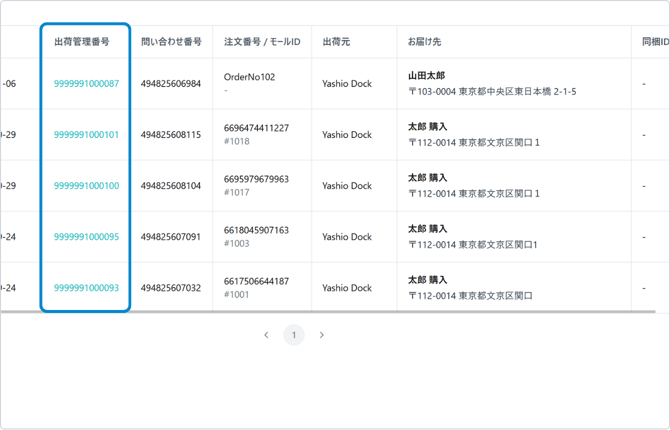
一覧内の「出荷管理番号」をクリックすると、出荷済み詳細画面へ遷移します。(※ 編集はできません)
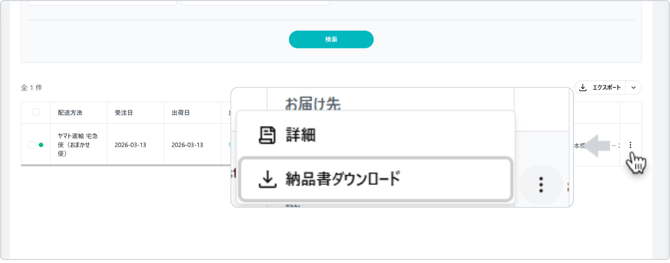
行右端にあるMoreボタン [︙] をクリックすると、操作メニューが展開されます。
-
- 詳細:出荷済み詳細画面へ遷移します。
- 納品書ダウンロード:該当行の納品書をダウンロードできます。
検索項目の説明
出荷済み一覧では、以下の検索項目を使って条件に合ったデータを絞り込むことができます。
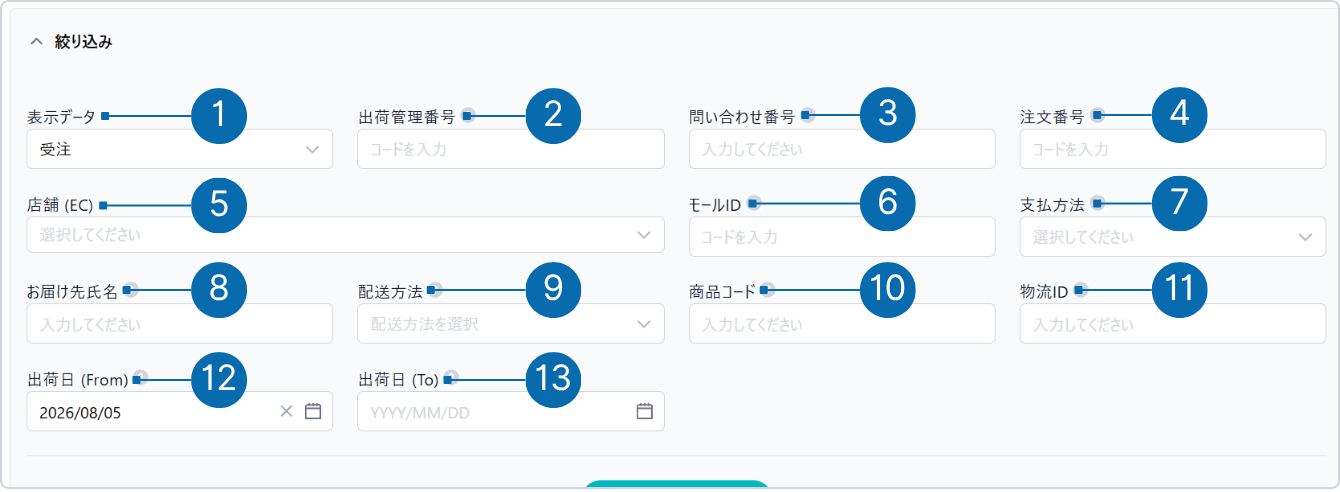
① 表示データ:一覧に表示するデータを「受注」「納品」「受注と納品」から選択できます。
※ メインメニューの [受注] から表示した場合は「受注」、[納品] から表示した場合は「納品」が初期選択されます。
② 出荷管理番号:入力した値に完全一致した出荷済みが表示されます。
※ システムで採番される管理番号です。
③ 問い合わせ番号:入力した値に部分一致した出荷済みが表示されます。
④ 注文番号:入力した値に部分一致した出荷済みが表示されます。
⑤ 店舗(EC):登録済みの店舗を選択し、その店舗の出荷済みが表示されます。
⑥ モールID:入力した値に部分一致した出荷済みが表示されます。
⑦ 支払方法:選択した支払方法の出荷済みが表示されます。
⑧ お届け先氏名:入力した値に部分一致した出荷済みが表示されます。
⑨ 配送方法:選択した配送方法の出荷済みが表示されます。
⑩ 商品コード:登録されている商品マスタからプルダウンで選択できます。
※ 入力するとその文字を含む商品マスタの候補が表示されるので選択してください。
⑪ 物流ID:入力した値に部分一致した出荷済みが表示されます。
⑫ 出荷日(From):指定した日付から先の入荷予定が表示されます。
※ カレンダーアイコンをクリックすると、カレンダーから日付を選択できます。
⑬ 出荷日(To):指定した日付より前の入荷予定が表示されます。
※ カレンダーアイコンをクリックすると、カレンダーから日付を選択できます。
注意事項
- 当社の倉庫から出荷した注文のみ表示されます。自社対応の注文など、倉庫で管理していない注文は表示されません。
- 受注日が空白でも出荷日が表示されていれば、その日付で出荷されています。
関連FAQ