.svg)
この記事では、メルカリShopsでAPIアクセストークンを発行してからSCシステムで認証し、受注取得・受注更新・在庫更新を有効にするまでの流れをご案内します。
APIアクセストークンの発行はお客様の作業です。
SCシステム側で必要な接続準備はSTOCKCREWが行うため、お客様側で追加のネットワーク設定は不要です。
メルカリShopsの設定手順
1. 設定前の条件を確認する
API連携を有効にする前に、次の条件を満たしているかご確認ください。
- メルカリShopsのショップを開設している
- SCシステムの店舗設定に、対象のメルカリShops店舗を登録している
- APIアクセストークンを発行できる権限(ショップオーナー、または管理者権限のスタッフ)がある
- 支払方法と配送方法の対応設定を完了している(商品連携は認証後に登録します)
入力する値は「項目の対応(メルカリShops)」をご確認ください。
API認証が有効でも、設定に登録もれがあるとその注文は取り込まれません。
STOCKCREWから出荷する商品は、メルカリShopsの出品時に配送方法を「未定(出品者が手配)」で登録してください。
この配送方法の注文が取込対象です。
予約注文、メルカリBiz配送、メルカリ便・匿名配送、クール便を利用する注文は、現在SCシステムへの取込対象外です。
2. APIアクセストークンを発行する
メルカリShopsのショップ管理画面にログインし、[設定] → [拡張機能] → [APIアクセストークンの発行] を選択します。
トークン名を半角英数字20文字以内で入力してアクセストークンを発行し、表示された値をコピーして安全な場所に控えてください。
APIアクセストークンをコピーできるのは発行直後だけです。
画面を再読み込みすると一部がマスキングされ、コピーできなくなります。
コピーできなかった場合は、あらためて発行し直してください。
発行手順の詳細は、メルカリShops公式のAPIアクセストークンを発行する方法をご確認ください。
-png-2.png?width=670&height=556&name=%E3%83%98%E3%83%AB%E3%83%97-%E8%A8%AD%E5%AE%9A%20(1)-png-2.png)
SCシステムの設定手順
1. 店舗一覧の表示
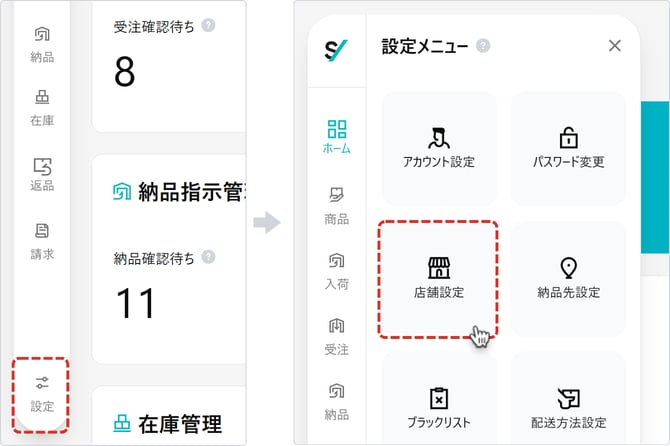
画面左側のメインメニューから、[設定] にカーソルを合わせ、[店舗設定] をクリックすると、店舗一覧が表示されます。
2. 対象店舗の選択
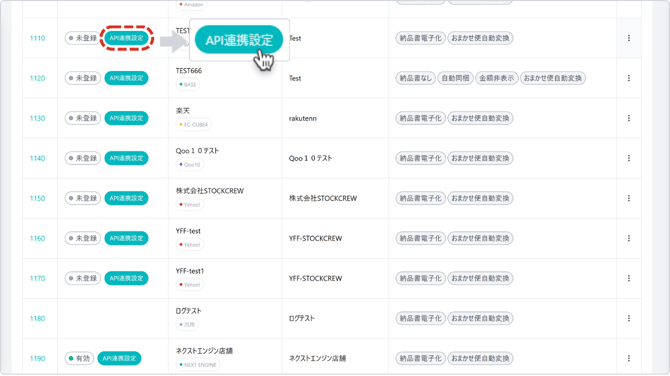
対象店舗の [API連携設定] ボタンをクリックすると、連携設定画面へ遷移します。
3. 取得した情報を登録
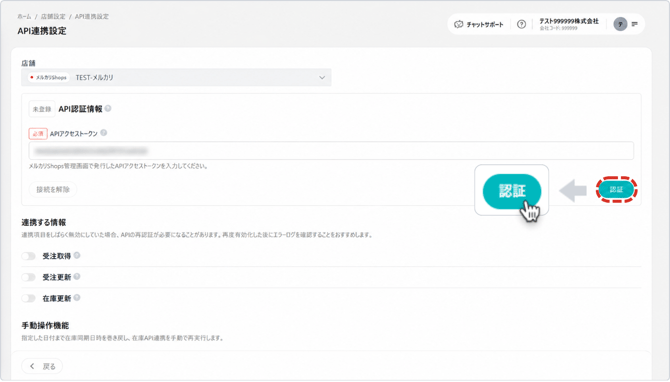
連携設定画面の [APIアクセストークン] 欄に、メルカリShops管理画面で発行した値を貼り付け、[認証] をクリックします。
※ 認証時にSCシステムからメルカリShopsへ接続確認を行うため、APIアクセストークンが誤っている場合は保存されません。
4. 連携設定完了
連携が完了すると、「API認証に成功しました」と表示されます。
※ 保存済みのAPIアクセストークンは画面へ再表示されず、登録済みであることを示すマスク値が表示されます。
[接続を解除] ボタンをクリックすると、API接続情報を削除できます。
5. 連携する情報を有効にする
認証直後は、誤った商品設定のまま自動連携が始まらないよう、すべての連携項目が無効になっています。
このため、API認証に成功していても画面上部の状態は「無効」と表示されます。
商品連携と変換設定を確認したうえで、利用する項目を個別に有効にしてください。
-png-2.png?width=670&height=446&name=%E3%83%98%E3%83%AB%E3%83%97-%E8%A8%AD%E5%AE%9A%20(2)-png-2.png)
※ 連携する情報 の操作手順については、「ECサイトAPI連携機能のON / OFF」をご確認ください。
| 画面の項目 | 有効にしたときの動作 |
| 受注取得 | メルカリShopsの発送待ち注文をSCシステムへ取り込みます |
| 受注更新 | SCシステムの出荷実績をメルカリShopsへ反映します |
| 在庫更新 | SCシステムの引当可能在庫をメルカリShopsへ反映します |
完了後の確認
- [APIアクセストークン] 欄にマスク値と登録済みメッセージが表示されている
- [受注取得] [受注更新] [在庫更新] のうち、運用で使う項目が有効になっている
注意点
- 保存済みのAPIアクセストークンは画面へ再表示されません。入力欄には登録済みであることを示すマスク値が表示されます。トークンを変更するときだけ、新しい値を入力して再認証してください。
- [接続を解除] をクリックすると、保存されている認証情報が削除され、受注取得・受注更新・在庫更新がすべて無効になります。
- 再度連携する場合は、利用可能なAPIアクセストークンで認証し直し、必要な連携項目を有効にしてください。
よくあるエラー
認証できない場合は、次の順にご確認ください。
- APIアクセストークンの先頭・末尾に空白や改行が入っていないか
- 発行元のメルカリShops店舗と、SCシステムで選択した店舗が一致しているか
- メルカリShops管理画面でトークンが削除されていないか
解決しない場合は、新しいAPIアクセストークンを発行して再認証してください。
再認証しても失敗する場合は、STOCKCREWカスタマーサポートへお問い合わせください。
「メルカリShops連携FAQ」もご参照ください。