.svg)
設定前の注意事項
- API連携を開始する前に、SCシステム上で対象のEC店舗が登録されている必要があります。
- 店舗が未登録の場合は、先に 店舗設定から登録を完了してください。
操作手順
1. 店舗一覧の表示
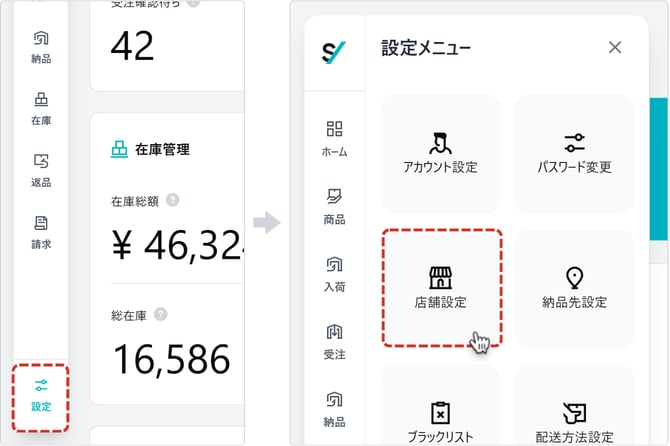
画面左側のメインメニューから、[設定] にカーソルを合わせ、[店舗設定] をクリックすると、店舗一覧が表示されます。
2. 対象店舗の選択
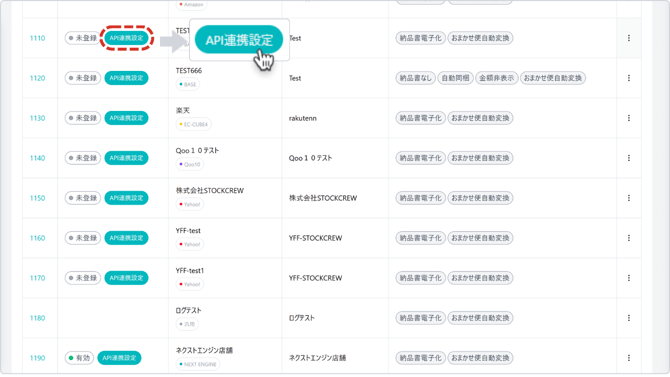
対象店舗の [API連携設定] ボタンをクリックすると、連携設定画面へ遷移します。
3. ショップIDを登録する
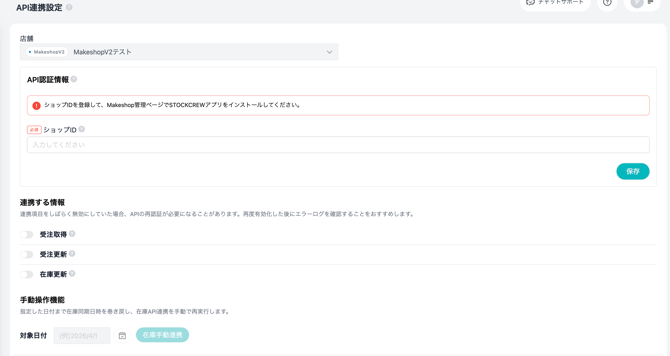
「API認証情報」の「ショップID」にmakeshopのショップIDを入力し、[保存] をクリックします。
※ 保存後に、makeshop管理ページでのアプリインストールが完了するまでは連携は有効になりません。
3. makeshop管理ページでSTOCKCREWアプリをインストールする
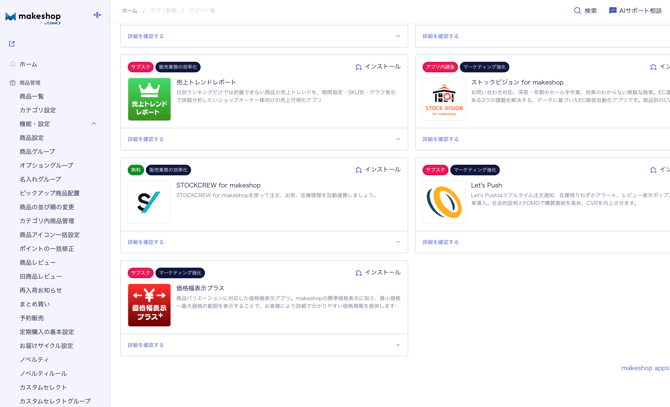
makeshopの管理ページにログインし、アプリ一覧から「STOCKCREW for makeshop」を選択して[インストール] をクリックします。
-
プラン選択でフリープランを選び、画面の案内に従ってインストールを完了してください。
- インストールが完了すると、SCシステムとmakeshopのAPI連携が自動的に有効になります。
完了後の確認
SCシステムの「API連携設定」画面で、「API認証情報」に「API連携設定が完了しています。」と表示されていれば連携完了です。
連携が完了するとショップID欄は編集できなくなります。
- 「連携する情報」の「受注取得」「受注更新」「在庫更新」を必要に応じて有効にしてください。
注意点
- ショップID保存後にアプリのインストールが必要です:
ショップIDの保存だけでは連携は完了しません。必ずmakeshop管理ページでSTOCKCREWアプリのインストールまで行ってください。 - API再認証が必要な場合があります :
連携項目をしばらく無効にしていた場合、APIの再認証が必要になることがあります。再度有効化した後にエラーログをご確認ください。 - MakeShop V1から移行する場合は旧API連携が自動解除されます:
旧方式(MakeShop V1)から移行する場合は、店舗編集でECサイトを「MakeShop V2」に変更して保存すると旧API連携は自動的に解除されます。その後に本手順でショップID登録とアプリインストールを行ってください。