.svg)
新規追加(手動登録)の手順
手動で登録する場合は、登録する商品にバリエーションがあるかどうかで、入力する項目が異なります。
事前にYahooストアクリエイターProの商品データCSVにて、登録に必要な情報を確認してください。
1. 登録画面の表示
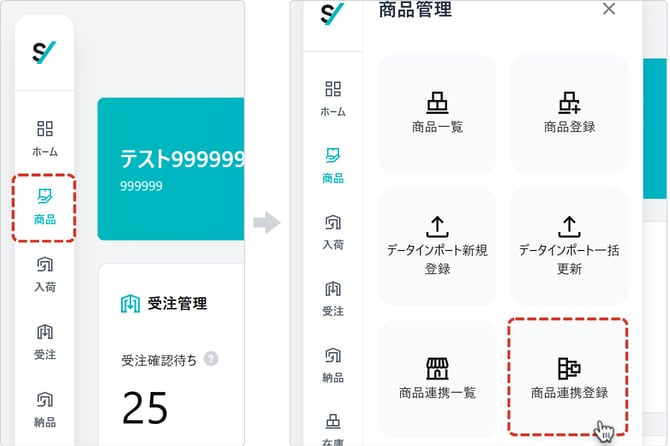
画面左側のメインメニューから、[商品] にカーソルを合わせ、[商品連携登録] をクリックします。
2. 新規タブに切り替え
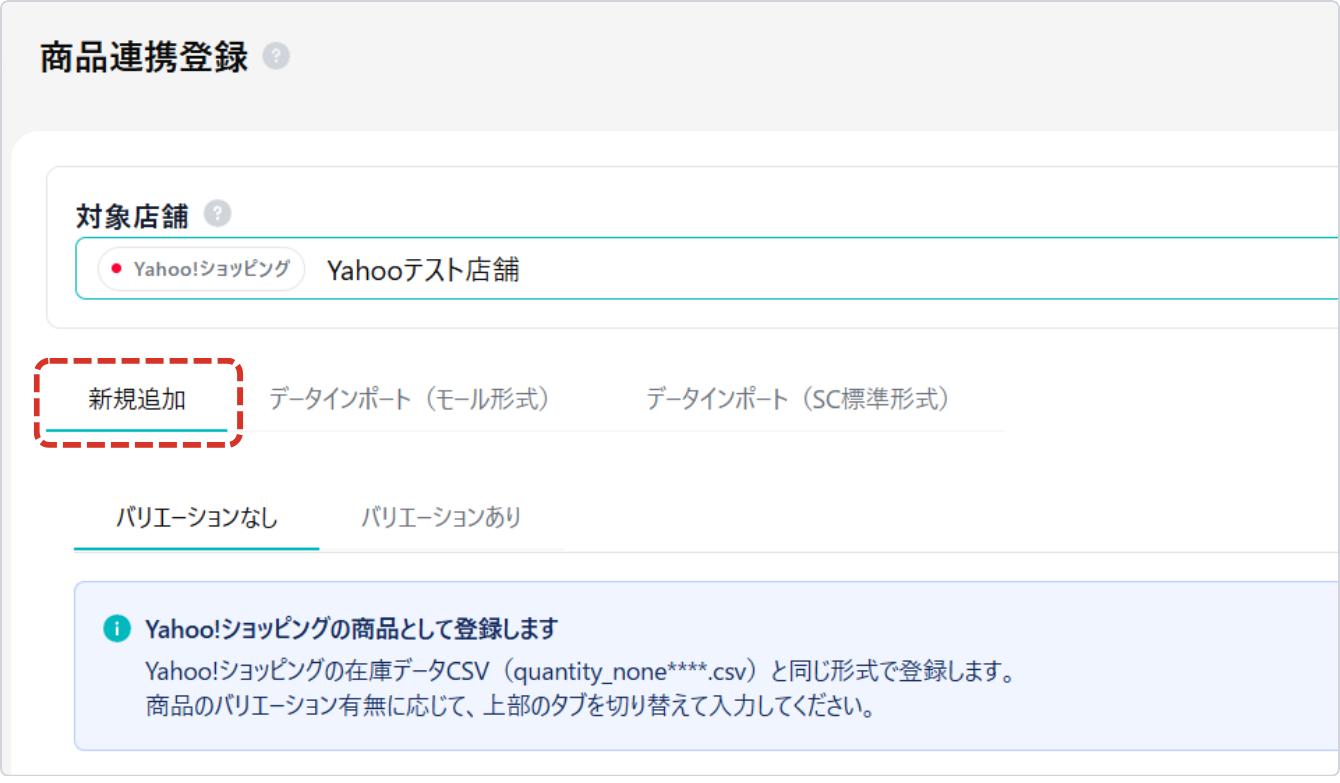
Yahoo店舗選択後、画面上部の [新規追加] タブに切り替えます。
3. バリエーション有無の選択と情報入力
登録する商品のバリエーション有無に応じて、「バリエーションなし / バリエーションあり」タブを切り替え、それぞれの項目を入力します。
バリエーションなしの場合:
-png-1.png?width=670&height=398&name=%E3%83%98%E3%83%AB%E3%83%97-%E5%95%86%E5%93%81%E7%AE%A1%E7%90%86%20(1)-png-1.png)
- ① code(親商品コード):商品データCSV・在庫CSVの
code列の値を入力します。 - ② 商品コード(SC側)
- ③ 商品名(SC側)
- ④ 在庫連携:在庫連携する場合はチェックを入れます。
バリエーションありの場合:
-png.png?width=670&height=398&name=%E3%83%98%E3%83%AB%E3%83%97-%E5%95%86%E5%93%81%E7%AE%A1%E7%90%86%20(2)-png.png)
- ① code(親商品コード):商品データCSV・在庫CSVの
code列の値を入力します。 - ② sub-code(ECサイト側商品コード):商品データCSV・在庫CSVの
sub-code列の値を入力します。 - ③ 商品コード(SC側)
- ④ 商品名(SC側)
- ⑤ 在庫連携:在庫連携する場合はチェックを入れます。
4. 商品の登録
入力内容を確認し、問題がなければ [登録] ボタンをクリックします。
-png-1.png?width=670&height=400&name=%E3%83%98%E3%83%AB%E3%83%97-%E5%95%86%E5%93%81%E7%AE%A1%E7%90%86%20(3)-png-1.png)
補足:旧システムの項目との違い
新システムでは、商品データCSV・在庫CSVの項目にあわせて、商品のバリエーション有無ごとに入力項目を分けています。
| 商品バリエーション | 旧システムの入力項目 | 新システムの入力項目 | 入力する値 |
| バリエーションなし | ECサイト側商品コード | code | code 列 |
| バリエーションあり | - | code | code 列 |
| ECサイト側商品コード | sub-code | sub-code 列 |
バリエーションあり商品の場合、親商品を識別するための「code」を入力します。
あわせて、旧システムの「ECサイト側商品コード」に相当する値は、新システムでは「sub-code」に入力します。
商品データダウンロードの手順
本手順は、API連携済みの店舗が対象です。API未連携の店舗の場合は、通常のインポート形式で登録を行ってください。
1. ストアクリエイターProにログイン
YahooストアクリエイターProにログインし、[設定] → [在庫管理設定] をクリックします。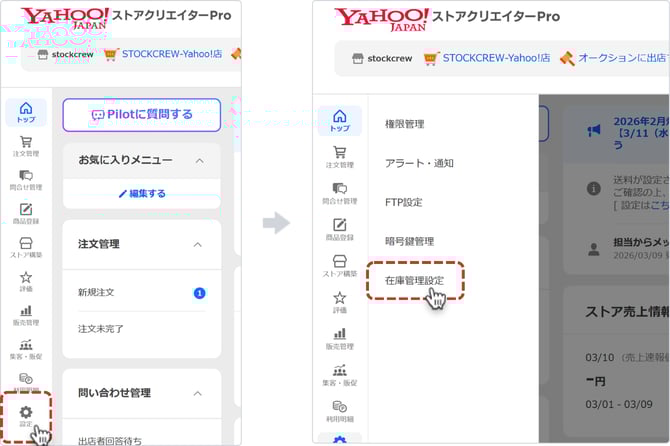
2. 商品・画像・在庫
在庫管理設定 画面が表示されたら、「商品・画像・在庫」タブに切り替えます。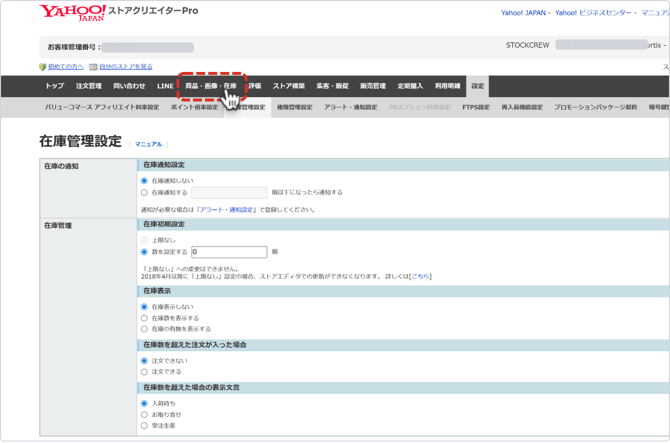
3. 商品CSVのダウンロード
「在庫管理」タブに切り替え、在庫管理データから [商品名付きデータダウンロード] をクリックします。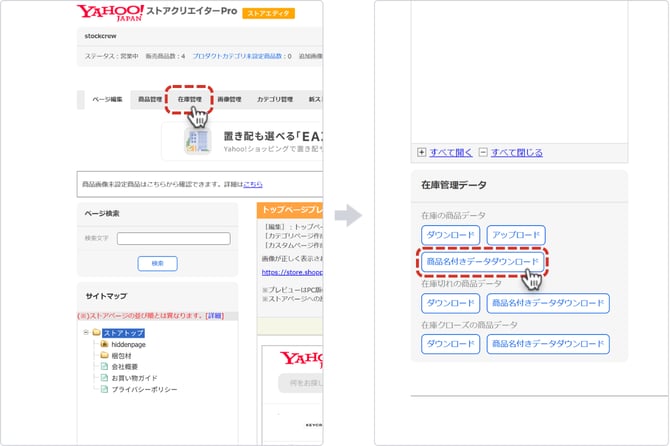
モール形式:商品連携登録の手順
1. 登録画面の表示
画面左側のメインメニューから、[商品] にカーソルを合わせ、[商品連携登録] をクリックします。2. CSVファイルのアップロード
対象店舗を選択後、データインポート(モール形式)タブに切り替えます。ストアクリエイターProから取得済みのファイルを指定し、[アップロード] をクリックします。
※ アップロード時にエラーがあると、画面上に通知されます。内容を修正して再アップロードします。
-png-3.png?width=1340&height=630&name=%E3%83%98%E3%83%AB%E3%83%97-%E5%95%86%E5%93%81%E7%AE%A1%E7%90%86%20(1)-png-3.png)
3. 商品の登録
インポート結果にて、以下のいずれかの操作で登録する商品や在庫連携のON/OFFを指定し、画面右下の [保存] ボタンをクリックします。
① 親チェックボックスをONにして、商品を全選択
② 個別チェックボックスで、商品ごとに選択
③ [全て在庫連携] トグルをON(有効)にして、在庫連携
④ [在庫連携] トグルをON(有効)にして、商品ごとに在庫連携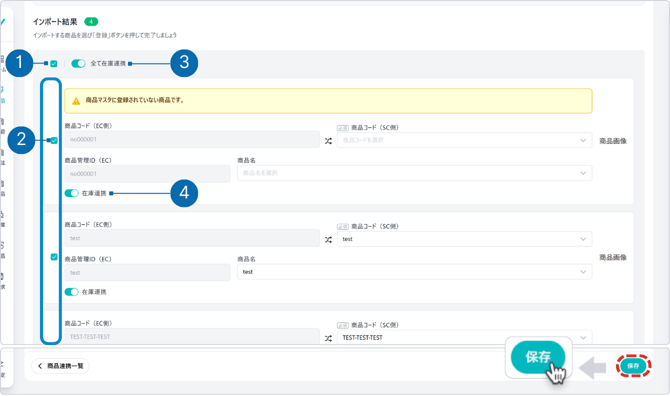
SC標準形式:商品連携登録の手順
モール形式のほかにSC標準形式のCSVでも商品連携を登録できます。
SC標準形式は、SCシステムからテンプレートをダウンロードして作成します。
1. 登録画面の表示
画面左側のメインメニューから、[商品] にカーソルを合わせ、[商品連携登録] をクリックします。
2. CSVテンプレートのダウンロード
対象店舗を選択後、データインポート(SC標準形式)タブに切り替え、[テンプレート] をクリックしてCSVをダウンロードします。
-png-3.png?width=1340&height=621&name=%E3%83%98%E3%83%AB%E3%83%97-%E5%95%86%E5%93%81%E7%AE%A1%E7%90%86%20(2)-png-3.png)
3. CSVファイルの編集・アップロード
ダウンロードしたCSVに商品情報を入力し、[参照] からファイルを指定して [アップロード] をクリックします。
※ 入力項目や編集時の注意点は「商品連携登録」をご確認ください。
-png-2.png?width=1340&height=621&name=%E3%83%98%E3%83%AB%E3%83%97-%E5%95%86%E5%93%81%E7%AE%A1%E7%90%86%20(3)-png-2.png)
4. 商品の登録
インポート結果で登録する商品と在庫連携のON/OFFを指定し、画面右下の [保存] をクリックします。
※ 操作方法はモール形式と同じです。